
软件架构是稳健应用开发的基石,然而创建详细的统一建模语言(UML)图往往是一项繁琐且语法繁重的工作。随着AI辅助的UML类图生成器的出现改变了这一工作流程,使开发人员、学生和架构师能够无缝地从抽象想法过渡到专业级别的技术图表。本教程探讨如何利用一个由AI驱动的10步向导来创建、验证和导出UML类图,而无需深入掌握PlantUML语法。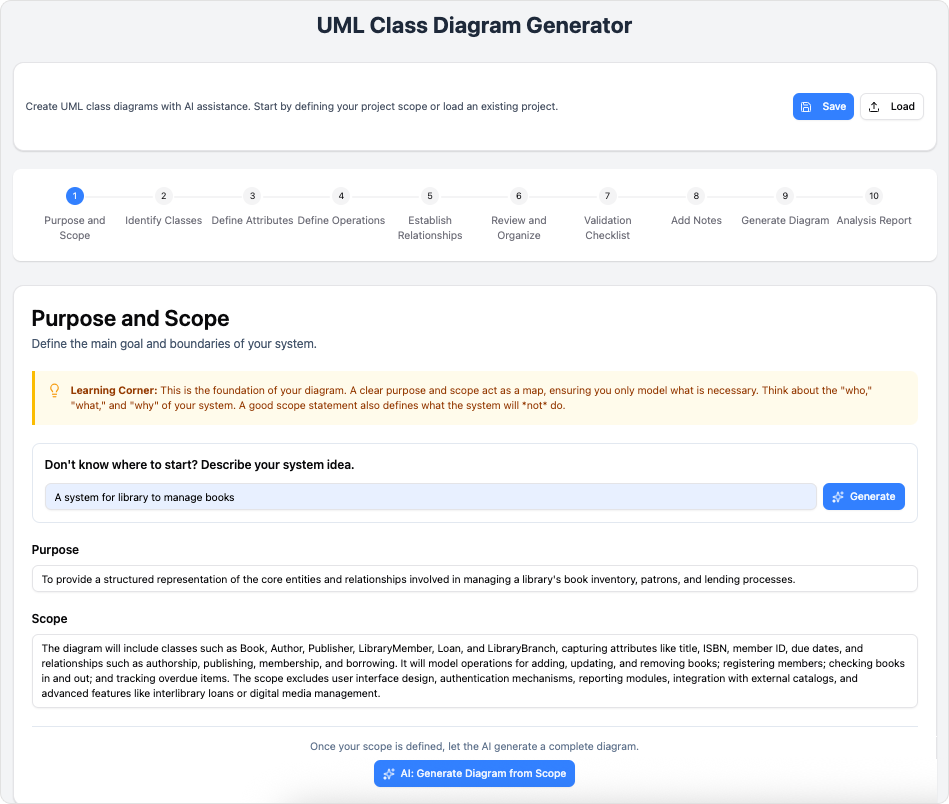
核心概念
在深入工作流程之前,理解驱动这项技术的核心组件至关重要。熟悉这些术语将最大化工具的实用性。
- UML类图:一种静态结构图,通过展示系统的类、其属性、操作(或方法)以及对象之间的关系来描述系统的结构。
- AI辅助范围界定:该工具能够解释高层次的自然语言提示(例如“一个图书馆管理系统”),并自动生成结构化范围、建议的类和关系。
- PlantUML:一种开源工具,用于从纯文本语言生成图表。虽然功能强大,但需要学习特定语法。该生成器抽象了这一复杂性,提供了一个可视化界面,可编译为PlantUML代码。
- 验证检查清单:一种自动化系统,可在导出前根据软件工程最佳实践审查设计,以识别缺失的类型、未连接的类或循环依赖。
指南:10步工作流程
AI辅助的UML生成器使用逻辑且线性的向导,确保不会遗漏任何关键的设计方面。按照以下步骤,构建完整的架构文档。
阶段1:启动与结构
步骤1:目的与范围
首先定义系统的边界。您可以手动输入一个高层次的想法,或者利用AI集成来自生成全面的目的声明。这为整个图表设定了上下文,确保AI理解领域逻辑,以便后续提出建议。
步骤2:识别类
列出您范围内的主要实体。为了严谨的设计,识别范围声明中的名词(例如,“用户”、“订单”、“产品”)。如果您不确定,该工具可以分析您的范围并为您提出必要的类。

阶段2:定义细节
步骤3:定义属性
通过指定数据字段来充实您的类。定义属性、可见性(公共、私有、受保护)和数据类型。此处的精确性可确保最终代码生成与预期的数据结构一致。
步骤4:定义操作
列出与每个类相关的各种行为。这些是对象可以执行的方法或函数。清晰的操作定义有助于可视化每个组件的功能职责。
步骤5:建立关系
这是类图的核心。使用标准UML关系:关联、继承(泛化)、组合和聚合。准确的关系映射对于理解系统耦合性和依赖性至关重要。

阶段3:审查与验证
步骤6:审查与整理
对迄今为止创建的实体进行一次综合审查。这一步视觉化操作可让您在最终确定结构之前,确保类名和关系方向的一致性。

步骤 7:验证检查清单
运行自动化验证套件。此步骤会检查常见的错误,例如孤立的类(没有关系的实体)或操作中缺失的返回类型。现在解决这些问题可以防止最终文档中出现逻辑错误。
步骤 8:添加注释
通过注释丰富您的图表。您可以手动添加说明,也可以使用 AI 生成总结性注释来解释设计原理。这些注释被嵌入到图表中,使其成为自包含的文档。
第四阶段:输出与分析
步骤 9:生成图表
渲染最终视觉效果。在此阶段,您可以查看原始的 PlantUML 代码,查看 SVG 渲染结果,并导出文件。该工具负责语法生成,立即提供清晰、专业的视觉呈现。
步骤 10:分析报告
最后,生成一个AI 驱动的批判性分析。该报告分析架构的可维护性、可扩展性以及对 SOLID 原则的遵循情况,并提供可操作的改进建议。
技巧与窍门
为了充分利用 AI 辅助的 UML 类图生成器,请考虑以下优化策略:
- 先宽后精:不要试图在第一步就定义每个属性。使用 AI 生成一个广泛的初始范围和图表结构,然后在后续步骤中手动细化特定的数据类型和方法签名。
- 利用分析报告:将步骤 10 的分析报告视为代码审查。如果 AI 指出两个类之间耦合度过高,请返回步骤 5,引入接口或抽象来解耦它们。
- 保存为 JSON 以提高可移植性: 虽然将项目导出为SVG非常适合演示,但请始终将项目保存为JSON格式。这样可以在后续进行编辑和协作时重新加载项目状态,而不会丢失数据。
- 混合编辑: 尽管基于表单的向导消除了对语法知识的需求,但高级用户可以在最后导出前,在第9步中修改原始的PlantUML代码,以实现自定义样式或高级布局控制。
通过遵循这种结构化方法,开发人员和技术写作者可以减少在格式和语法上的时间投入,从而更专注于其软件架构.