


Einführung
Als eine allgemein verwendbare Modelliersprache bietet UML eine stabile Grundlage für eine Vielzahl von Anforderungen. Es ist jedoch nicht für spezifische Anwendungsbereiche oder Technologien definiert. In einigen Fällen ist UML zu allgemein, und die Verwendung erfordert erheblichen Aufwand. In solchen Fällen ist eine Sprache, die für den jeweiligen Bereich optimiert ist und spezielle Konzepte enthält, von Vorteil.
Profil-Diagramme, eine Art strukturelles Diagramm in UML, bietet eine generische Erweiterungsmöglichkeit zur Anpassung von UML-Modellen an bestimmte Bereiche und Plattformen. Erweiterungsmechanismen ermöglichen die Verfeinerung der Standardsemantik auf streng additivem Wege und verhindern Widersprüche zur Standardsemantik.
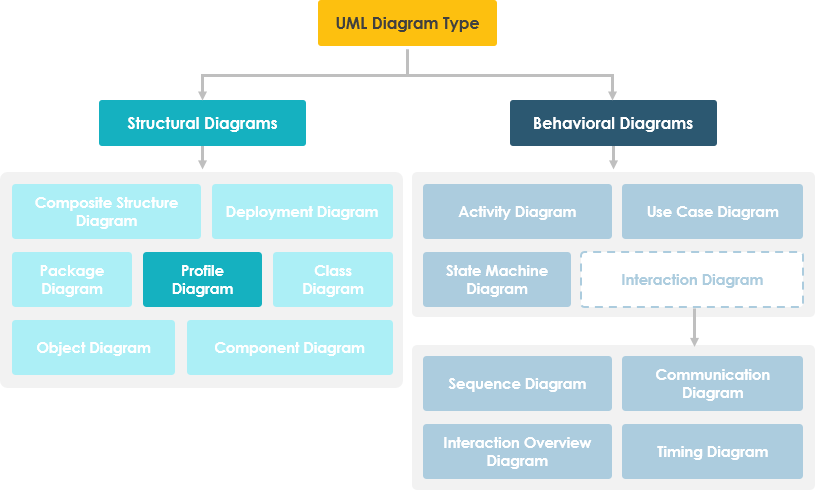
Profile werden mithilfe von definiertStereotypen, Tagged-Wert-Definitionen, undEinschränkungenauf spezifische Modell-Elemente wie Klassen, Attribute, Operationen und Aktivitäten angewendet. Ein Profil ist eine Sammlung solcher Erweiterungen, die gemeinsam UML für einen bestimmten Bereich (z. B. Luft- und Raumfahrt, Gesundheitswesen, Finanzwesen) oder Plattform (J2EE, .NET) anpassen.
Grundkonzepte des Profil-Diagramms
Profil-Diagramme dienen als Erweiterbarkeitsmechanismus, der es Ihnen ermöglicht, UML durch folgende Maßnahmen zu erweitern und anzupassen:
-
Hinzufügen neuer Bausteine
-
Erstellen neuer Eigenschaften
-
Spezifizieren neuer Semantik, um die Sprache für Ihren spezifischen Problembereich geeignet zu machen
Profil-Diagramme verfügen über drei Arten von Erweiterbarkeitsmechanismen:
1. Stereotypen
Stereotypen ermöglichen es Ihnen, das Vokabular von UML zu erweitern. Sie können neue Modell-Elemente erstellen, die von bestehenden abgeleitet sind, jedoch über spezifische Eigenschaften verfügen, die Ihrem Problembereich entsprechen. Stereotypen führen neue Bausteine ein, die die Sprache Ihres Bereichs sprechen und als Primitive erscheinen, sodass Sie neue grafische Symbole einführen können.
Beispiel:Beim Modellieren eines Netzwerks könnten Sie Symbole für benötigen<<Router>>, <<Schalter>>, <<Hub>>, usw. Ein Stereotyp ermöglicht es Ihnen, diese als Primitive erscheinen zu lassen.

2. Tagged-Werte
Tagged-Werte erweitern die Eigenschaften von UML und ermöglichen es Ihnen, zusätzliche Informationen zur Spezifikation eines Modell-Elements hinzuzufügen. Sie ermöglichen die Angabe von Schlüssel-Wert-Paaren, wobei die Schlüssel die Attribute sind. Tagged-Werte werden grafisch als Zeichenketten in Klammern dargestellt.
Beispiel: Betrachten Sie ein Release-Team, das für die Zusammenstellung, Prüfung und Bereitstellung eines Systems verantwortlich ist. Es ist notwendig, die Version und die Testergebnisse des Hauptuntersystems zu verfolgen. Getaggte Werte fügen solche Informationen hinzu.
Getaggte Werte sind nützlich für:
-
Codegenerierung
-
Versionskontrolle
-
Konfigurationsmanagement
-
Urheberschaft
-
Und andere Zwecke

3. Beschränkungen
Beschränkungen definieren Semantik oder Bedingungen, die jederzeit erfüllt sein müssen. Sie erweitern die Semantik von UML-Bausteinen durch Hinzufügen neuer Protokolle. Grafisch wird eine Beschränkung als Zeichenkette dargestellt, die in Klammern eingeschlossen ist und in der Nähe des zugehörigen Elements platziert wird.
Beispiel: Bei der Entwicklung eines Echtzeitsystems ist es notwendig, das Modell mit Informationen wie Antwortzeit zu versehen. Eine Beschränkung definiert eine Beziehung zwischen Modellbausteinen, die {Untergruppe} oder {xor}. Beschränkungen können auf Attribute, abgeleitete Attribute und Assoziationen angewendet werden und können an ein oder mehrere Modellbausteine angehängt werden, die als Notiz dargestellt werden.

Wann man Profil-Diagramme verwendet – UML-Erweiterungsmechanismus
Als Alternative zur Erstellung eines neuen Metamodells können Sie das UML-Metamodell entsprechend Ihren Anforderungen erweitern und modifizieren. In UML werden diese genannt leichte Erweiterungen auf Stereotypen und Profile basierend. UML-Profile können auf eine der folgenden drei Arten definiert werden:
-
Erstellung eines neuen Metamodells
-
Erweiterung und Modifikation des UML-Metamodells
-
Erweiterung des UML-Metamodells mit sprachinternen Mechanismen
Wie Profil-Diagramme funktionieren
Der Erweiterungsmechanismus in UML 1.1 war relativ ungenau, da Erweiterungen nur auf der primitiven Datentypen-Zeichenkette basieren konnten. UML 2.0 ermöglicht es Ihnen, beliebige Datenstrukturen für erweiterte Elemente zu verwenden, was umfangreichere und genauere Modellerweiterungen ermöglicht.
Wichtig: Der Profilmechanismus ist nicht ein Erweiterungsmechanismus erster Klasse. Er tut NICHTermöglichen Ihnen:
-
Bestehende Metamodelle ändern
-
Ein neues Metamodell erstellen, wie MOF es tut
Profile ermöglichen nur die Anpassung oder Anpassung eines bestehenden Metamodells.In UML 2.0 oder höher können Profile dynamisch kombiniert werden, sodass mehrere Profile gleichzeitig auf dasselbe Modell angewendet werden können.

Profile-Diagramm im Überblick
In einem Profildiagramm kann ein Stereotyp von einem oder mehreren Metaklassen erweitert werden. Diese Erweiterungsbeziehung wird als Pfeil mit einer durchgehenden Linie und gefülltem Pfeilspitze dargestellt, der vom Stereotyp weg zur Metaklasse zeigt.
Im folgenden Beispiel definieren wir ein EJB-Profil als Paket. Der Bean selbst wird aus dem Komponenten-Metamodell als abstrakte Bean erweitert. Die abstrakte Bean kann als Entity Bean oder Session Bean konkretisiert werden. Ein EJB verfügt über zwei Arten von Schnittstellen: Remote und Home. Ein EJB enthält außerdem einen speziellen Artefakttyp namens JAR-Datei zur Speicherung einer Sammlung von Java-Code.

Textuelle vs grafische Icon-Stereotype
Stereotype können in textueller oder grafischer Form dargestellt werden. Das Icon kann auch die normale Klassenbox ersetzen.
Beispiel:Menschen verwenden diese drei stereotypen Klassendarstellungen oft, um das Software-MVC-(Modell-Ansicht-Steuerung)-Framework zu modellieren:

Andere verbreitete Anwendungen für UML-Profiles
Jedes technische Ziel – Programmiersprache, Middleware, Bibliothek oder Datenbank – ist ein natürlicher Kandidat für die Definition eines UML-Profiles. Beispiele sind:
-
CORBA
-
EJB (Enterprise JavaBeans)
-
C++ oder Java
-
Oracle oder MySQL
-
Und viele andere
Anwenden von Stereotypen eines Profils
Um Stereotype in einer bestimmten Anwendung zu verwenden, müssen Sie zuerst das Profil integrieren, das die Stereotype enthält. Dies geschieht mit einem gestrichelten Pfeil mit offenem Pfeilspitze, der vom Paket der Anwendung weg zum Profil zeigt. Dieser Pfeil ist mit dem Schlüsselwort beschriftet<<anwenden>>.
Beispiel für ein Profildiagramm I – IT-Management
Ein Profil wird auf ein anderes Paket angewendet, um die Stereotype im Profil für dieses Paket verfügbar zu machen. Die Abbildung unten zeigt, wie die Netzwerk-, Telecomms- und Softwareprofile auf das ITManagement-Paket angewendet werden.

Beispiel für ein Profildiagramm II – EJB-Anwendung
In diesem Beispiel definieren wir ein EJB-Profil als Paket. Der Bean selbst wird aus dem Komponenten-Metamodell als abstrakte Bean erweitert. Die abstrakte Bean kann als Entity Bean oder Session Bean konkretisiert werden. Ein EJB verfügt über zwei Arten von Schnittstellen: Remote und Home. Ein EJB enthält außerdem einen speziellen Artefakttyp namens JAR-Datei zur Speicherung einer Sammlung von Java-Code.

Beschleunigen Sie Ihre Modellierung mit dem KI-Profildiagramm-Generator
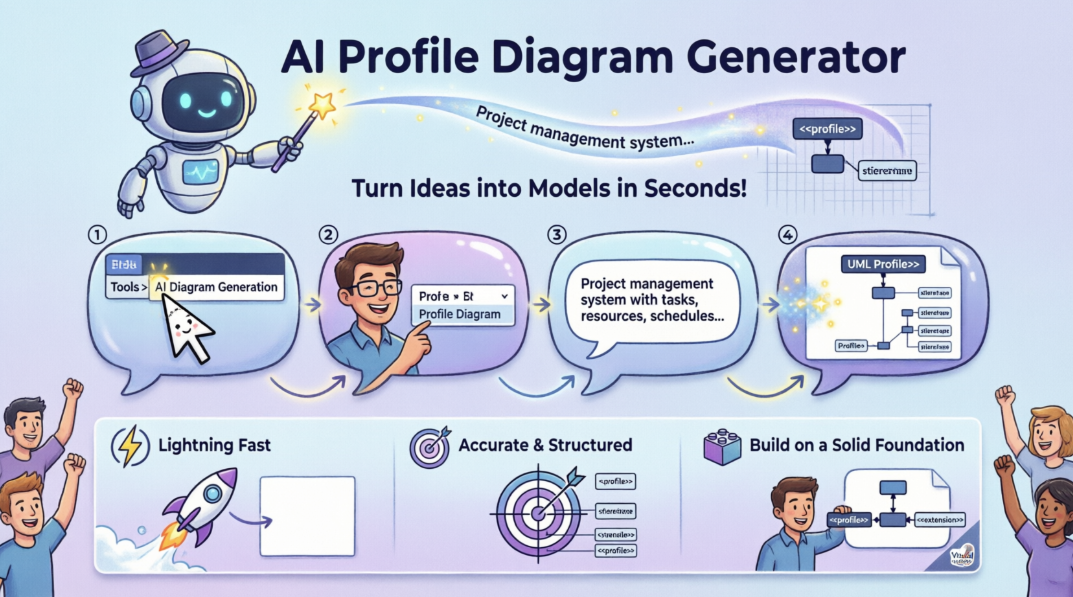
25. März 2026– Visual Paradigm hat ein großes Update mit erweiterten generativen Funktionen vorgestellt, die direkt in die Modellierumgebung integriert sind. Sie können nun den KI-UML-Generator verwenden, um Profildiagramme in Sekunden zu erstellen und den Prozess der Definition domain-spezifischer Anpassungen und Beschränkungen für Ihre UML-Modelle zu optimieren.
Das neue AI-UML-Tool schließt die Lücke zwischen konzeptueller Gestaltung und formaler Modellierung. Durch die Nutzung des KI-Diagrammgenerators können Sie eine einfache Textbeschreibung in ein strukturiertes Diagramm umwandeln, sodass Sie sich auf die Hoch-Level-Architektur konzentrieren können, anstatt manuell Formen anzuordnen.
So erstellen Sie Profildiagramme mit KI
Der Prozess ist nahtlos in Ihre bestehende Arbeitsweise integriert. Befolgen Sie diese Schritte:
-
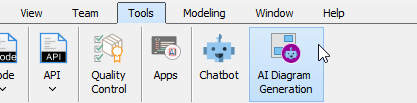
Navigieren Sie zum oberen Menü und wählen Sie ausWerkzeuge > KI-Diagrammerstellung. Dadurch wird das Dialogfeld KI-Diagrammerstellung geöffnet.
-
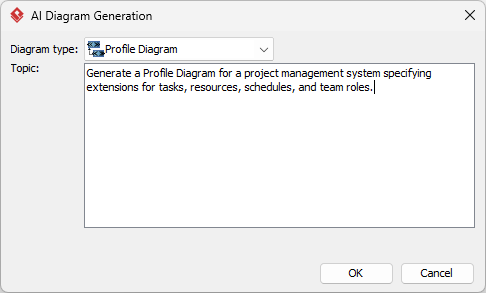
Wählen Sie Profildiagramm aus als Ihren gewünschten Diagrammtyp aus den verfügbaren Optionen.
-
Geben Sie Ihr spezifisches Thema oder Ihre Anforderungen ein im Eingabefeld. Zum Beispiel:
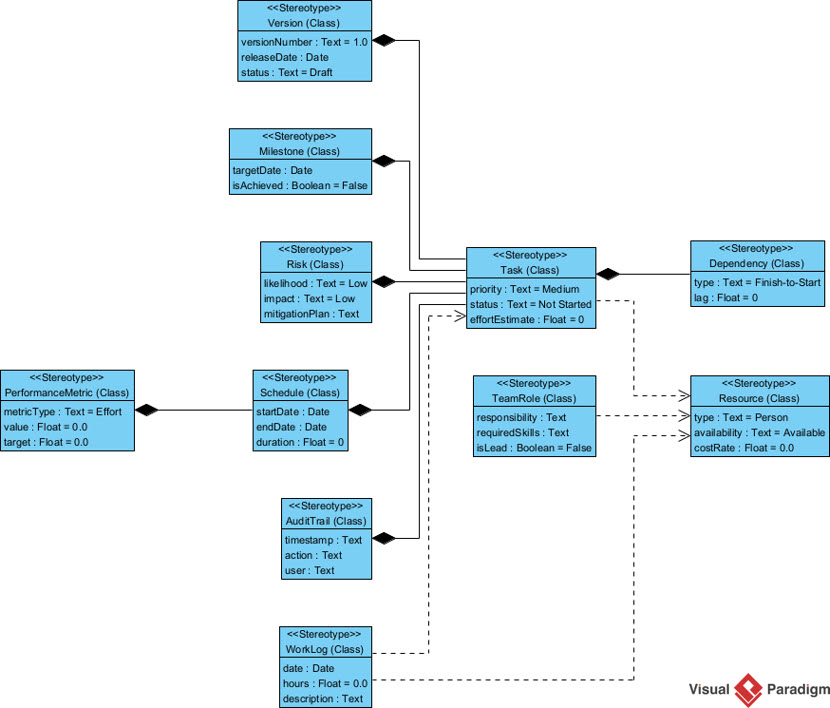
„Erstellen Sie ein Profildiagramm für ein Projektmanagement-System mit Erweiterungen für Aufgaben, Ressourcen, Zeitpläne und Teamrollen.“
-
Klicken Sie auf OK um die Anfrage zu verarbeiten.
Sobald der KI-Diagrammgenerator die Aufgabe abgeschlossen hat, erscheint das resultierende Diagramm auf Ihrer Zeichenfläche. Sie haben volle Flexibilität, um Elemente zu überarbeiten, Stereotypen zu verfeinern und das Modellieren mit der umfassenden Werkzeugsuite von Visual Paradigm fortzusetzen.
Warum einen KI-UML-Generator verwenden?
Geschwindigkeit und Genauigkeit sind entscheidend in der modernen Softwareentwicklung. Die Verwendung eines KI-UML-Tools hilft, das „leere Blatt“-Problem zu vermeiden. Egal, ob Sie einen neuen Rahmen definieren oder UML für eine bestimmte Branche erweitern, der KI-Profildiagrammgenerator bietet eine solide Grundlage, die Sie sofort weiterentwickeln können.
Funktionen des KI-Profildiagramms
Generierung auf Basis von Eingaben
Sie können Anforderungen wie folgt eingeben:
„Erstellen Sie ein UML-Profil für Automotive-Software mit Stereotypen für ECU- und Sensorkomponenten“
um einen professionellen Ausgangspunkt zu erhalten.
Anpassung
Die KI definiert automatisch:
-
Benutzerdefinierte Stereotypen
-
Tagged Werte (z. B. Hardware-Schnittstellen, Energieverbrauch)
-
Einschränkungen basierend auf Ihrer Eingabe
Integration
Diese Diagramme können:
-
als interaktive Komponenten direkt in OpenDocs Seiten für Dokumentation
-
Wird innerhalb der Desktop-Anwendung für erweitertes Modellieren verwendet
Umfangreiche KI-Unterstützung in Visual Paradigm
Über Profil-Diagramme hinaus bietet Visual Paradigm ein umfassendes KI-Diagramm-Ökosystem das über 13 Diagrammtypen:
UML-Modellierung
-
Klassendiagramme
-
Sequenzdiagramme
-
Use-Case-Diagramme
-
Aktivitätsdiagramme
-
Zustandsmaschinen-Diagramme
-
Komponentendiagramme
-
Bereitstellungsdiagramme
-
Komposite Struktur-Diagramme
Unternehmen & Strategie
-
ArchiMate
-
BPMN (Business Process Model and Notation)
-
SWOT-Analyse
-
PESTLE-Analyse
-
Geschäftsmodelle
Software & Daten
-
C4-Modell-Diagramme
-
Entitäts-Beziehungs-Diagramme (ERD)
-
Datenfluss-Diagramme (DFD)
Cloud-Architektur
Die AI-Cloud-Architektur-Studio hilft bei der Gestaltung von AWS- und Azure-Infrastrukturen basierend auf Projektanforderungen.
Textanalyse
Eine zentrale Fähigkeit, die Modellelemente direkt aus unstrukturierten Anforderungsdokumenten oder Benutzerstories ableitet.
So greifen Sie auf AI-Funktionen zu
AI-Funktionen sind in beiden integriert:
-
Visual Paradigm Desktop (Professional Edition)
-
Visual Paradigm Online (Kombi-Ausgabe)
Sie können diese Tools normalerweise aufrufen, indem Sie zu Werkzeuge > AI-Diagrammerstellung im Desktop-Umfeld.
Erste Schritte
Bereit, die Zukunft der Modellierung zu erleben? Erkunden Sie die vollständigen Funktionen dieser Funktion und beginnen Sie, innerhalb von Sekunden professionelle UML-Profil-Diagramme zu erstellen.
Erleben Sie heute die Kraft der automatisierten Modellierung. Laden Sie die neueste Version von Visual Paradigm herunter und testen Sie den AI-UML-Generator selbst.
- Referenzen
- AI-Profil-Diagrammerstellung mit OpenDocs-UML-Unterstützung: Erfahren Sie mehr über die Integration der künstlichen Intelligenz-gestützten Profil-Diagrammerstellung mit OpenDocs zur Verbesserung der Dokumentationsfunktionen.
- AI-Profil-Diagramm-Generator – UML-Tool-Update: Entdecken Sie die neue künstliche Intelligenz-gestützte Funktion zur Profil-Diagrammerstellung in Visual Paradigm Desktop, die Diagramme aus Textanweisungen erstellt.
- Revolutionierung der domänenspezifischen Modellierung: KI-gestützte UML-Profil-Diagrammerstellung in OpenDocs: Erkunden Sie, wie KI die domänenspezifische Modellierung durch automatisierte Erstellung von Profil-Diagrammen verändert.
- Visual Paradigm – umfassende Modellierungsplattform: Visual Paradigm ist eine Plattform für visuelle Modellierung mit Unterstützung für UML, ArchiMate, BPMN, ERD, DFD, SWOT, PESTLE und Business-Modelle.
- AI-Diagramm-Generator unterstützt nun 13 Diagrammtypen: Der AI-Diagramm-Generator von Visual Paradigm unterstützt nun 13 Diagrammtypen, sodass Sie komplexe Modelle sofort aus Textanweisungen generieren können.
- Umfassender Leitfaden für das künstliche Intelligenz-gestützte UML- und Modellierungsökosystem von Visual Paradigm 2025–2026: Ein detaillierter Leitfaden, der alle künstlichen Intelligenz-gestützten Funktionen und Diagrammtypen abdeckt, die in Visual Paradigm verfügbar sind.
- AI AWS-Architekturdiagramm-Generator: Lernen Sie, wie Sie KI verwenden, um AWS-Architekturdiagramme zu generieren, und stellen Sie sicher, dass Ihre Cloud-Designs niemals isoliert sind.
- Die Kraft der Community-Edition von Visual Paradigm entfesseln: Entdecken Sie umfassende UML-Unterstützung, einschließlich Klassendiagrammen, Ablaufdiagrammen und mehr in der kostenlosen Community-Edition.
- AI-Diagramm-Generator – Unterstützung für 13 Diagrammtypen: Detaillierter Überblick über die erweiterten KI-basierten Diagrammerzeugungsfunktionen für mehrere Diagrammtypen.
- AI-Generator für zusammengesetzte Strukturdiagramme: Generieren Sie komplexe zusammengesetzte Strukturdiagramme automatisch mit KI-gestützten Werkzeugen.
- Aktualisierung des AI-Komponentendiagramm-Generators: Erweiterte KI-Funktionen zur Generierung von Komponentendiagrammen aus natürlichsprachlichen Beschreibungen.
- Verbesserte Qualität der KI-gestützten ArchiMate-Diagrammerzeugung: Verbesserte KI-gestützte Erzeugung von ArchiMate-Diagrammen mit höherer Qualität und Genauigkeit.
- AI-Diagramm-Generator – Neue Typen: Ablaufdiagramme und Entitäts-Beziehungs-Diagramme: Neue Unterstützung für Datenflussdiagramme und Entitäts-Beziehungs-Diagramme im KI-Generator.
- Einführung des AI-Cloud-Architektur-Studio: Einführung des AI-Cloud-Architektur-Studios zur Gestaltung von AWS- und Azure-Infrastrukturen.
- AI-Cloud-Architektur-Studio – Video-Tutorial: Videoanleitung zur Verwendung des AI-Cloud-Architektur-Studios von Visual Paradigm für Cloud-Designs und zum Exportieren von Berichten.
- Verbessern Sie das Design Denken – Neue KI-Diagrammerzeugung: Neue Funktionen zur KI-basierten Diagrammerzeugung zur Verbesserung des Design Denkens und der Modellierungsabläufe.
- Klicken Sie auf Start AI – Technischer Support: Visual Paradigm Desktop hat offiziell KI-gestützte Funktionen eingeführt, die das Modellieren intelligenter und effizienter machen als je zuvor.