


Verfasst von einem erfahrenen Visual-Paradigm-Nutzer | April 2026
💡 Für wen ist dieser Leitfaden gedacht?
Wenn Sie Visual Paradigm Online oder OpenDocs noch nie verwendet haben – oder gerade erst mit digitalem Publishing beginnen –, ist dieser Leitfaden genau das Richtige für Sie. Ich führe Sie Schritt für Schritt durch alles, teile meine persönlichen Tipps mit und helfe Ihnen, die häufigen Fallstricke zu vermeiden, auf die ich bei meinem eigenen Einstieg gestoßen bin.
🌟 Was ist OpenDocs? (Einfach erklärt)
OpenDocsist die KI-gestützte Dokumentationszentrale von Visual Paradigm. Stellen Sie es sich als ein intelligentes, webbasiertes Notizbuch vor, in dem Sie Folgendes tun können:
- Artikel mit Rich-Text-Formatierung verfassen
- Diagramme, Diagramme und jetzt –interaktive Flipbooks einbetten
- Inhalte in Ordnern organisieren (wie in einer digitalen Bibliothek)
- Ihre Arbeit sofort mit Teammitgliedern oder Kunden teilen
- KI nutzen, um Inhalte zu entwerfen, Diagramme zu erstellen oder Fragen zu Ihren Dokumenten zu beantworten
Es wurde als „einzige Quelle der Wahrheit” für Ihr Team konzipiert – ein zentraler Ort, an dem das gesamte Projektwissen gespeichert, durchsuchbar und stets aktuell ist.
📚 Was sind Flipbooks und digitale Bücherregale?
Flipbooks
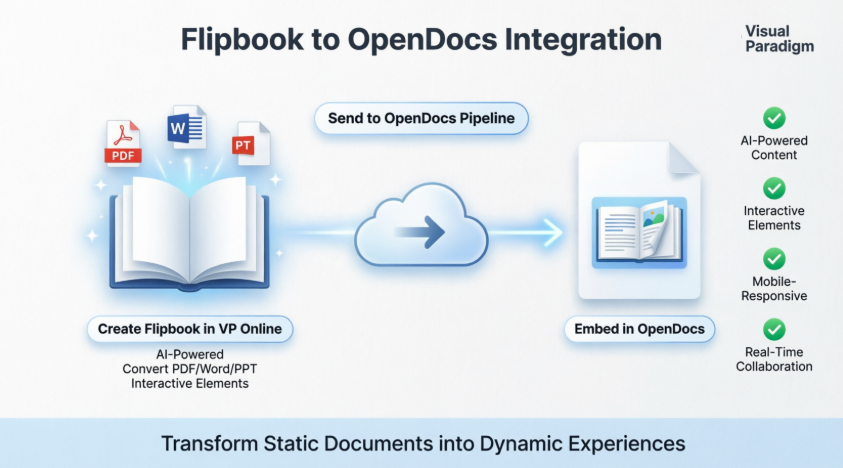
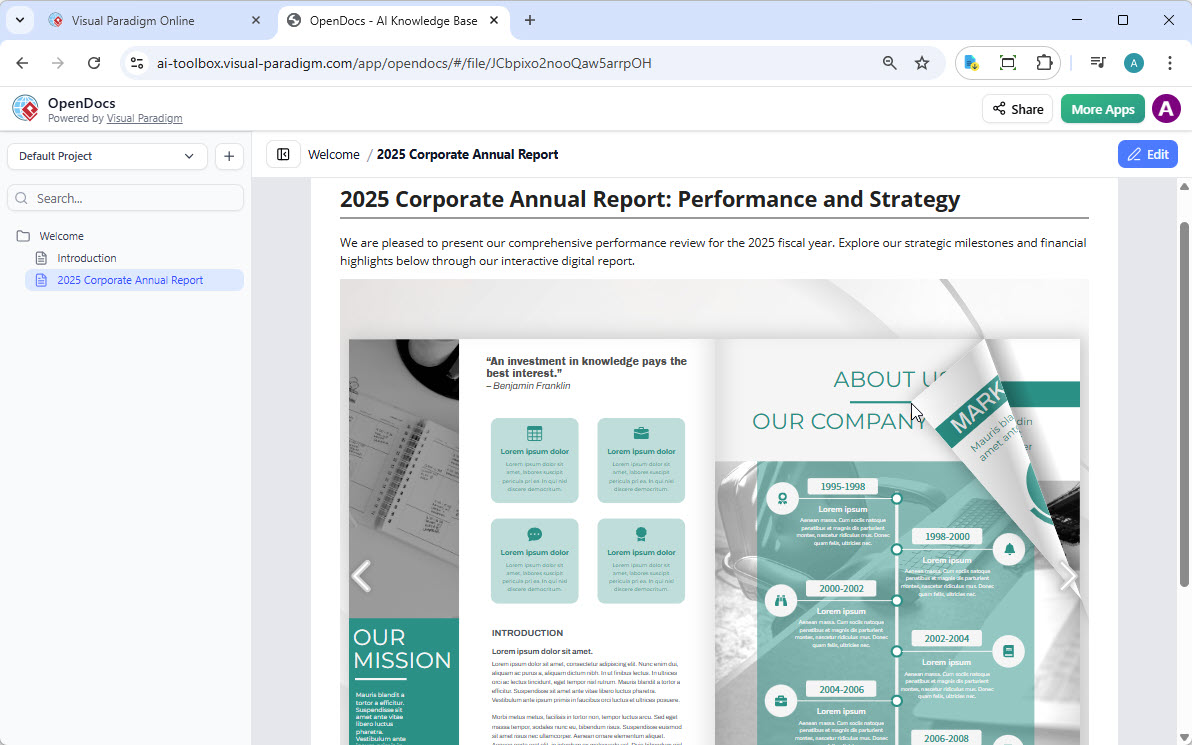
Ein Flipbookist eine digitale Publikation, die ein echtes Buch nachahmt – mit realistischen Umblätteranimationen, eingebetteten Medien und interaktiven Elementen. Anstatt eine statische PDF zu versenden, können Sie ein Flipbook teilen, das Folgendes kann:
- Videos oder Audioclips auf bestimmten Seiten abspielen
- Klickbare Links und Navigation enthalten
- Auf Smartphones, Tablets und Desktop-Computern hervorragend funktioniert
- Ihre Markenfarben, Logos und Designs übernimmt
Digitale Bücherregale
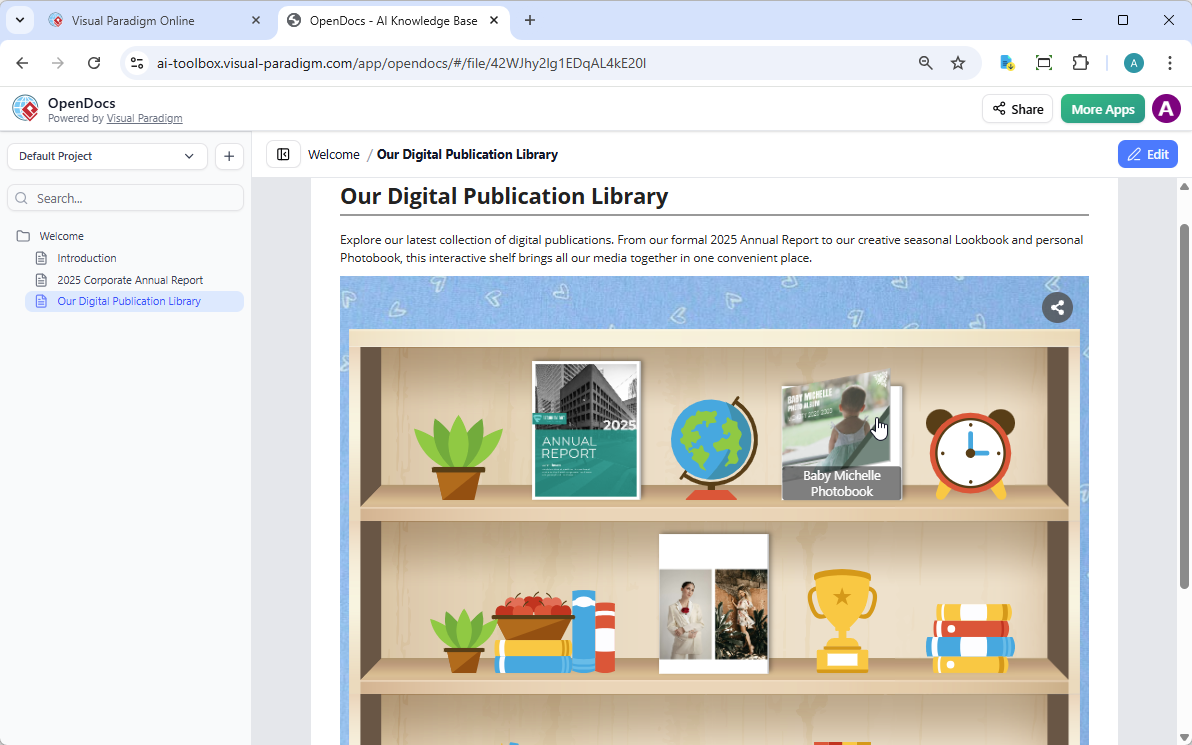
Ein Bücherregalist eine kuratierte Sammlung von Flipbooks, die auf einem virtuellen Regal angezeigt werden. Perfekt für:
- Schulungsbibliotheken (z. B. „Onboarding-Serie“)
- Produktkataloge oder Lookbooks
- Portfolio-Präsentationen
- Mehrgliedrige Berichte oder Whitepaper
🚀 Teil 1: So teilen Sie ein Flipbook mit OpenDocs
✅ Bevor Sie beginnen
- Sie benötigen ein Visual Paradigm Online Konto (Combo-Edition oder höher)
- Ihr Flipbook sollte bereits erstellt oder hochgeladen sein
- Sie benötigen Zugriff auf ein OpenDocs Arbeitsbereich
🔧 Schritt-für-Schritt: Flipbook in die Pipeline senden
- Öffnen Sie Ihren Arbeitsbereich in Visual Paradigm Online
- Wählen Sie „Flipbooks“ aus dem linken Menü, um Ihre Bibliothek anzuzeigen
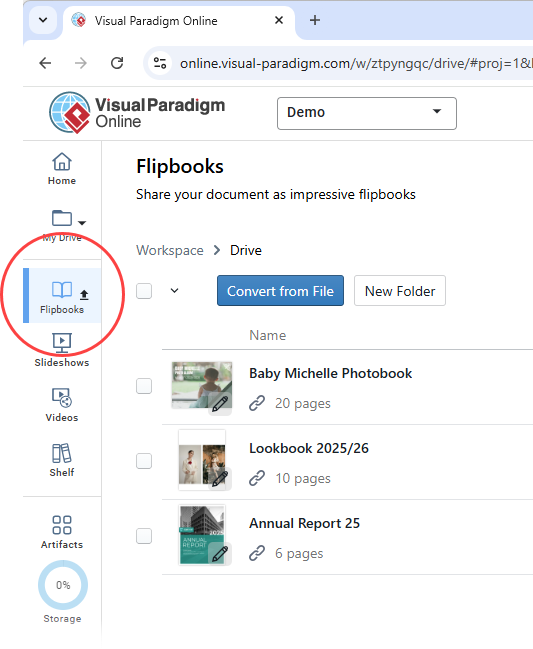
- Suchen Sie Ihr Flipbook und klicken Sie auf Mehr… auf der rechten Seite
- Wählen Sie „An OpenDocs [Pipeline] senden“
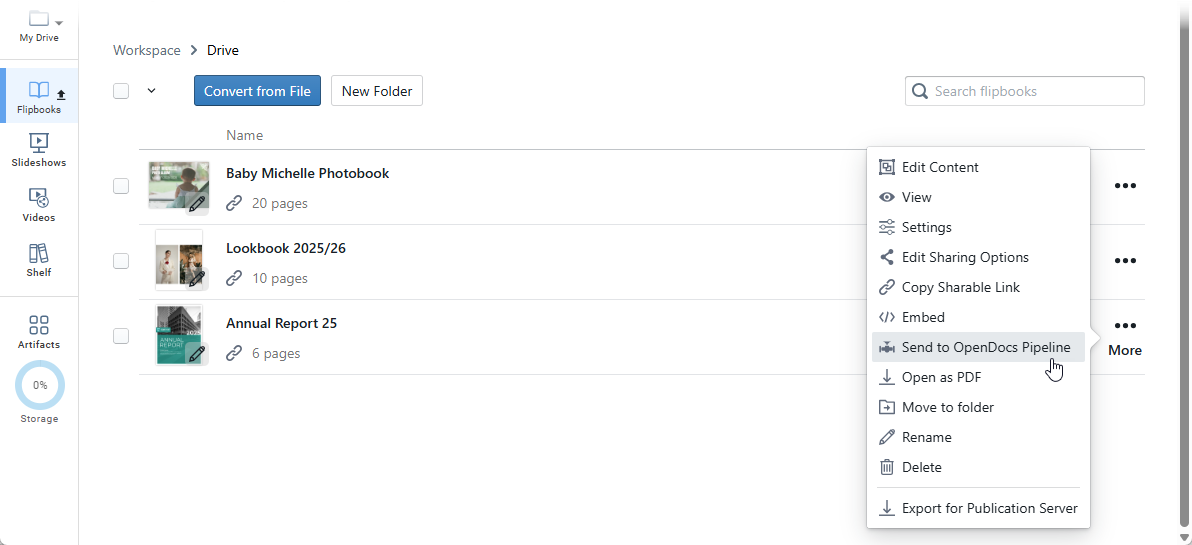
- (Optional) Fügen Sie einen Kommentar wie „Q2-Bericht – zur Prüfung bereit“ hinzu und klicken Sie auf OK
💡 Profi-Tipp: Ich füge beim Senden von Elementen in die Pipeline immer einen kurzen Kommentar hinzu. Das hilft meinem Team, den Kontext zu verstehen, ohne die Datei zuerst zu öffnen.
📥 Schritt-für-Schritt: Flipbook in OpenDocs einbetten
- Navigieren Sie zu Ihrer OpenDocs-Seite , wo Sie das Flipbook platzieren möchten
- Klicken Sie auf „Bearbeiten“ oben rechts
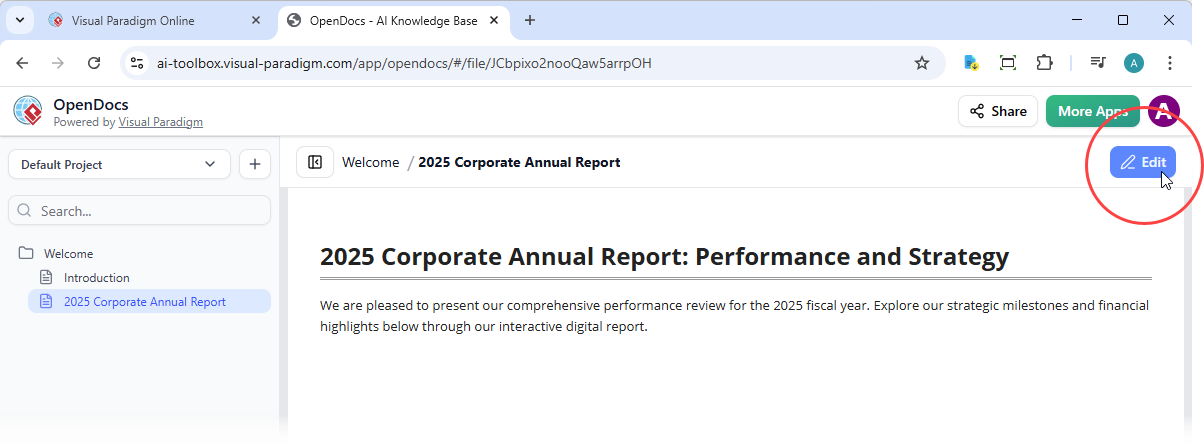
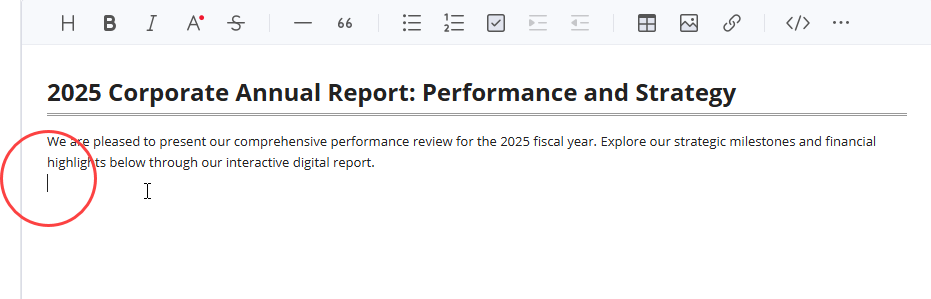
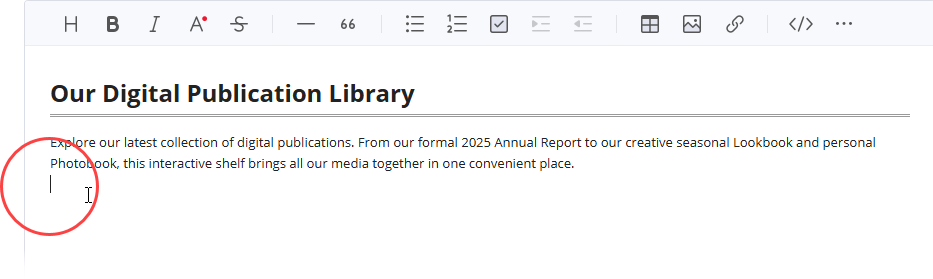
- Setzen Sie den Cursor genau dort, wo das Flipbook erscheinen soll
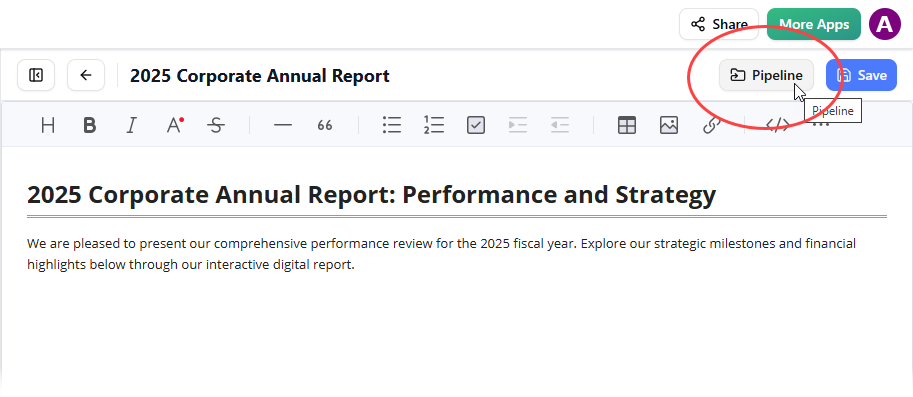
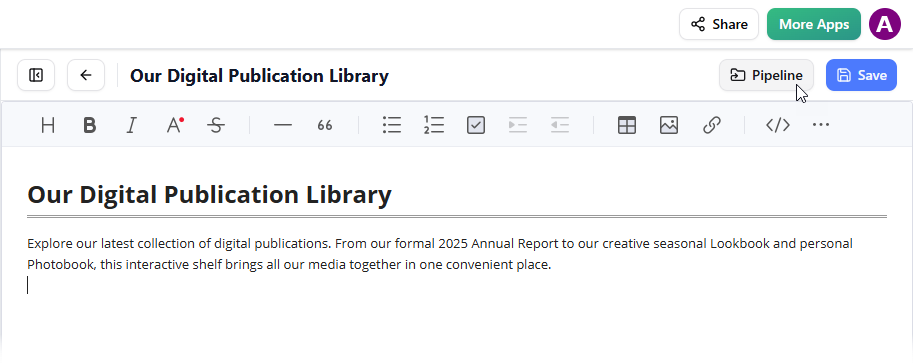
- Klicken Sie auf die Schaltfläche „Pipeline“ (obere rechte Ecke)
- Öffnen Sie den Tab „Bibliothek“—Sie sehen Ihr gesendetes Flipbook
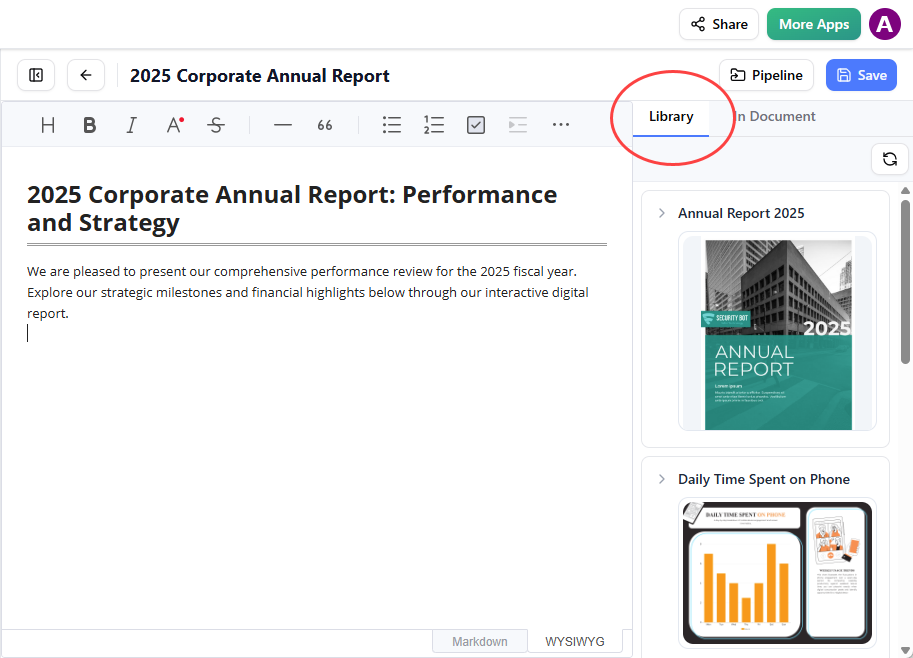
- Klicken Sie auf das Flipbook , um es in Ihre Seite einzufügen
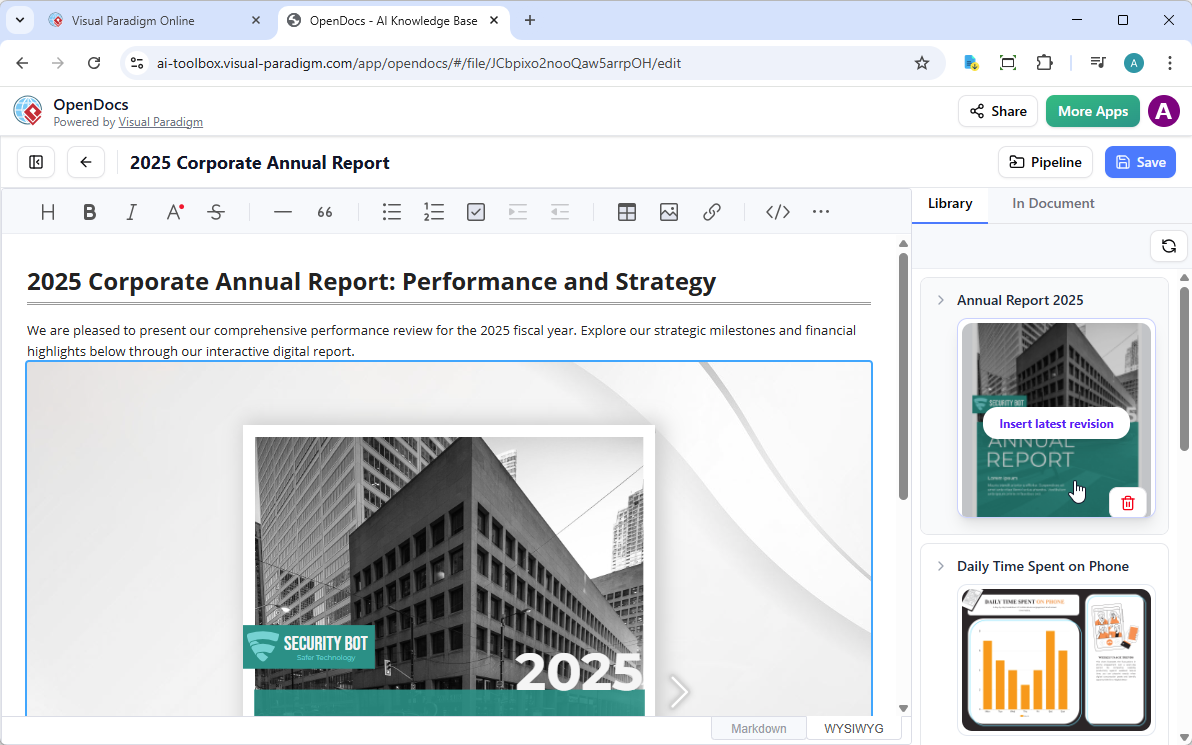
⚠️ Wichtig: Im Bearbeitungsmodus wird das Flipbook als statischer Platzhalter angezeigt.Speichern und den Bearbeitungsmodus beenden , um damit zu interagieren. Verwenden Sie dann die Teilen -Schaltfläche, um Ihre Seite zu verteilen.
💡 Profi-Tipp: Wenn das Flipbook am Ende Ihrer Seite hängen bleibt, wählen Sie es aus und drücken Sie Eingabe , um eine neue Zeile darunter zu erstellen. Dieser kleine Trick hat mir so viel Formatierungszeit gespart!
🗂️ Teil 2: So teilen Sie ein digitales Bücherregal mit OpenDocs
🔧 Schritt-für-Schritt: Bücherregal an die Pipeline senden
- Öffnen Sie Visual Paradigm Online und gehen Sie zu Ihrem Arbeitsbereich
- Wählen Sie „Regal“ aus dem linken Menü
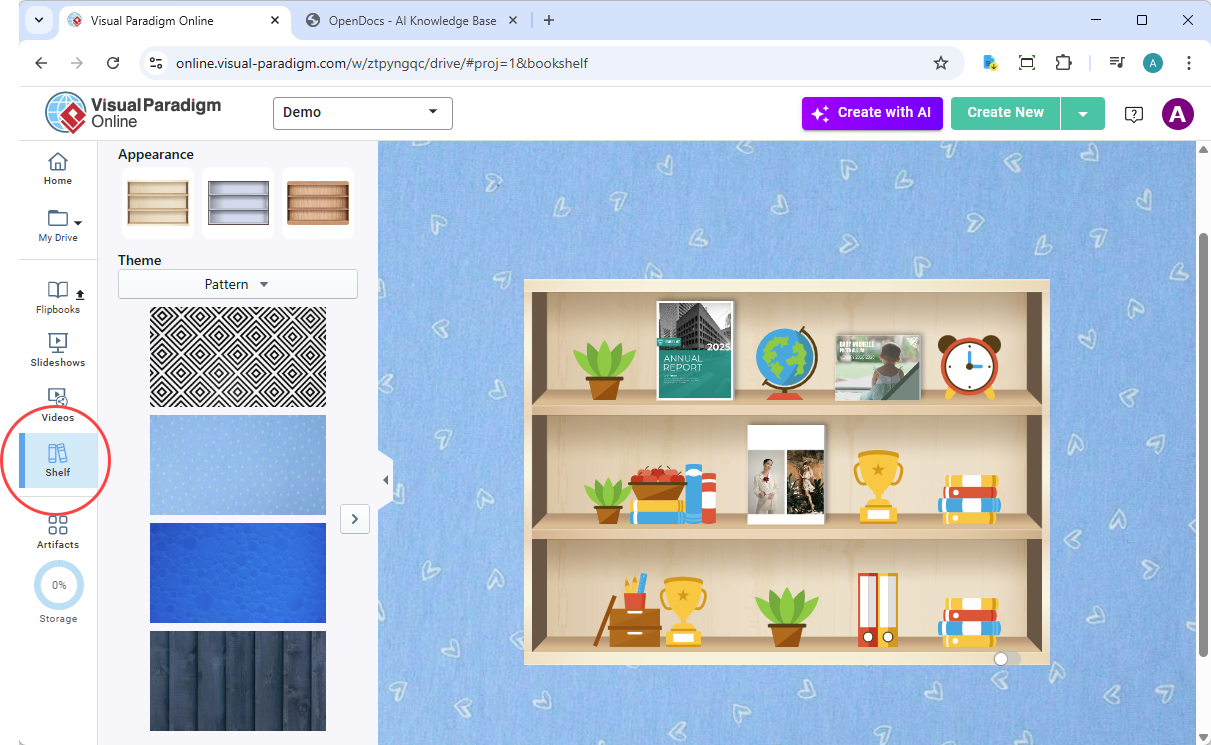
- Wählen Sie das Bücherregal aus das Sie veröffentlichen möchten
- Klicken Sie auf das Pipeline-Symbol oben rechts
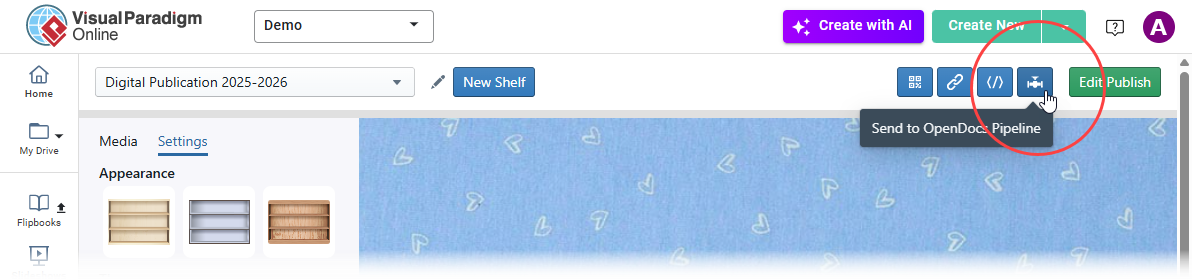
- (Optional) Fügen Sie einen Kommentar hinzu und klicken Sie auf OK
📥 Schritt-für-Schritt: Bücherregal in OpenDocs einbetten
- Öffnen Sie Ihre OpenDocs-Seite und klicken Sie auf Bearbeiten
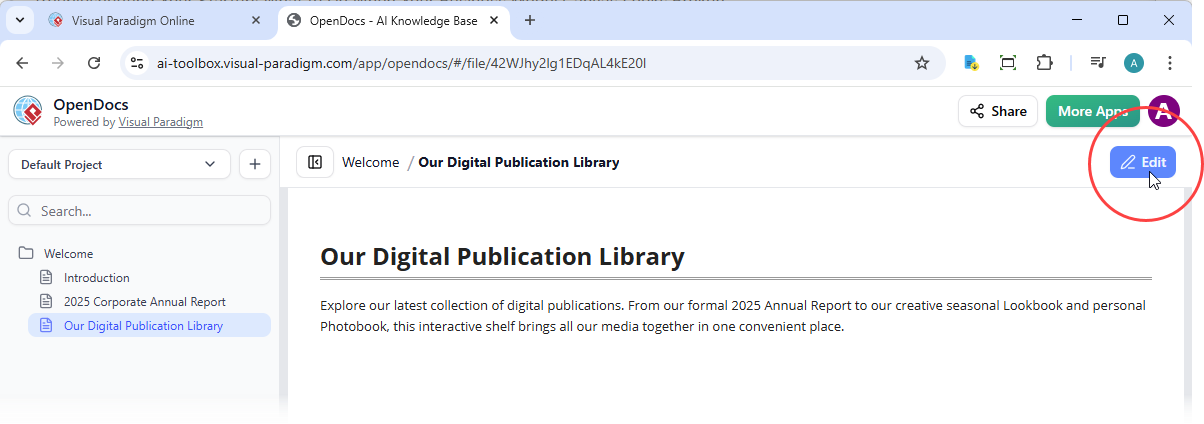
- Positionieren Sie Ihren Cursor dort, wo das Regal erscheinen soll
- Klicken Sie auf die Schaltfläche „Pipeline“ (oben rechts)
- Öffnen Sie den Tab „Bibliothek“
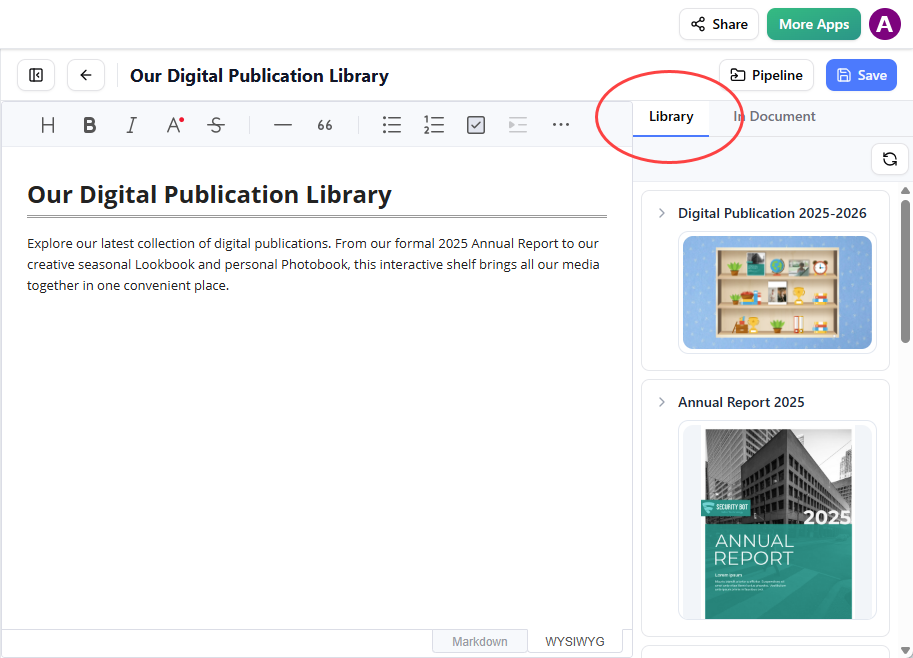
- Wählen Sie Ihr Bücherregal aus um es einzufügen
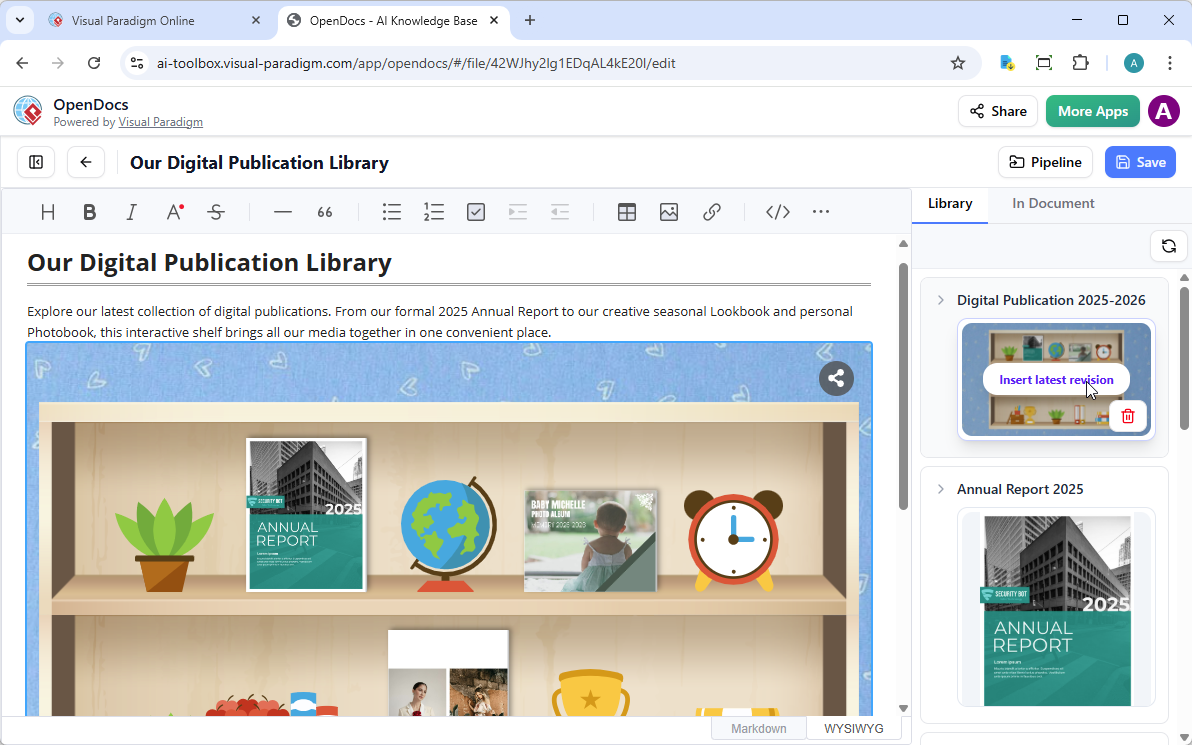
💡 Profi-Tipp: Drücken Sie wie bei Flipbooks die Eingabetaste nach der Auswahl des Regals, um Ihren Cursor darunter zu platzieren. So bleibt Ihr Dokument flüssig und professionell.
💡 Meine Erfahrung & Empfehlungen (von einem Power-User)
✅ Was ich an dieser Integration liebe
- Keine Anhänge-Chaos mehr: Anstatt PDFs per E-Mail zu versenden, die verloren gehen, binde ich Flipbooks direkt in Projektdokumente ein. Jeder sieht die neueste Version.
- Standardmäßig mobilfreundlich: Meine Kunden lesen Flipbooks gerne auf ihren Smartphones während der Fahrt – kein Zoomen oder Scrollen mehr.
- KI spart Stunden: Ich nutze den KI-Assistenten, um Flipbook-Gliederungen zu erstellen und sogar passende Illustrationen zu generieren. Ein enormer Zeitgewinn für Kundenanträge.
- Markenkonsistenz: Ich kann meinen Unternehmensfarben und -logo jedes Flipbook zuweisen, wodurch unsere Dokumente professionell und poliert wirken.
⚠️ Häufige Anfängerfehler (und wie man sie vermeidet)
| Fehler | Lösung |
|---|---|
| Versuch, im Bearbeitungsmodus mit dem Flipbook zu interagieren | Denken Sie daran: Speichern Sie zuerst, dann interagieren Der Bearbeitungsmodus dient ausschließlich der Platzierung. |
| Vergessen, die mobile Vorschau zu prüfen | Testen Sie Ihr eingebettetes Flipbook immer auf einem Smartphone, bevor Sie es extern teilen. |
| Ein einzelnes Flipbook überladen | Halten Sie Flipbooks fokussiert. Nutzen Sie stattdessen Bücherregale, um verwandte Inhalte zu gruppieren. |
| Keine beschreibenden Kommentare im Pipeline-Tool verwenden | Fügen Sie Kontext hinzu, z. B. “Entwurf v2 – Feedback bis Freitag”, um Ihr Team zu unterstützen. |
🎯 Beste Anwendungsfälle, die ich getestet habe
- Onboarding-Pakete für Kunden
Erstellen Sie ein Bücherregal mit: Willkommensleitfaden, Produktkatalog, FAQ-Flipbook und Support-Kontakten. Teilen Sie einen einzigen Link – Kunden lieben das organisierte Erlebnis. - Schulung & Dokumentation
Embedieren Sie Flipbooks für schrittweise Tutorials direkt in Ihrer internen Wiki. Neue Mitarbeiter können visuell durchblättern, anstatt endlos Text zu scrollen. - Portfolio-Präsentationen
Designer und Berater: Nutzen Sie Flipbooks, um Fallstudien mit eingebetteten Videos, Vorher-Nachher-Schiebereglern und Kundenstimmen zu präsentieren. - Interaktive Berichte
Verwandeln Sie Quartalsberichte in Flipbooks mit klickbaren Diagrammen, Videozusammenfassungen der Führungsebene und herunterladbaren Ressourcen auf bestimmten Seiten.
🔧 Schnelle Fehlerbehebungs-Checkliste
❓ Flipbook lässt sich nicht einbetten?
→ Stellen Sie sicher, dass Sie den Pipeline-Button in OpenDocs verwenden, kein Kopieren und Einfügen eines Links.
❓ Funktioniert die Seitenwechsel-Animation nicht?
→ Sie befinden sich wahrscheinlich noch im Bearbeitungsmodus.Speichern und beenden um die Interaktivität zu aktivieren.
❓ Sieht das Flipbook auf dem Mobilgerät abgeschnitten aus?
→ Überprüfen Sie das Seitenverhältnis Ihres Flipbooks in Visual Paradigm Online. Verwenden Sie 16:9 oder 4:3 für die beste Responsivität.
❓ Können Sie Ihren gesendeten Eintrag in der Bibliothek nicht finden?
→ Warten Sie ca. 30 Sekunden auf die Synchronisation. Wenn der Eintrag immer noch fehlt, prüfen Sie Ihren Pipeline-Kommentar auf Tippfehler oder Berechtigungsprobleme.
🌐 Referenzliste
- Visual Paradigm OpenDocs-Funktionen: Offizielle Übersicht der Funktionen der KI-gestützten Wissensmanagement-Plattform OpenDocs.
- OpenDocs: Bekanntgabe der KI-gestützten Wissensplattform: Offizielle Veröffentlichungsmitteilung mit Details zu den Fähigkeiten von OpenDocs und der KI-Integration.
- Visual Paradigm OpenDocs: Der vollständige Leitfaden: Umfassender Drittanbieter-Leitfaden zu Einrichtung, Funktionen und Best Practices für OpenDocs.
- Visual Paradigm OpenDocs: Der vollständige Leitfaden (Duplikat): Derselbe umfassende Leitfaden für OpenDocs-Benutzer.
- Visual Paradigm OpenDocs-Funktionsseite: Offizielle Dokumentation der Schreib-, Kollaborations- und Integrationsfunktionen von OpenDocs.
- OpenDocs-Tutorialvideo: Video-Einführung, die die OpenDocs-Oberfläche und die Kernfunktionalität demonstriert.
- OpenDocs-KI-Tool-Seite: Spezielle Landingpage für die KI-gestützten Dokumentationswerkzeuge von OpenDocs.
- Archimetric OpenDocs-Leitfaden: Detaillierter Implementierungsleitfaden mit praktischen Beispielen für Teams.
- KI-Strukturzerlegungsdiagramm-Ersteller in OpenDocs: Funktionsfreigabe für die KI-gestützte Diagrammerstellung innerhalb von OpenDocs.
- OpenDocs YouTube-Tutorial: Visuelle Anleitung zur ersten Nutzung der OpenDocs-Arbeitsbereichs- und Kollaborationsfunktionen.
- Leitfaden zum Synchronisieren von KI-Diagrammen in die OpenDocs-Pipeline: Schritt-für-Schritt-Anleitung zum Übertragen von Diagrammen von Visual Paradigm Desktop nach OpenDocs.
- Meistern der Pipeline in Visual Paradigm OpenDocs: Erweiterte Anleitung zur Optimierung des Workflows von Desktop nach OpenDocs und des Wissensmanagements.
🙋 Haben Sie noch Fragen?
Ich empfehle, mit dem OpenDocs AI-Tool-Seite für interaktive Tutorials zu beginnen oder sich das OpenDocs-Tutorialvideo für eine visuelle Einführung anzusehen.Viel Erfolg beim Dokumentieren! 🚀📖✨