
Die Software-Architektur ist die Grundlage für robuste Anwendungsentwicklung, doch die Erstellung detaillierter Unified Modeling Language (UML)-Diagramme kann oft ein mühsamer, syntaxlastiger Prozess sein. Das Aufkommen von AI-gestützte UML-Klassendiagramm-Generatoren hat diesen Workflow transformiert und ermöglicht Entwicklern, Studierenden und Architekten den nahtlosen Übergang von abstrakten Ideen zu professionellen technischen Diagrammen. Dieses Tutorial zeigt, wie man einen künstlichen-intelligenz-gestützten, 10-Schritte-Wizard nutzen kann, um UML-Klassendiagramme zu erstellen, zu validieren und zu exportieren, ohne tiefgehende Kenntnisse der PlantUML-Syntax zu benötigen.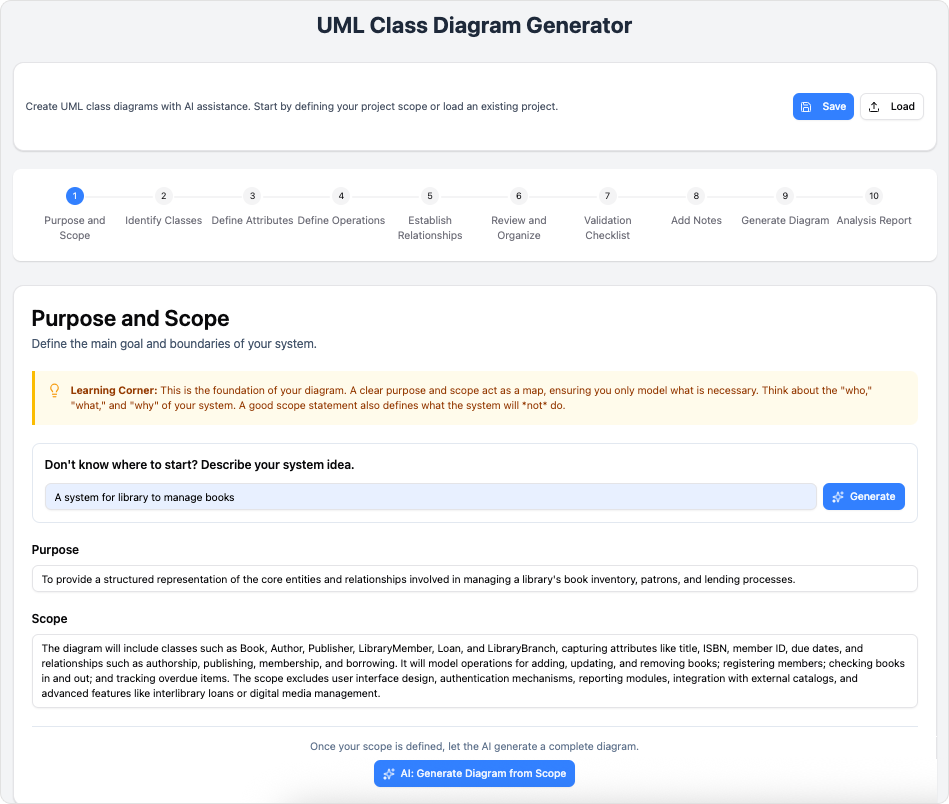
Wichtige Konzepte
Bevor Sie in den Workflow einsteigen, ist es wichtig, die zentralen Komponenten zu verstehen, die diese Technologie antreiben. Die Kenntnis dieser Begriffe maximiert die Nutzbarkeit des Tools.
- UML-Klassendiagramm: Ein statisches Strukturdiagramm, das die Struktur eines Systems beschreibt, indem es die Klassen des Systems, deren Attribute, Operationen (oder Methoden) sowie die Beziehungen zwischen Objekten zeigt.
- AI-gestütztes Scoping: Die Fähigkeit des Tools, hochwertige natürliche Spracheingaben (z. B. „ein Bibliotheksverwaltungssystem“) zu interpretieren und automatisch einen strukturierten Umfang, vorgeschlagene Klassen und Beziehungen zu generieren.
- PlantUML: Ein Open-Source-Tool, das zur Erstellung von Diagrammen aus reinem Text verwendet wird. Obwohl es leistungsstark ist, erfordert es das Erlernen einer spezifischen Syntax. Dieser Generator beseitigt diese Komplexität und bietet eine visuelle Oberflächedie in PlantUML-Code kompiliert wird.
- Validierungs-Checkliste:Ein automatisiertes System, das die Gestaltung anhand von Best Practices der Software-Entwicklung überprüft, um fehlende Typen, nicht verbundene Klassen oder zyklische Abhängigkeiten vor dem Export zu erkennen.
Richtlinien: Der 10-Schritte-Workflow
Der KI-gestützte UML-Generator verwendet einen logischen, linearen Assistenten, um sicherzustellen, dass kein kritischer Gestasaspekt übersehen wird. Befolgen Sie diese Schritte, um ein vollständiges Architektur-Dokument zu erstellen.
Phase 1: Entstehung und Struktur
Schritt 1: Zweck und Umfang
Beginnen Sie damit, die Grenzen Ihres Systems zu definieren. Sie können eine hochwertige Idee manuell eingeben oder die KI-Integration nutzen, um eine umfassende Zweckaussage zu generieren. Dies legt den Kontext für das gesamte Diagramm fest und stellt sicher, dass die KI die Domänenlogik für nachfolgende Vorschläge versteht.
Schritt 2: Klassen identifizieren
Listen Sie die primären Entitäten innerhalb Ihres Umfangs auf. Für eine strenge Gestaltung identifizieren Sie die Substantive in Ihrer Umfangsangabe (z. B. „Benutzer“, „Bestellung“, „Produkt“). Falls Sie unsicher sind, kann das Tool Ihren Umfang analysieren und Ihnen notwendige Klassen vorschlagen.

Phase 2: Definition der Details
Schritt 3: Attribute definieren
Ergänzen Sie Ihre Klassen durch Angabe von Datenelementen. Definieren Sie Eigenschaften, Sichtbarkeit (öffentlich, privat, geschützt) und Datentypen. Präzision hier stellt sicher, dass die endgültige Codegenerierung der vorgesehenen Datenstruktur entspricht.
Schritt 4: Operationen definieren
Listen Sie die mit jeder Klasse verbundenen Verhaltensweisen auf. Dies sind die Methoden oder Funktionen, die Objekte ausführen können. Klare Definitionen von Operationen helfen dabei, die funktionalen Verantwortlichkeiten jedes Komponenten visuell darzustellen.
Schritt 5: Beziehungen festlegen
Dies ist der Kern des Klassendiagramms. Zeichnen Sie auf, wie Klassen miteinander interagieren, indem Sie standardmäßige UML-Beziehungen: Assoziationen, Vererbung (Generalisierung), Zusammensetzung und Aggregation. Eine genaue Abbildung der Beziehungen ist entscheidend für das Verständnis der Systemkoppelung und Abhängigkeiten.

Phase 3: Überprüfung und Validierung
Schritt 6: Überprüfen und organisieren
Führen Sie eine konsolidierte Überprüfung der bisher erstellten Entitäten durch. Dieser visuelle Schritt ermöglicht es Ihnen, die Konsistenz zwischen Klassennamen und Beziehungspfeilrichtungen sicherzustellen, bevor die Struktur finalisiert wird.

Schritt 7: Überprüfungsliste
Führen Sie die automatisierte Überprüfungs-Suite aus. Dieser Schritt prüft auf häufige Fehler wie verwaiste Klassen (Entitäten ohne Beziehungen) oder fehlende Rückgabetypen bei Operationen. Die Behebung dieser Probleme jetzt verhindert logische Fehler in der endgültigen Dokumentation.
Schritt 8: Notizen hinzufügen
Ergänzen Sie Ihr Diagramm mit Anmerkungen. Sie können Erklärungen manuell hinzufügen oder die KI nutzen, um Zusammenfassungsnotizen zu generieren, die die Designüberlegungen erklären. Diese Notizen sind im Diagramm eingebettet und machen es zu einem selbst dokumentierenden Artefakt.
Phase 4: Ausgabe und Analyse
Schritt 9: Diagramm generieren
Rendern Sie das endgültige Bild. In diesem Stadium können Sie den rohen PlantUML-Code anzeigen, die SVG-Renderung sehen und die Datei exportieren. Das Tool übernimmt die Syntaxerzeugung und liefert sofort ein sauberes, professionelles Bild.
Schritt 10: Analysebericht
Erzeugen Sie abschließend einen KI-gestützten Kritik. Dieser Bericht analysiert die Architektur hinsichtlich Wartbarkeit, Skalierbarkeit und Einhaltung der SOLID-Prinzipien und liefert umsetzbare Vorschläge zur Verbesserung.
Tipps und Tricks
Um das Maximum aus dem KI-gestützten UML-Klassendiagramm-Generator herauszuholen, beachten Sie die folgenden Optimierungsstrategien:
- Beginnen Sie breit, dann verfeinern:Versuchen Sie nicht, in Schritt 1 jedes Attribut zu definieren. Nutzen Sie die KI, um einen breiten Anfangsrahmen und eine Diagrammstruktur zu generieren, und verfeinern Sie dann in späteren Schritten spezifische Datentypen und Methodensignaturen manuell.
- Nutzen Sie den Analysebericht:Behandeln Sie den Analysebericht aus Schritt 10 wie eine Code-Review. Wenn die KI eine hohe Kopplung zwischen zwei Klassen vorschlägt, gehen Sie zurück zu Schritt 5 und führen eine Schnittstelle oder Abstraktion ein, um sie zu entkoppeln.
- Speichern Sie im JSON-Format für Portabilität:Obwohl der Export in SVG hervorragend für Präsentationen ist, speichern Sie Ihr Projekt immer im JSON-Format. Dadurch können Sie den Projektzustand später zum Bearbeiten und Zusammenarbeiten wieder laden, ohne Datenverlust.
- Hybrid-Editierung:Obwohl der formbasierte Assistent die Kenntnis der Syntax entbehrlich macht, können fortgeschrittene Benutzer den rohen PlantUML-Code in Schritt 9 anpassen, um benutzerdefinierte Stile oder erweiterte Layoutsteuerungen vor dem endgültigen Export zu verwenden.
Durch die Einhaltung dieses strukturierten Ansatzes können Entwickler und technische Autoren die Zeit, die sie für Formatierung und Syntax aufwenden, reduzieren und stattdessen auf die Logik und Qualität ihrerSoftwarearchitektur.