


OpenDocs ist eine künstliche-intelligenz-gestützte Wissensmanagement-Plattform und Dokumentationszentrale, die als „einziges Quellensystem“ für Teams und Einzelpersonen dienen soll. Sie integriert einen leistungsstarken Markdown-Editor mit einem mächtigen Diagramm-Engine, sodass Benutzer textlastige Dokumentation und visuelle Erzählungen an einem zentralen, durchsuchbaren Ort zusammenführen können.
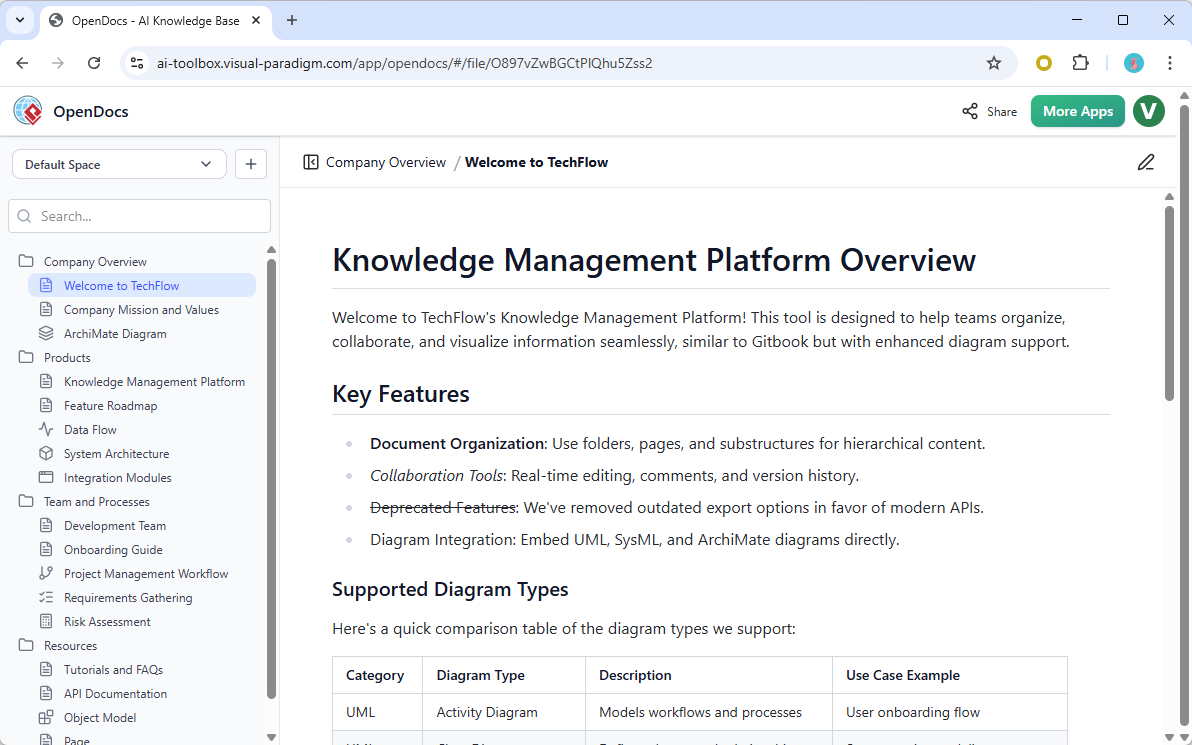
Wichtige Konzepte von OpenDocs
-
KI-gestütztes Wissensmanagement: OpenDocs nutzt einen „KI-geführten Kern“, der statische Dokumente in ein dynamisches Repository verwandelt. Es unterstützt die Erstellung von Inhalten, Zusammenfassungen und die automatisierte Erzeugung von Diagrammen.
-
Hierarchische Ordnerstruktur: Wissen wird mit einer vertrauten „baumartigen“ Struktur organisiert. Benutzer können verschachtelte Ordner erstellen, um große Repositories logisch zu verwalten und sie per Drag-and-Drop zu navigieren.
-
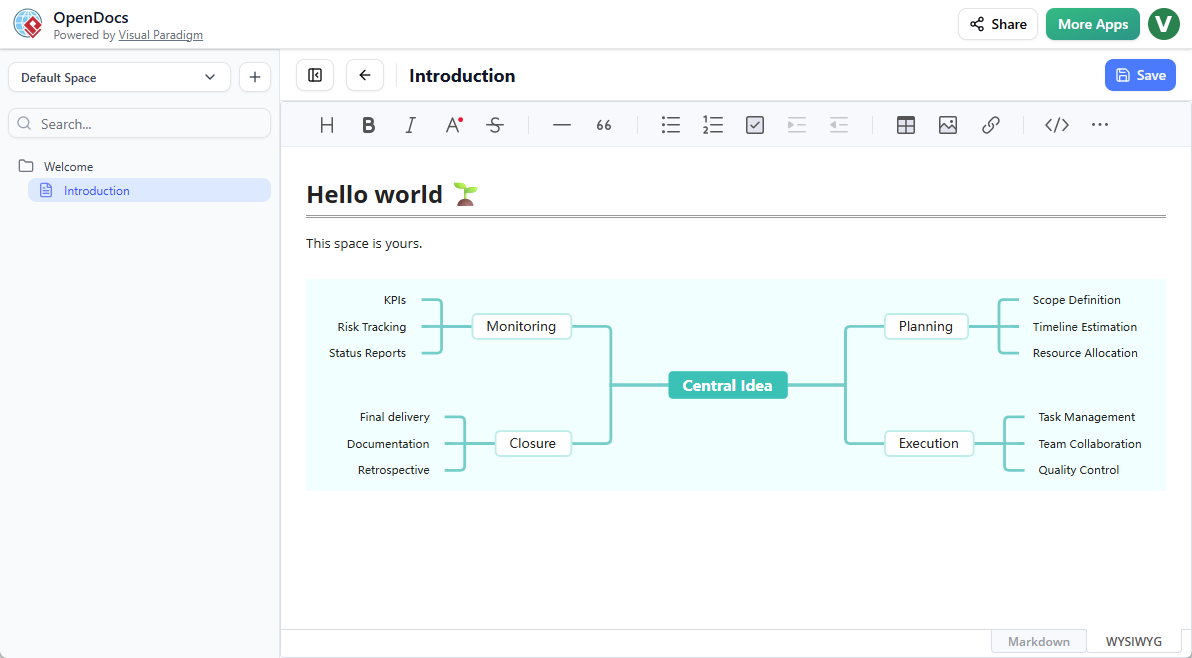
Split-Pane-Markdown-Editor: Die Plattform verfügt über einen voll ausgestatteten Markdown-Editor, bei dem Benutzer Text mit Syntax formatieren können, während sie eine Live-Vorschau der formatierten Inhalte in Echtzeit sehen.
-
Integriertes Diagramm-Design: Im Gegensatz zu traditionellen Editoren, die externe Tools erfordern, verfügt OpenDocs über einen integrierten Diagramm-Editor. Benutzer können professionelle Visualisierungen – wie UML-Diagramme, Flussdiagramme und Mindmaps – direkt innerhalb ihrer Dokumentseiten erstellen.
-
Kollaborative „Räume“: Teams erstellen gemeinsam in geteilten Räumen, und gesamte Wissensbasen können über einen einzigen sicheren Link mit Stakeholdern veröffentlicht und geteilt werden.
KI-gestützte Funktionen und Beispiele
OpenDocs nutzt generative KI, um die Erstellung komplexer visueller Daten zu vereinfachen. Nachfolgend finden Sie spezifische Tools und Beispiele für ihre Anwendung:
1. KI-gestützte Diagrammerstellung
Diese zentrale Funktion entfällt die Notwendigkeit manueller Ausrichtung und des Ziehens von Feldern.
-
So funktioniert es: Benutzer geben einen natürlichen Sprachprompt ein, und die KI erstellt die gesamte Struktur sofort.
-
Beispiel: Eingabe von„Erstellen Sie ein Flussdiagramm für unseren Rückerstattungsprozess“ wird die Reihenfolge der Schritte und Entscheidungsknoten automatisch generieren.
2. KI-Strukturaufspaltungstool
Entwickelt, um komplexe Systeme in überschaubare visuelle Hierarchien zu zerlegen.
-
Anwendungsfall: Erstellung einerArbeitsaufteilungsstruktur (WBS) für Projektmanagement oder eine funktionale Aufspaltung für die Systemanalyse.
-
Beispiel: Beschreibung eines großen Bauprojekts an die KI, um sofort ein hierarchisches Diagramm von Aufgaben und Unteraufgaben zu generieren.
3. KI-Konzeptkarten-Tool
Synthetisiert komplexe Informationen in klare Beziehungen, die nicht strikt hierarchisch sind.
-
Anwendungsfall: Akademische Forschung, Erstellung von Geschäftsstrategien oder Wettbewerbsanalysen.
-
Beispiel: Visualisierung mehrfacher Beziehungen und Querverbindungen zwischen verschiedenen Marktteilnehmern und ihren Produkten.
4. KI-Timeline-Tool
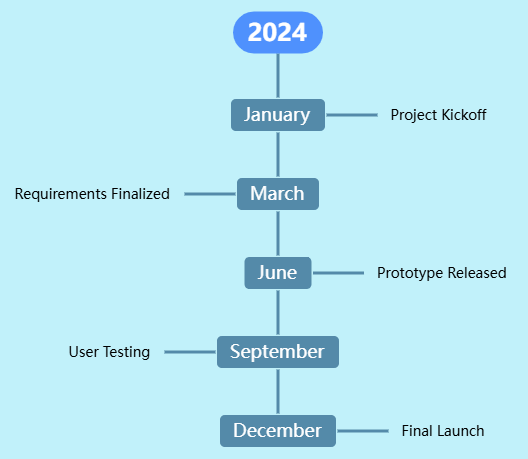
Verfolgt chronologische Abfolgen direkt neben technischen Handbüchern oder Projektchartas.
-
Anwendungsfall: Verfolgung von Projektmeilensteinen, historischen Daten oder Produktentwicklungsplänen.
-
Beispiel: Erstellung einer visuellen Produktentwicklungsroadmap zur Ergänzung eines Projektstatusberichts im Markdown-Format.
5. KI-Inhaltsassistent
Ein textorientierter KI-Assistent, der die Lücke zwischen ersten Gedanken und fertiger Dokumentation schließt.
-
Funktionalität: Erstellt Artikelentwürfe, fasst lange Dokumente zusammen oder vereinfacht komplexe technische Themen.
Schritt-für-Schritt-Anleitung: Erstellung von KI-Visualisierungen in OpenDocs
Sie können KI-optimierte Diagramme auf zwei Hauptwegen erstellen:
Option A: Als Teil einer Dokumentenseite
-
Öffnen Sie Ihre Seite im OpenDocs-Editor und klicken Sie aufBearbeiten.
-
Stellen Sie den Cursor dort hin, wo das Visualisierungselement erscheinen soll.
-
Klicken Sie aufEinfügen Knopf in der unteren Leiste.
-
Navigieren Sie zuMind Maps und wählen Sie das spezifische Werkzeug aus (z. B. Aufbaustruktur, Konzeptkarte, oder Zeitstrahl).
-
Verwenden Sie den KI-Generator oder den manuellen Editor, um Ihr Diagramm zu erstellen, und klicken Sie dann auf Speichern und Schließen.
Option B: Als eigenständige Komponentenseite
-
Klicken Sie im Inhaltsverzeichnisfenster auf das + Symbol und wählen Sie Neue Komponentenseite.
-
Wählen Sie den gewünschten Diagrammtyp aus dem Mind Maps Menü.
-
Der Editor wird im Vollbildmodus für die hochauflösende Modellierung geöffnet.
-
Klicken Sie auf Speichern wenn Sie fertig sind, um es Ihrer Wissensstruktur hinzuzufügen.
Lizenzierung und Anforderungen
OpenDocs und seine Suite an KI-Diagramm-Tools sind für Benutzer mit den folgenden Lizenzen verfügbar:
-
Visual Paradigm Online: Combo- oder Deluxe-Ausgaben.
-
Visual Paradigm Desktop:Professionelle Edition.