


Escrito por un usuario experimentado de Visual Paradigm | abril de 2026
💡 ¿Para quién es esta guía?
Si nunca has usado Visual Paradigm Online ni OpenDocs antes, o simplemente estás comenzando con la publicación digital, esta guía es para ti. Te acompañaré paso a paso, compartiré mis consejos personales y te ayudaré a evitar los errores comunes que encontré cuando empecé.
🌟 ¿Qué es OpenDocs? (En términos sencillos)
OpenDocs es el centro de documentación impulsado por IA de Visual Paradigm. Piénsalo como una libreta inteligente y basada en web donde puedes:
-
Escribir artículos con texto enriquecido o Markdown
-
Incrustar diagramas, gráficos y ahora—flipbooks interactivos
-
Organizar contenido en carpetas (como una biblioteca digital)
-
Compartir tu trabajo con compañeros de equipo o clientes de inmediato
-
Usar la IA para ayudarte a redactar contenido, generar diagramas o responder preguntas sobre tus documentos
Está diseñado para ser la «única fuente de verdad» de tu equipo: un lugar donde toda tu información de proyecto reside, buscable y siempre actualizada.
📚 ¿Qué son los flipbooks y las estanterías digitales?
Flipbooks
Una flipbook es una publicación digital que imita un libro real, con animaciones realistas de volteo de páginas, medios incrustados y elementos interactivos. En lugar de enviar un PDF estático, puedes compartir un flipbook que:
-
Reproduce videos o clips de audio en páginas específicas
-
Incluye enlaces clicables y navegación
-
Funciona perfectamente en teléfonos, tabletas y computadoras de escritorio
-
Lleva los colores de tu marca, logotipos y estilo

Estanterías digitales
Una estantería es una colección curada de flipbooks mostrada en una estantería virtual. Perfecta para:
-
Bibliotecas de capacitación (por ejemplo, «Serie de incorporación»)
-
Catálogos de productos o cuadernos de estilo
-
Presentaciones de portafolios
-
Informes o documentos blancos de múltiples partes

🚀 Parte 1: Cómo compartir un libro giratorio en OpenDocs
✅ Antes de comenzar
-
Necesitas una Visual Paradigm Online cuenta (edición Combo o superior)
-
Tu libro giratorio ya debería estar creado o cargado
-
Necesitas acceso a un OpenDocs espacio de trabajo
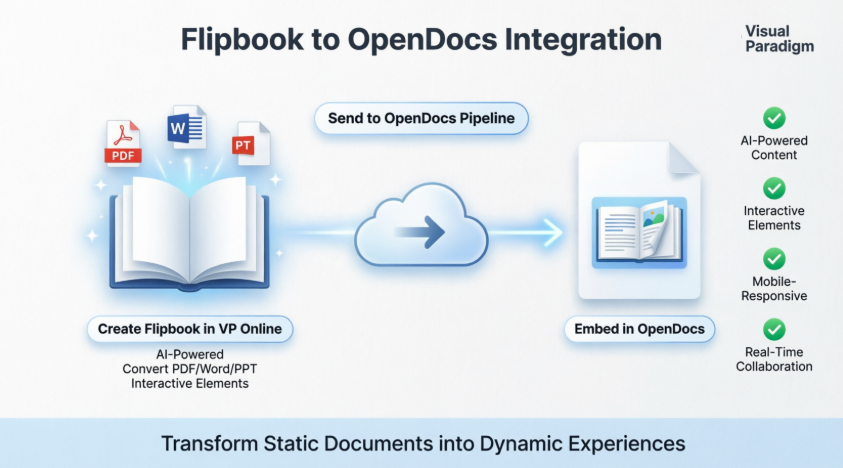
🔧 Paso a paso: Enviar libro giratorio a la canalización
-
Abre tu espacio de trabajo en Visual Paradigm Online
-
Selecciona “Libros giratorios” desde el menú de la izquierda para ver tu biblioteca

-
Encuentra tu libro giratorio y haz clic en Más… en el lado derecho
-
Selecciona “Enviar a OpenDocs [Canalización]”

-
(Opcional) Agrega un comentario como “Informe Q2 – Listo para revisión” y haz clic en Aceptar
💡 Consejo profesional: Siempre agrego un comentario breve cuando envío elementos a la canalización. Ayuda a mi equipo a entender el contexto sin abrir el archivo primero.
📥 Paso a paso: Insertar libro giratorio en OpenDocs
-
Navegue hasta su página OpenDocs donde desee que aparezca el flipbook
-
Haga clic en «Editar» en la esquina superior derecha

-
Coloque su cursor exactamente donde desee que aparezca el flipbook

-
Haga clic en el botón «Pipeline» (esquina superior derecha)

-
Abra la pestaña «Biblioteca»—verá su flipbook enviado

-
Haga clic en el flipbook para insertarlo en su página

⚠️ Importante: En modo de edición, el flipbook aparece como un marcador estático. Guarde y salga del modo de edición para interactuar con él. Luego use el botónCompartir para distribuir su página.
💡 Consejo profesional: Si el flipbook se queda atascado al final de su página, selecciónelo y presione Intro para crear una nueva línea debajo de él. ¡Este pequeño truco me ahorró muchísimo tiempo de formato!
🗂️ Parte 2: Cómo compartir una estantería digital en OpenDocs
🔧 Paso a paso: Enviar la estantería al Pipeline
-
Abra Visual Paradigm Online y vaya a su espacio de trabajo
-
Seleccione «Estantería» del menú de la izquierda

-
Elige el estante de libros el que deseas publicar
-
Haz clic en el ícono de Pipeline en la esquina superior derecha

-
(Opcional) Agrega un comentario y haz clic en Aceptar
📥 Paso a paso: Insertar un estante de libros en OpenDocs
-
Abre tu página de OpenDocs y haz clic en Editar

-
Coloca tu cursor donde debe aparecer el estante

-
Haz clic en el botón «Pipeline» (esquina superior derecha)

-
Abre la pestaña «Biblioteca»

-
Selecciona tu estante de libros para insertarlo

💡 Consejo profesional: Al igual que con los libros giratorios, presiona Intro después de seleccionar el estante para mover tu cursor debajo de él. Esto mantiene el flujo de tu documento limpio y profesional.
💡 Mi experiencia y recomendaciones (Desde un usuario avanzado)
✅ Lo que me gusta de esta integración
-
¡No más caos con archivos adjuntos: En lugar de enviar por correo PDFs que se pierden, inserto libros giratorios directamente en los documentos del proyecto. Todos ven la versión más reciente.
-
Amigable con móviles por defecto: Mis clientes adoran leer libros giratorios en sus teléfonos durante los trayectos—sin pesadillas de acercar o desplazarse.
-
La IA ahorra horas:Utilizo la asistente de IA para generar esquemas de flipbooks e incluso crear ilustraciones que coincidan. Un gran ahorro de tiempo para las propuestas a clientes.
-
Consistencia de marca:Puedo aplicar los colores y el logotipo de mi empresa a cada flipbook, haciendo que nuestros documentos se vean pulidos y profesionales.
⚠️ Errores comunes de principiantes (y cómo evitarlos)
| Error | Solución |
|---|---|
| Intentar interactuar con el flipbook en modo edición | Recuerda: Guarda primero, luego interactúa. El modo edición es solo para colocación. |
| Olvidarse de revisar la vista previa móvil | Prueba siempre tu flipbook incrustado en un teléfono antes de compartirlo externamente. |
| Sobrecargar un solo flipbook | Mantén los flipbooks enfocados. Usa estanterías para agrupar contenido relacionado en su lugar. |
| No usar comentarios descriptivos en Pipeline | Agrega contexto como «Borrador v2 – Comentarios antes del viernes» para ayudar a tu equipo. |
🎯 Mejores casos de uso que he probado
-
Kit de incorporación de clientes
Crea una estantería con: Guía de bienvenida, Catálogo de productos, Flipbook de Preguntas frecuentes y Contactos de soporte. Comparte un solo enlace: los clientes adoran la experiencia organizada. -
Capacitación y documentación
Incrusta flipbooks para tutoriales paso a paso directamente en tu wiki interno. Los nuevos empleados pueden navegar visualmente en lugar de desplazarse por texto interminable. -
Presentaciones de portafolio
Diseñadores y consultores: Usa flipbooks para presentar estudios de caso con videos incrustados, deslizadores de antes/después y testimonios de clientes. -
Informes interactivos
Convierte informes trimestrales en flipbooks con gráficos clicables, resúmenes en video de la dirección y recursos descargables en páginas específicas.
🔧 Lista rápida de solución de problemas
❓ ¿El flipbook no se incrusta?
→ Asegúrate de usar el botón de botón de Pipeline en OpenDocs, no pegar un enlace.
❓ ¿La animación de volteo de páginas no funciona?
→ Es probable que aún estés en modo Edición.Guardar y salir para activar la interactividad.
❓ ¿El libro de volteretas se ve cortado en móvil?
→ Verifica la relación de aspecto de tu libro de volteretas en Visual Paradigm Online. Usa 16:9 o 4:3 para una mejor respuesta.
❓ ¿No puedo encontrar mi elemento enviado en la Biblioteca?
→ Espere ~30 segundos para sincronizar. Si aún falta, revise los comentarios de su Pipeline en busca de errores tipográficos o problemas de permisos.
🌐 Lista de referencias
-
Características de Visual Paradigm OpenDocs: Visión general oficial de las características de la plataforma de gestión del conocimiento impulsada por IA OpenDocs.
-
OpenDocs: Anuncio de la plataforma de conocimiento impulsada por IA: Anuncio oficial de lanzamiento que detalla las capacidades de OpenDocs e integración con IA.
-
Visual Paradigm OpenDocs: La guía completa: Guía completa de terceros que cubre la configuración, características y mejores prácticas para OpenDocs.
-
Visual Paradigm OpenDocs: La guía completa (Duplicado): Mismo recurso de guía completa para usuarios de OpenDocs.
-
Página de características de Visual Paradigm OpenDocs: Documentación oficial de las características de escritura, colaboración e integración de OpenDocs.
-
Vídeo tutorial de OpenDocs: Recorrido en video que demuestra la interfaz y la funcionalidad principal de OpenDocs.
-
Página de herramientas de IA de OpenDocs: Página de destino dedicada a las herramientas de documentación impulsadas por IA de OpenDocs.
-
Guía de Archimetric OpenDocs: Guía detallada de implementación con ejemplos prácticos para equipos.
-
Creador de gráficos de estructura de desglose con IA en OpenDocs: Lanzamiento de la función para la generación de gráficos impulsada por IA dentro de OpenDocs.
-
Tutorial de YouTube de OpenDocs: Guía visual para comenzar con el espacio de trabajo y las funciones de colaboración de OpenDocs.
-
Guía para sincronizar diagramas de IA con la canalización de OpenDocs: Instrucciones paso a paso para transferir diagramas desde Visual Paradigm Desktop a OpenDocs.
-
Dominar la canalización en Visual Paradigm OpenDocs: Guía avanzada para optimizar el flujo de trabajo de escritorio a OpenDocs y la gestión del conocimiento.
🙋 ¿Todavía tienes preguntas?
Recomiendo comenzar con el Página de la herramienta de IA de OpenDocs para tutoriales interactivos, o ver el Vídeo tutorial de OpenDocs para una revisión visual.¡Feliz documentación! 🚀📖✨