


La perspectiva de un experto de terceros sobre dominar la visualización jerárquica
Nota del autor: Esta guía está escrita desde la perspectiva de un especialista experimentado en documentación de productos que ha probado extensamente el editor de diagramas de árbol de OpenDocs. Toda la información se basa en materiales oficiales de lanzamiento de Visual Paradigm combinados con conocimientos prácticos de implementación.
🌟 Introducción
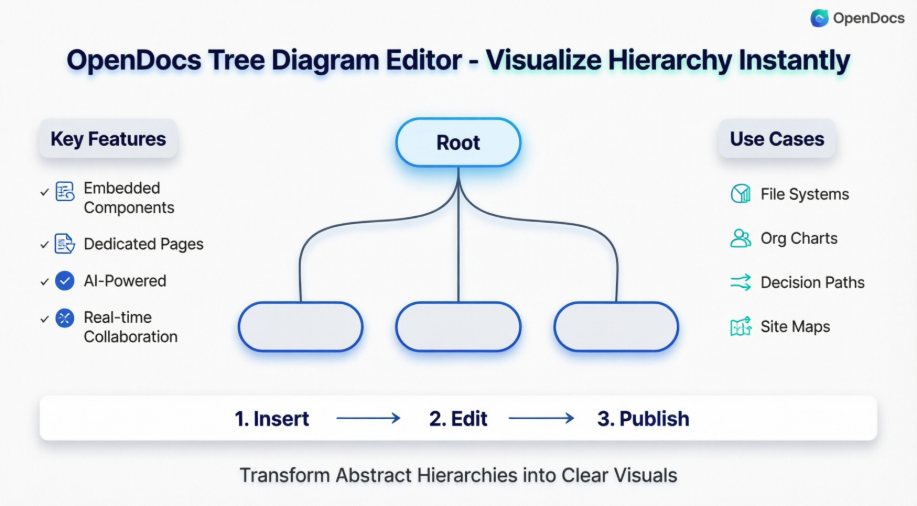
El 2 de febrero de 2026, Visual Paradigm anunció una ampliación significativa de OpenDocs, presentando ocho nuevos tipos de gráficos especializados. Entre ellos, el editor de diagramas de árbol destaca como un cambio de juego para profesionales que necesitan visualizar datos jerárquicos con claridad y rapidez.
Ya sea que estés mapeando sistemas de archivos complejos, documentando estructuras organizacionales o diseñando caminos lógicos de decisión, este nuevo componente transforma jerarquías abstractas en visualizaciones profesionales e interactivas en segundos.
🔑 Conceptos clave
¿Qué es un diagrama de árbol?
Un diagrama de árbol es un formato de visualización especializado diseñado para representar datos jerárquicos partiendo de un único nodo raíz que se ramifica en múltiples relaciones secundarias. A diferencia de los mapas mentales libres, los diagramas de árbol enfatizan:
| Característica | Beneficio |
|---|---|
| Diseño estructurado | Orientación de arriba hacia abajo o de izquierda a derecha para un flujo lógico |
| Origen único de la raíz | Punto de partida claro para las relaciones jerárquicas |
| Relaciones padre-hijo | Conexiones visuales explícitas entre niveles |
| Ramificación escalable | Acomoda estructuras simples hasta profundamente anidadas |
Diagrama de árbol frente a mapa mental: ¿cuándo usar cuál?
✅ Use diagramas de árbol cuando:
• Documentes arquitecturas técnicas o mapas del sitio
• Crees sistemas de clasificación o taxonomías
• Visualices árboles de decisión con lógica de ramificación clara
• Presentes diagramas organizativos con líneas de informe

✅ Use mapas mentales cuando:
• Hagas lluvia de ideas con conexiones no lineales
• Explorés conceptos con referencias cruzadas entre ramas
• Crees mapas de conocimiento personal con estructura flexible
Dos modos de integración en OpenDocs
-
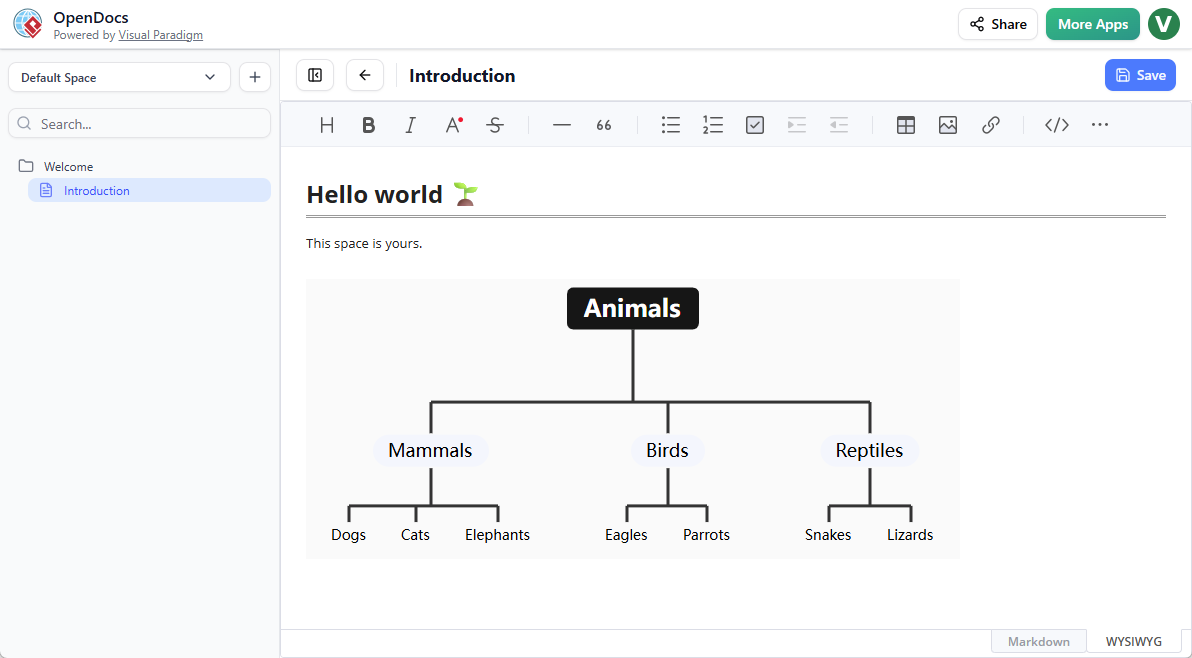
Componentes incrustados: Suelta diagramas directamente en la documentación de Markdown para apoyo visual contextual
-
Páginas de componentes dedicadas: Crea páginas de diagramas independientes para vistas arquitectónicas de alto nivel o bibliotecas de referencia
🚀 Comenzando: Flujos de trabajo paso a paso
Método 1: Creación de un diagrama de árbolDentro deuna página de documento
Sigue este flujo de trabajo para incrustar visualizaciones jerárquicas directamente en tu contenido:
-
Abre tu páginaen OpenDocs
-
Haz clic en elEditarbotón en la esquina superior derecha
-
Coloca el cursor en el lugar donde deseas que aparezca el diagrama
-
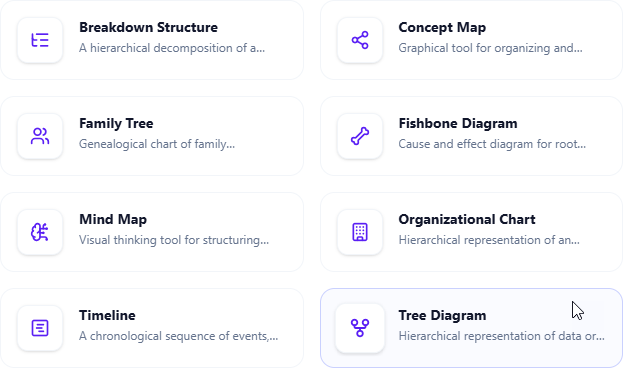
Haz clic en elbotón Insertaren la barra de herramientas del editor

-
Navega hastaMapas mentales > Diagrama de árbol
-
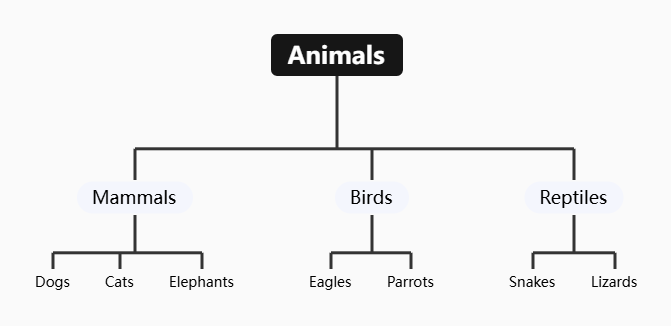
Comienza a editar tu estructura de árbol usando el editor de nodos intuitivo
-
Haz clic enGuardaren la esquina superior derecha cuando hayas terminado
-
Haz clic enCerrarpara regresar a tu documento con el diagrama incrustado activo
Método 2: Creación de una página de componente de diagrama de árbol independiente
Ideal para vistas arquitectónicas o diagramas de referencia utilizados en múltiples documentos:
-
En el panel de tabla de contenidos, haz clic en+ → Página de componente nueva
-
Seleccionar Mapas mentales > Diagrama de árbol
-
Construye tu visualización jerárquica utilizando todo el lienzo del editor
-
Hacer clic en Guardar en la esquina superior derecha
-
Enlaza a esta página de componente desde cualquier documento usando
[[Nombre de la página de componente]]sintaxis
💡 Guías de expertos: Mejores prácticas basadas en el uso real
✅ Haz esto
-
Empieza con un nodo raíz claro: Nombra tu raíz de forma descriptiva (por ejemplo, “Arquitectura del producto” en lugar de solo “Raíz”)
-
Limita la profundidad de ramificación: Apunta a un máximo de 3-5 niveles para facilitar la lectura; usa páginas de componentes vinculadas para jerarquías más profundas
-
Usa convenciones de nomenclatura consistentes: Aplica una estructura paralela a los nodos hermanos (todos verbos, todos sustantivos, etc.)
-
Aprovecha la codificación por colores: Asigna colores a las categorías de ramas (por ejemplo, azul para componentes técnicos, verde para características visibles para el usuario)
-
Añade sugerencias emergentes o notas: Usa descripciones de nodos para proporcionar contexto sin sobrecargar la visualización
❌ Evita esto
-
Sobrecargar nodos individuales: Mantén las etiquetas de los nodos breves (menos de 8 palabras); mueve los detalles a las descripciones
-
Creando árboles de “espagueti”: Si las ramas se cruzan excesivamente, reconsidera tu jerarquía o divide en múltiples diagramas
-
Ignorar la responsividad móvil: Pruebe los diagramas incrustados en diferentes tamaños de pantalla; los árboles complejos pueden necesitar páginas dedicadas
-
Olvidar el contexto de la versión: Agregue una nota de «Última actualización» a las páginas de componentes utilizadas en la documentación viviente
🔧 Consejos de flujo de trabajo para profesionales
1. Elabore primero su jerarquía en formato de viñetas de Markdown:
-
Raíz
-
Rama A
-
Hoja A.1
-
Hoja A.2
-
-
Rama B
-
2. Pegue en el editor de diagramas de árbol para una conversión visual instantánea
3. Use atajos de teclado: `Tab` para crear nodos hijos, `Enter` para hermanos
4. Exporte los diagramas como PNG/SVG para presentaciones usando la opción de exportación de la barra de herramientas
5. Vincule páginas de componentes relacionadas usando el enlace interno de OpenDocs para redes de conocimiento navegables
🎯 Casos de uso comunes y ejemplos de implementación
| Caso de uso | Estrategia de implementación | Consejo profesional |
|---|---|---|
| Documentos de arquitectura de software | Mapa de microservicios, dependencias y flujo de datos | Use ramas con colores para tipos de servicios (API, BD, UI) |
| Organigramas | Visualice las estructuras de informes con descripciones de roles | Agregue hipervínculos en los nodos a los perfiles de los miembros del equipo |
| Árboles de decisión | Documente flujos de aprobación o rutas de solución de problemas | Use formato condicional para resaltar los resultados de las decisiones |
| Taxonomías de contenido | Estructura las categorías de la base de conocimientos y los sistemas de etiquetado | Mantenga la profundidad de la taxonomía baja; use referencias cruzadas para temas relacionados |
| Estructuras de desglose de proyectos | Divida los epics en tareas con asignaciones de propiedad | Integre con el seguimiento de tareas de OpenDocs para actualizaciones de estado en tiempo real |
🔗 Integración con el ecosistema OpenDocs
El diagrama de árbol no existe de forma aislada. Su verdadero poder surge cuando se combina con otras capacidades de OpenDocs:
-
🔄 Mapas mentales: Comience con una lluvia de ideas libre, luego convierta ramas seleccionadas en diagramas de árbol estructurados
-
🐟 Diagramas de peces: Utilice diagramas de árbol para jerarquías de soluciones después del análisis de causa raíz con el diagrama de pez
-
📅 Líneas de tiempo: Combine desgloses jerárquicos de tareas (árbol) con cronogramas de ejecución (línea de tiempo)
-
👨👩👧👦 Árboles genealógicos: Ajuste la misma lógica del editor para documentación genealógica o de linaje de productos
💡 Consejo de experto: Cree una página de componente de “Biblioteca de diagramas” que catalogue todos sus diagramas de árbol con descripciones breves y etiquetas de casos de uso. Enlace esta biblioteca desde la documentación de incorporación de su equipo para acelerar su adopción.
🛠️ Solución de problemas comunes
| Problema | Solución |
|---|---|
| El diagrama no se inserta correctamente | Asegúrese de estar en modo de edición; actualice la página si el menú de inserción no aparece |
| Los nodos se solapan o se vuelven ilegibles | Use la función “Distribución automática” en la barra de herramientas del diagrama; reduzca el tamaño de fuente para jerarquías profundas |
| Los cambios no se guardan | Haga clic en Guardar antes de cerrar el editor; verifique su conexión a internet para sincronización en la nube |
| Necesita colaborar en tiempo real | Comparta el enlace de la página de componente con permisos de edición; use los comentarios de OpenDocs para retroalimentación |
| Exportación para presentaciones | Use la función de exportación de la barra de herramientas; elija SVG para gráficos vectoriales escalables en presentaciones |
📚 Lista de referencias
-
Página de inicio de OpenDocs: Aprende más sobre la visión de una herramienta unificada de gestión del conocimiento impulsada por IA
-
Prueba el editor de diagramas de árbol: Salta directamente a la aplicación para probar la herramienta de diagramas de árbol
-
Integración de mapas mentales: Detalles sobre el soporte para mapas mentales en OpenDocs
-
Diagramas de Ishikawa para el análisis de causas raíz: Información sobre la funcionalidad del diagrama de Ishikawa
-
Actualizaciones del diagrama de cronología: Detalles sobre las características del diagrama de cronología
-
Herramienta de diagrama de árbol familiar: Información sobre las capacidades del diagrama de árbol familiar
Último pensamiento de un usuario experimentado:
«El editor de diagramas de árbol en OpenDocs no es simplemente otra herramienta de diagramación: es un compañero de pensamiento. Al obligarte a expresar las relaciones de forma explícita, revela lagunas en tu lógica y oportunidades para simplificar. Empieza pequeño: convierte una lista con viñetas en tu próximo documento en un árbol. Descubrirás rápidamente por qué la claridad jerárquica vale la pena el minuto adicional de configuración.»
— Alex Johnson, Gerente de Producto Sénior y defensor de la documentación