


Introduction
À une époque où l’attention est la ressource la plus rare, la documentation statique ne suffit plus. Les équipes ont besoin de contenus quicaptivent, informent, etévoluent—tout cela au sein d’un seul espace de travail recherchable. C’est précisément pourquoi l’intégration la plus récente de Visual Paradigm entreFlipbooks, Étagères numériques, etOpenDocs représente bien plus qu’une simple mise à jour de fonctionnalité : c’est un changement de paradigme dans la manière dont nous créons, partageons et consommons des connaissances professionnelles.
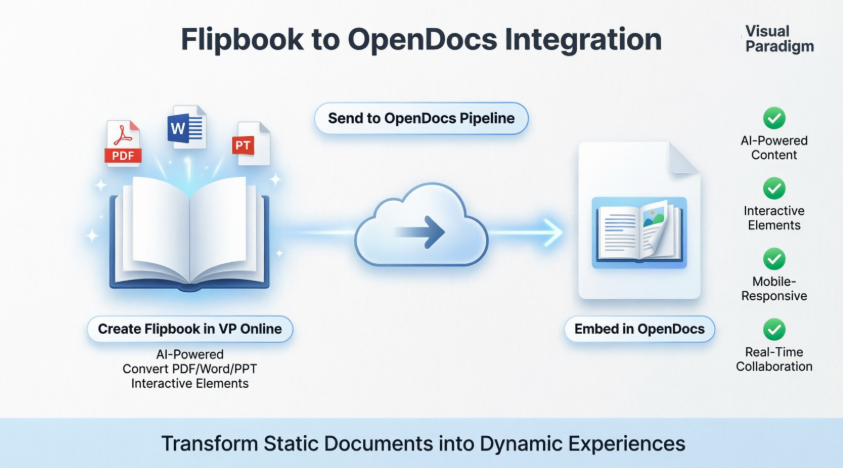
En tant que personne ayant évalué presque toutes les principales plateformes de documentation, de publication et de gestion des connaissances du marché — du Notion et du Confluence à l’Issuu et au Flipsnack — je peux affirmer avec confiance que ce flux de travail est unique à l’intersection decréation pilotée par l’IA, récit interactif, etcollaboration de niveau entreprise.
Ce guide complet vous accompagne pas à pas dans tout ce que vous devez savoir : comment transformer des PDFs et des présentations en flipbooks immersifs, comment constituer des bibliothèques entières à l’aide d’étagères numériques, et comment intégrer les deux de manière transparente dans le centre de connaissances alimenté par l’IA d’OpenDocs. Au fil du chemin, je partagerai des conseils pratiques, comparerai cette solution à d’autres outils similaires, et soulignerai les choix architecturaux qui rendent cette intégration particulièrement remarquable.
Que vous soyez rédacteur technique, responsable produit, spécialiste de la formation ou architecte des connaissances, vous découvrirez comment transformer votre documentation d’un simple manuel de référence en une expérience que votre public souhaite vraiment explorer.
Plongeons-y. 📘✨

🔍 Pourquoi cette intégration est-elle importante
Dans les environnements de travail axés sur les connaissances, les PDFs statiques et les outils de documentation isolés créent des frictions. Les équipes ont besoin de contenus qui soientinteractifs, recherchables, et géré de manière centralisée.
L’intégration nouvelle d’OpenDocs de Visual Paradigm résout cela par :
-
✅ Transformer des documents statiques en expériences immersives avec des pages qui se tournent
-
✅ Intégrer directement des médias riches (vidéo, audio, liens) dans la documentation
-
✅ Créer des collections soigneusement sélectionnées via des étagères numériques
-
✅ Maintenir une seule source de vérité grâce à une gestion des connaissances pilotée par l’IA
Contrairement aux outils comme Issuu, Flipsnack ou même les intégrations de Notion, cette solution est intégrée nativement avec la conception de diagrammes professionnels, la génération de contenu par IA et le contrôle de version de niveau entreprise. C’est une combinaison que je n’ai pas vue ailleurs.
📚 Partie 1 : Partager des flipbooks vers OpenDocs – Étapes par étapes
Ce que vous pouvez faire avec les flipbooks de Visual Paradigm
Avant de plonger dans le flux de travail, voyons ce qui distingue ce logiciel de flipbooks :
| Fonctionnalité | Avantage |
|---|---|
| Convertir et créer | Transformer instantanément des PDFs, des documents Word et des diapositives PowerPoint en flipbooks, ou concevoir à partir de zéro avec glisser-déposer |
| Génération pilotée par l’IA | Générer des plans complets de livres, rédiger du contenu et créer des illustrations correspondantes dans divers styles artistiques |
| Éléments interactifs | Intégrer des vidéos, de l’audio, des liens cliquables et des effets sonores réalistes de retour de page |
| Branding professionnel | Personnaliser les couvertures, les thèmes et les arrière-plans pour correspondre à l’identité corporative |
| Lecture orientée mobile | Design entièrement réactif pour une lecture parfaite sur ordinateurs de bureau, tablettes et smartphones |
Comment partager votre flipbook vers OpenDocs
Déplacer le contenu depuis Visual Paradigm Online vers OpenDocs est étonnamment simple :
-
Ouvrez votre page d’espace de travail dans Visual Paradigm Online.
-
Sélectionner Flipbooks à partir du menu de gauche pour afficher votre bibliothèque.

-
Localisez le flipbook que vous souhaitez partager et cliquez sur Plus… sur le côté droit.
-
Sélectionner Envoyer vers OpenDocs Pipeline.

-
(Facultatif) Saisissez un commentaire concernant ce partage et cliquez sur OK pour continuer.
Intégration de votre flipbook dans OpenDocs
Dès que votre flipbook est dans le pipeline, son intégration dans la documentation ne prend qu’une seconde :
-
Accédez à la page dans OpenDocs où vous souhaitez intégrer le livre.
-
Cliquez sur Modifier en haut à droite de l’écran.

-
Placez votre curseur exactement là où vous souhaitez que le flipbook apparaisse.

-
Cliquez sur le bouton Pipeline situé en haut à droite.

-
Ouvrez l’onglet Bibliothèque ; vous verrez le flipbook que vous avez envoyé depuis VP Online.

-
Cliquez sur le flipbook pour l’insérer.

Astuce : Si le flipbook est ajouté à la fin de la page, sélectionnez-le et appuyez sur Entrée pour créer une nouvelle ligne et ajuster la position.
Astuce pro: En mode Édition, le flipbook reste statique. Pour interagir avec lui, enregistrez simplement vos modifications et quittez le mode Édition. Une fois en ligne, vous pouvez partager la page ou l’ensemble de l’espace à l’aide du bouton Partager du haut de la barre.
🗄️ Partie 2 : Organisation et intégration de bibliothèques numériques

Partage flexible : Bibliothèques vs. Flipbooks individuels
Le créateur de bibliothèque numérique ajoute une couche de curiosité idéale pour les portails de formation, les bibliothèques de ressources ou les suites de documentation produit :
| Cas d’utilisation | Format recommandé |
|---|---|
| Document phare (par exemple, Rapport annuel) | Flipbook individuel |
| Séries de formation, lookbooks, photobooks | Bibliothèque soigneusement sélectionnée |
| Centre de ressources multimédia | Bibliothèque avec vidéos intégrées |
Que vous utilisiez l’IA pour générer un livre ou que vous gériez cent livres, l’intégration OpenDocs garantit que votre bibliothèque reste toujours accessible dans votre flux de travail de documentation.
Comment envoyer votre bibliothèque dans le pipeline
-
Accédez à votre espace de travail dans Visual Paradigm Online.
-
Sélectionnez Étagère dans le menu de gauche.

-
Sélectionnez la bibliothèque que vous souhaitez publier.
-
Cliquez sur Pipeline icône bouton en haut à droite de l’écran.

-
(Facultatif) Saisissez un commentaire et cliquez sur OK.
Comment intégrer la bibliothèque dans OpenDocs
-
Ouvrez votre OpenDocs page et cliquez sur Modifier.

-
Placez votre curseur là où vous souhaitez que la bibliothèque apparaisse.

-
Cliquez sur Pipeline bouton (en haut à droite).

-
Ouvrez l’onglet Bibliothèque onglet.

-
Sélectionnez votre bibliothèque pour l’insérer dans la page.

Astuce : Pour déplacer votre curseur sous la bibliothèque après insertion, sélectionnez la bibliothèque et appuyez sur Entrée.
Remarque: Pendant que vous êtes en mode Édition, la bibliothèque est un espace réservé statique. Enregistrez vos modifications et quittez le mode Édition pour interagir avec la bibliothèque, parcourir les livres et lire les vidéos intégrées. Vous pouvez ensuite utiliser le bouton Partager du haut de la barre pour distribuer votre page.
🧠 OpenDocs : le centre de connaissances alimenté par l’IA derrière tout cela
Visual Paradigm OpenDocs n’est pas seulement un outil de documentation : c’est un écosystème de gestion des connaissances alimenté par l’IA qui fonctionne comme une « source unique de vérité » pour les équipes.
Fonctionnalités fondamentales de documentation et d’écriture
-
Éditeur riche en Markdown et WYSIWYG: Écriture sans distractions avec prise en charge complète du Markdown et aperçus en temps réel
-
Structure arborescente des connaissances: Dossiers hiérarchiques avec organisation par glisser-déposer pour une architecture d’information évolutif
-
Espace de travail unifié: Créez et éditez des diagrammes professionnels directement dans les documents textuels narratifs
Fonctionnalités alimentées par l’IA
-
Assistant de contenu IA: Générez des brouillons d’articles, résumez des documents techniques, simplifiez des sujets complexes
-
Génération de diagrammes par IA: Transformez le langage naturel en diagrammes de flux, diagrammes PERT et modèles UML instantanément
-
Questions-réponses contextuelles: Obtenez des réponses spécifiquement basées sur votre base de connaissances OpenDocs
-
Suggestions visuelles intelligentes: L’IA recommande des diagrammes pertinents pour améliorer la compréhension
Collaboration et intégration
-
Partage en un clic: Générez des liens sécurisés en lecture seule pour les parties prenantes (aucune connexion requise)
-
Espaces de travail partagés: Édition multi-utilisateurs en temps réel avec historique des versions et suivi des modifications
-
Pipeline de transfert depuis le bureau vers OpenDocs: Transférez en toute sécurité les artefacts depuis Visual Paradigm Desktop tout en préservant leur éditabilité
-
Accessibilité basée sur le web: Accès via n’importe quel navigateur moderne — idéal pour les équipes à distance
⚖️ Comment cela se compare aux outils similaires
| Fonctionnalité | Visual Paradigm OpenDocs + Flipbooks | Issuu / Flipsnack | Notion + Intégrations | Confluence + Plugins |
|---|---|---|---|---|
| Création native de livres interactifs | ✅ Créateur intégré alimenté par l’IA | ✅ Outils dédiés aux livres interactifs | ❌ Nécessite une intégration tierce | ❌ Nécessite un plugin |
| Génération de contenu par IA | ✅ Plans, rédaction, illustrations | ❌ Limité ou inexistant | ✅ Via des bots d’IA tiers | ❌ Via des applications du marché |
| Intégration de diagrammes | ✅ UML professionnel, diagrammes de flux nativement | ❌ Non pris en charge | ❌ Nécessite des outils externes | ⚠️ Via des plugins (limité) |
| Synchronisation de pipeline/version | ✅ Bureau ↔ Cloud avec édition | ❌ Publication unidirectionnelle | ⚠️ Synchronisation manuelle | ✅ Mais configuration complexe |
| Étagères interactives | ✅ Collections soigneusement sélectionnées, intégrables | ⚠️ Uniquement des listes de lecture | ❌ Liaison manuelle | ❌ Non natif |
| Réactif orienté mobile | ✅ Pleinement optimisé | ✅ Oui | ✅ Oui | ⚠️ Varie selon le plugin |
| Gestion des connaissances pour entreprise | ✅ Recherche unifiée, questions-réponses avec IA, contrôle d’accès | ❌ Axé sur la publication | ⚠️ Permissions basiques | ✅ Mais une expérience utilisateur fragmentée |
🏆 Ce qui rend cette intégration unique
-
Flux de travail bout en bout: Depuis la création de contenu assistée par IA → livre interactif → documentation intégrée → base de connaissances d’équipe. Aucun changement d’outil requis.
-
Diagrammation professionnelle + Médias riches: La plupart des outils de livres interactifs se concentrent sur les supports marketing. Visual Paradigm relie la documentation technique (diagrammes UML, diagrammes d’architecture) à des couches de présentation captivantes.
-
Architecture du pipeline: Le « pipeline » n’est pas seulement un bouton de partage : c’est un pont modifiable et conscient de la version entre les environnements bureau et cloud. Les modifications sont synchronisées dans les deux sens avec des traces d’audit.
-
IA qui comprend le contexte: Contrairement aux rédacteurs IA génériques, l’assistant OpenDocs fait référence à vos documents réels, diagrammes et données de projet pour générer du contenu pertinent et précis.
-
Découverte ciblée via des étagères: Présenter les ressources sous forme d’étagère interactive — et non pas simplement une liste — améliore l’engagement et la découverte des connaissances, notamment pour la formation et l’intégration.
🚀 Premiers pas : Liste de vérification rapide
-
Connectez-vous à Visual Paradigm Online
-
Créez ou importez un document dans l’outil de création de livres interactifs
-
Améliorez avec du contenu IA, des médias ou une identité visuelle
-
Utilisez Plus… → Envoyer à OpenDocs [Pipeline] pour partager
-
Dans OpenDocs, éditez une page → Pipeline → Bibliothèque → Insérer un livre interactif/étagère
-
Enregistrez, quittez le mode édition, et partagez avec votre équipe
💡 Conseil professionnel: Commencez par un seul flipbook pour tester le flux de travail, puis élargissez-le à des étagères pour des bibliothèques de ressources à l’échelle du département. L’assistant IA peut vous aider à rédiger le contenu initial — fournissez simplement un plan et laissez-le générer le reste.
Conclusion
Élever la documentation du statique au stratégique
🔗 Liste de références
-
Page des fonctionnalités d’OpenDocs de Visual Paradigm: Aperçu officiel des fonctionnalités d’OpenDocs, incluant la documentation pilotée par l’IA, l’intégration de diagrammes et les fonctionnalités de collaboration.
-
OpenDocs : Annonce de la plateforme de gestion des connaissances pilotée par l’IA: Communiqué de presse détaillant le lancement d’OpenDocs en tant que centre de gestion des connaissances et de documentation alimenté par l’IA.
-
Visual Paradigm OpenDocs : Le guide complet: Guide approfondi de tiers couvrant l’installation, les fonctionnalités IA, la génération de diagrammes et les bonnes pratiques.
-
Visual Paradigm OpenDocs : Le guide complet (source en double): Miroir alternatif du guide complet d’Archimetric sur les fonctionnalités d’OpenDocs.
-
Visual Paradigm OpenDocs : Aperçu des fonctionnalités: Analyse détaillée des outils d’écriture, de l’architecture des connaissances et des capacités d’unification des espaces de travail.
-
Vidéo de démonstration d’OpenDocs: Parcours officiel YouTube présentant l’interface OpenDocs, l’aide par IA et le flux de travail d’intégration de flipbook.
-
Portail d’outils IA OpenDocs: Point d’accès direct vers l’interface OpenDocs pilotée par l’IA et les ressources de documentation.
-
Guide d’implémentation OpenDocs d’Archimetric: Stratégies pratiques d’implémentation et cas d’utilisation pour les équipes d’entreprise adoptant OpenDocs.
-
Générateur de diagrammes de structure de décomposition par IA dans OpenDocs: Note de version couvrant les fonctionnalités de génération de diagrammes pilotées par l’IA au sein d’OpenDocs.
-
Vidéo de tutoriel OpenDocs (lien alternatif): Ressource vidéo complémentaire présentant les flux de travail principaux d’OpenDocs et ses fonctionnalités de collaboration.
-
Guide de synchronisation des diagrammes IA dans le pipeline OpenDocs: Guide technique pour transférer et synchroniser des diagrammes entre Visual Paradigm Desktop et OpenDocs.
-
Maîtriser le pipeline dans Visual Paradigm OpenDocs: Tutoriel expert sur l’utilisation de la fonctionnalité pipeline pour une gestion transparente des connaissances et un contrôle de version efficace.
Dernier avis: Si votre équipe crée des documents techniques, des supports de formation ou des rapports destinés aux clients qui bénéficient de l’interactivité, l’intégration Flipbook + OpenDocs de Visual Paradigm mérite d’être évaluée immédiatement. Ce n’est pas simplement une autre fonction d’intégration — c’est un écosystème cohérent qui respecte à la fois les créateurs de contenu et les consommateurs de connaissances. Dans un paysage marqué par des outils fragmentés, il s’agit d’un exemple rare de conception réfléchie et complète.