
L’architecture logicielle est le pilier du développement d’applications robustes, mais la création de diagrammes détaillés en langage de modélisation unifiée (UML) peut souvent être une tâche fastidieuse et chargée de syntaxe. L’émergence de Générateurs de diagrammes de classes UML assistés par IA a transformé ce flux de travail, permettant aux développeurs, étudiants et architectes de passer de notions abstraites à des diagrammes techniques de qualité professionnelle de manière fluide. Ce tutoriel explore comment tirer parti d’un assistant intelligent en 10 étapes pour créer, valider et exporter des diagrammes de classes UML sans nécessiter une expertise approfondie de la syntaxe PlantUML.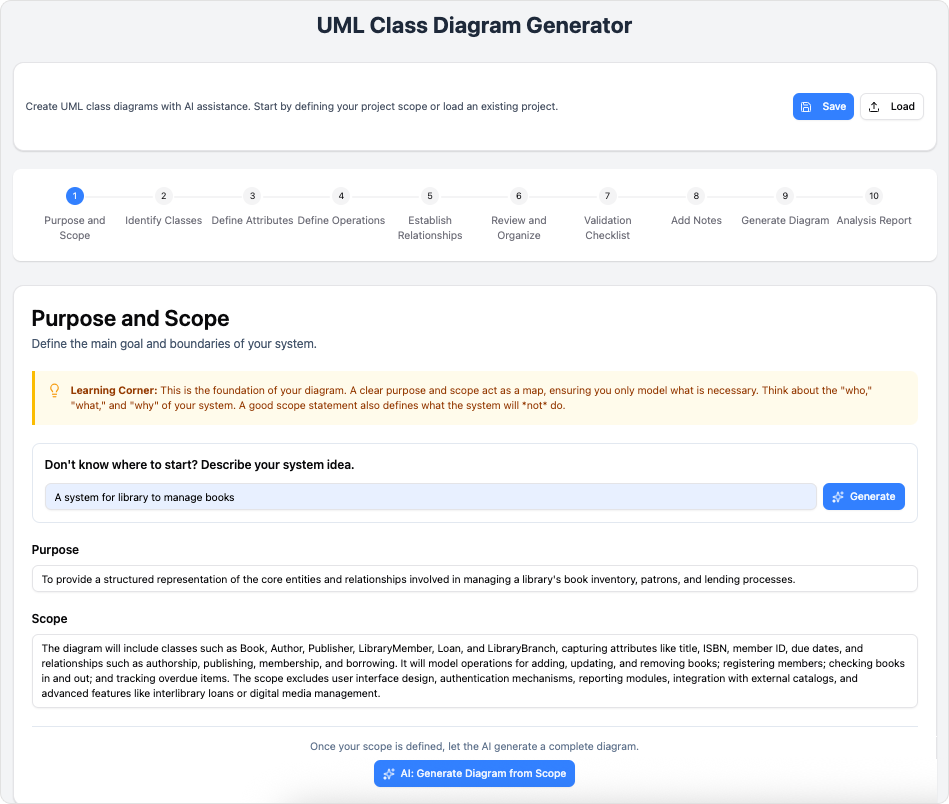
Concepts clés
Avant de plonger dans le flux de travail, il est essentiel de comprendre les composants fondamentaux qui alimentent cette technologie. Vous maximiserez l’utilité de l’outil en vous familiarisant avec ces termes.
- Diagramme de classes UML: Un diagramme de structure statique qui décrit la structure d’un système en montrant les classes du système, leurs attributs, leurs opérations (ou méthodes) et les relations entre les objets.
- Délimitation assistée par IA : La capacité de l’outil à interpréter des requêtes en langage naturel de haut niveau (par exemple, « un système de gestion de bibliothèque“) et à générer automatiquement un cadre structuré, des classes suggérées et des relations.
- PlantUML : Un outil open source utilisé pour générer des diagrammes à partir d’un langage en texte brut. Bien qu’il soit puissant, il nécessite l’apprentissage d’une syntaxe spécifique. Ce générateur abstrait cette complexité, offrant une interface visuelle qui se compile en code PlantUML.
- Liste de contrôle de validation : Un système automatisé qui examine le design selon les meilleures pratiques du génie logiciel pour détecter les types manquants, les classes non connectées ou les dépendances circulaires avant l’export.
Guides : le flux de travail en 10 étapes
Le générateur UML assisté par IA utilise un assistant logique et linéaire pour s’assurer qu’aucun aspect critique de la conception ne soit négligé. Suivez ces étapes pour créer un document architectural complet.
Phase 1 : Initiation et structure
Étape 1 : Objectif et portée
Commencez par définir les limites de votre système. Vous pouvez saisir manuellement une idée de haut niveau, ou tirer parti de la intégration de l’IA pour générer une déclaration d’objectif complète. Cela établit le contexte pour l’ensemble du diagramme, garantissant que l’IA comprend la logique du domaine pour les suggestions ultérieures.
Étape 2 : Identifier les classes
Listez les entités principales dans votre portée. Pour une conception rigoureuse, identifiez les noms propres dans votre énoncé de portée (par exemple, « Utilisateur », « Commande », « Produit »). Si vous êtes incertain, l’outil peut analyser votre portée et vous proposer les classes nécessaires.

Phase 2 : Définition des détails
Étape 3 : Définir les attributs
Développez vos classes en précisant les champs de données. Définissez les propriétés, la visibilité (public, privé, protégé) et les types de données. La précision ici garantit que la génération de code finale correspond à la structure de données souhaitée.
Étape 4 : Définir les opérations
Listez les comportements associés à chaque classe. Ce sont les méthodes ou fonctions que les objets peuvent exécuter. Des définitions claires des opérations aident à visualiser les responsabilités fonctionnelles de chaque composant.
Étape 5 : Établir les relations
C’est le cœur du diagramme de classes. Représentez comment les classes interagissent en utilisant les relations UML : associations, héritage (généralisation), composition et agrégation. Un mappage précis des relations est essentiel pour comprendre le couplage et les dépendances du système.

Phase 3 : Revue et validation
Étape 6 : Revue et organisation
Effectuez un examen consolidé des entités créées jusqu’à présent. Cette étape visuelle vous permet de vérifier la cohérence entre les noms de classes et les directions des relations avant de finaliser la structure.

Étape 7 : Liste de contrôle de validation
Exécutez le jeu de validation automatisé. Cette étape vérifie les erreurs courantes telles que les classes orphelines (entités sans relations) ou les types de retour manquants dans les opérations. Résoudre ces problèmes maintenant évite les erreurs logiques dans la documentation finale.
Étape 8 : Ajouter des notes
Enrichissez votre diagramme avec des annotations. Vous pouvez ajouter manuellement des clarifications ou utiliser l’IA pour générer des notes synthétiques qui expliquent la justification du design. Ces notes sont intégrées au diagramme, le rendant ainsi un artefact auto-documenté.
Phase 4 : Sortie et analyse
Étape 9 : Générer le diagramme
Générez la visualisation finale. À ce stade, vous pouvez visualiser le code PlantUML brut, voir le rendu SVG et exporter le fichier. L’outil gère la génération de la syntaxe, fournissant immédiatement une visualisation propre et professionnelle.
Étape 10 : Rapport d’analyse
Enfin, générez un critique pilotée par l’IA. Ce rapport analyse l’architecture en termes de maintenabilité, de scalabilité et de conformité aux principes SOLID, en fournissant des suggestions concrètes pour l’amélioration.
Conseils et astuces
Pour tirer le meilleur parti du générateur de diagrammes UML assisté par l’IA, envisagez les stratégies d’optimisation suivantes :
- Commencez large, puis affinez : N’essayez pas de définir chaque attribut à l’étape 1. Utilisez l’IA pour générer une portée initiale large et une structure de diagramme, puis affinez manuellement les types de données spécifiques et les signatures de méthodes aux étapes ultérieures.
- Exploitez le rapport d’analyse : Considérez le rapport d’analyse de l’étape 10 comme un examen de code. Si l’IA suggère un fort couplage entre deux classes, revenez à l’étape 5 et introduisez une interface ou une abstraction pour les déconnecter.
- Enregistrez au format JSON pour la portabilité :Bien que l’exportation au format SVG soit idéale pour les présentations, enregistrez toujours votre projet au format JSON. Cela vous permet de recharger l’état du projet plus tard pour effectuer des modifications et collaborer sans perte de données.
- Édition hybride :Bien que l’assistant basé sur des formulaires élimine la nécessité de connaître la syntaxe, les utilisateurs avancés peuvent ajuster le code brut PlantUML à l’étape 9 pour des styles personnalisés ou des contrôles avancés de mise en page avant l’exportation finale.
En suivant cette approche structurée, les développeurs et les rédacteurs techniques peuvent réduire le temps consacré à la mise en forme et à la syntaxe, en se concentrant davantage sur la logique et la qualité de leurarchitecture logicielle.