


Ditulis oleh Pengguna Visual Paradigm yang Berpengalaman | April 2026
💡 Untuk siapa panduan ini?
Jika Anda belum pernah menggunakan Visual Paradigm Online atau OpenDocs sebelumnya—atau Anda baru memulai penerbitan digital—panduan ini ditujukan untuk Anda. Saya akan membimbing Anda langkah demi langkah, berbagi tips pribadi saya, dan membantu Anda menghindari jebakan umum yang saya temui saat pertama kali memulai.
🌟 Apa Itu OpenDocs? (Dalam Bahasa Sederhana)
OpenDocs adalah pusat dokumentasi berbasis AI dari Visual Paradigm. Bayangkan sebagai buku catatan cerdas berbasis web di mana Anda dapat:
-
Menulis artikel dengan teks kaya atau Markdown
-
Menyematkan diagram, grafik, dan sekarang—flipbook interaktif
-
Mengatur konten dalam folder (seperti perpustakaan digital)
-
Berbagi karya Anda dengan rekan kerja atau klien secara instan
-
Gunakan AI untuk membantu menyusun konten, membuat diagram, atau menjawab pertanyaan tentang dokumen Anda
Ini dirancang menjadi ‘satu-satunya sumber kebenaran’ tim Anda—satu tempat di mana semua pengetahuan proyek Anda tinggal, dapat dicari, dan selalu diperbarui.
📚 Apa Itu Flipbook dan Rak Buku Digital?
Flipbook
Sebuah flipbook adalah publikasi digital yang menyerupai buku asli—dengan animasi halaman yang realistis, media yang disematkan, dan elemen interaktif. Alih-alih mengirim PDF statis, Anda dapat berbagi flipbook yang:
-
Memutar video atau klip audio di halaman tertentu
-
Mencakup tautan yang dapat diklik dan navigasi
-
Berjalan dengan indah di ponsel, tablet, dan desktop
-
Membawa warna merek, logo, dan gaya desain Anda

Rak Buku Digital
Sebuah rak buku adalah kumpulan flipbook yang disusun secara khusus dan ditampilkan di rak virtual. Sempurna untuk:
-
Perpustakaan pelatihan (misalnya, “Seri Onboarding”)
-
Katalog produk atau buku tampilan
-
Pameran portofolio
-
Laporan atau makalah multi-bagian

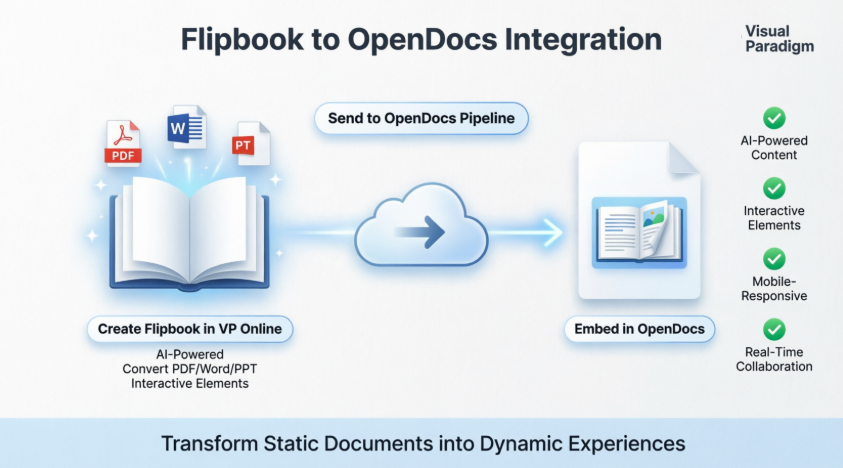
🚀 Bagian 1: Cara Berbagi Flipbook ke OpenDocs
✅ Sebelum Anda Mulai
-
Anda membutuhkan Visual Paradigm Online akun (edisi Combo atau lebih tinggi)
-
Flipbook Anda seharusnya sudah dibuat atau diunggah
-
Anda membutuhkan akses ke OpenDocs ruang kerja
🔧 Langkah demi Langkah: Kirim Flipbook ke Pipeline
-
Buka ruang kerja Anda di Visual Paradigm Online
-
Pilih “Flipbook” dari menu di sisi kiri untuk melihat perpustakaan Anda

-
Temukan flipbook Anda dan klik Lainnya… di sisi kanan
-
Pilih “Kirim ke OpenDocs [Pipeline]”

-
(Opsional) Tambahkan komentar seperti “Laporan Q2 – Siap untuk Ditinjau” dan klik OK
💡 Kiat Pro: Saya selalu menambahkan komentar singkat saat mengirim item ke pipeline. Ini membantu tim saya memahami konteks tanpa harus membuka file terlebih dahulu.
📥 Langkah demi Langkah: Sisipkan Flipbook di OpenDocs
-
Navigasi ke halaman OpenDocs Anda di tempat Anda ingin flipbook muncul
-
Klik “Edit” di kanan atas

-
Tempatkan kursor Anda tepat di tempat Anda ingin flipbook muncul

-
Klik tombol “Pipeline” (kanannya atas)

-
Buka tab “Perpustakaan”—Anda akan melihat flipbook yang telah Anda kirim

-
Klik flipbook tersebut untuk memasukkannya ke halaman Anda

⚠️ Penting: Dalam mode Edit, flipbook muncul sebagai tempat penampung statis. Simpan dan keluar dari mode Edit untuk berinteraksi dengannya. Kemudian gunakan Bagikan tombol untuk mendistribusikan halaman Anda.
💡 Kiat Pro: Jika flipbook terjebak di akhir halaman Anda, pilih flipbook tersebut dan tekan Enter untuk membuat baris baru di bawahnya. Trik kecil ini menyelamatkan saya dari banyak waktu format!
🗂️ Bagian 2: Cara Berbagi Rak Buku Digital ke OpenDocs
🔧 Langkah demi Langkah: Kirim Rak Buku ke Pipeline
-
Buka Visual Paradigm Online dan pergi ke ruang kerja Anda
-
Pilih “Rak” dari menu di sisi kiri

-
Pilih rak buku yang ingin Anda terbitkan
-
Klik ikon Pipeline di kanan atas

-
(Opsional) Tambahkan komentar dan klik OK
📥 Langkah demi Langkah: Sisipkan Rak Buku di OpenDocs
-
Buka halaman OpenDocs Anda dan klik Edit

-
Tempatkan kursor Anda di tempat rak harus muncul

-
Klik tombol “Pipeline” (kanan atas)

-
Buka tab “Perpustakaan”

-
Pilih rak buku Anda untuk menyisipkannya

💡 Kiat Pro: Sama seperti dengan buku terbalik, tekan Enter setelah memilih rak untuk memindahkan kursor Anda di bawahnya. Ini menjaga alur dokumen tetap bersih dan profesional.
💡 Pengalaman & Rekomendasi Saya (Dari Pengguna Mahir)
✅ Apa yang Saya Sukai dari Integrasi Ini
-
Tidak ada lagi kekacauan lampiran: Alih-alih mengirim PDF yang hilang, saya menyisipkan buku terbalik langsung di dokumen proyek. Semua orang melihat versi terbaru.
-
Ramah perangkat mobile secara bawaan: Klien saya suka membaca buku terbalik di ponsel mereka saat perjalanan—tidak perlu zooming atau scroll yang memusingkan.
-
AI menghemat berjam-jam:Saya menggunakan asisten AI untuk membuat kerangka flipbook dan bahkan membuat ilustrasi yang sesuai. Penghemat waktu besar untuk proposal klien.
-
Konsistensi merek:Saya dapat menerapkan warna dan logo perusahaan saya ke setiap flipbook, membuat dokumen kami terlihat rapi dan profesional.
⚠️ Kesalahan Umum Pemula (Dan Cara Menghindarinya)
| Kesalahan | Solusi |
|---|---|
| Mencoba berinteraksi dengan flipbook dalam mode Edit | Ingat: Simpan terlebih dahulu, baru berinteraksi. Mode Edit hanya untuk penempatan saja. |
| Lupa memeriksa tampilan mobile | Selalu uji flipbook yang Anda sisipkan di ponsel sebelum dibagikan secara eksternal. |
| Membebani satu flipbook dengan terlalu banyak konten | Jaga agar flipbook tetap fokus. Gunakan rak buku untuk mengelompokkan konten yang terkait alih-alih memuat semuanya dalam satu flipbook. |
| Tidak menggunakan komentar deskriptif di Pipeline | Tambahkan konteks seperti “Draf v2 – Umpan balik sebelum Jumat” untuk membantu tim Anda. |
🎯 Kasus Penggunaan Terbaik yang Sudah Saya Uji
-
Kit Onboarding Klien
Buat rak buku dengan: Panduan Selamat Datang, Katalog Produk, Flipbook FAQ, dan Kontak Dukungan. Bagikan satu tautan—klien suka pengalaman yang terorganisir. -
Pelatihan & Dokumentasi
Sisipkan flipbook untuk tutorial langkah demi langkah langsung di wiki internal Anda. Pegawai baru dapat melihatnya secara visual alih-alih menggulir teks yang tak berujung. -
Pameran Portofolio
Desainer dan konsultan: Gunakan flipbook untuk mempresentasikan studi kasus dengan video yang disematkan, penggeser sebelum/sesudah, dan testimonial klien. -
Laporan Interaktif
Ubah laporan triwulanan menjadi flipbook dengan grafik yang dapat diklik, ringkasan video dari pimpinan, dan sumber daya yang dapat diunduh di halaman tertentu.
🔧 Daftar Periksa Pemecahan Masalah Cepat
❓ Flipbook tidak bisa disematkan?
→ Pastikan Anda menggunakan tombol tombol Pipeline di OpenDocs, bukan menyalin dan menempelkan tautan.
❓ Animasi putar halaman tidak berfungsi?
→ Kemungkinan Anda masih berada dalam mode Edit. Simpan dan keluar untuk mengaktifkan interaktivitas.
❓ Flipbook terlihat terpotong di perangkat mobile?
→ Periksa rasio aspek flipbook Anda di Visual Paradigm Online. Gunakan 16:9 atau 4:3 untuk responsivitas terbaik.
❓ Tidak dapat menemukan item yang saya kirim di Perpustakaan?
→ Tunggu sekitar 30 detik untuk sinkronisasi. Jika masih hilang, periksa komentar Pipeline Anda untuk kesalahan ketik atau masalah izin.
🌐 Daftar Referensi
-
Fitur Visual Paradigm OpenDocs: Tinjauan fitur resmi dari platform manajemen pengetahuan berbasis AI OpenDocs.
-
OpenDocs: Pengumuman Platform Pengetahuan Berbasis AI: Pengumuman resmi rilis yang menjelaskan kemampuan OpenDocs dan integrasi AI.
-
Visual Paradigm OpenDocs: Panduan Lengkap: Panduan pihak ketiga yang komprehensif yang mencakup pengaturan, fitur, dan praktik terbaik untuk OpenDocs.
-
Visual Paradigm OpenDocs: Panduan Lengkap (Duplikat): Sumber panduan komprehensif yang sama untuk pengguna OpenDocs.
-
Halaman Fitur Visual Paradigm OpenDocs: Dokumentasi resmi fitur penulisan, kolaborasi, dan integrasi OpenDocs.
-
Video Tutorial OpenDocs: Video panduan yang menunjukkan antarmuka OpenDocs dan fungsionalitas intinya.
-
Halaman Alat AI OpenDocs: Halaman beranda khusus untuk alat dokumentasi berbasis AI OpenDocs.
-
Panduan Archimetric OpenDocs: Panduan implementasi terperinci dengan contoh praktis untuk tim.
-
Pembuat Diagram Struktur Penguraian Berbasis AI di OpenDocs: Rilis fitur untuk generasi grafik berbasis AI di dalam OpenDocs.
-
Tutorial YouTube OpenDocs: Panduan visual untuk memulai menggunakan workspace dan fitur kolaborasi OpenDocs.
-
Panduan Menyinkronkan Diagram AI ke Pipeline OpenDocs: Petunjuk langkah demi langkah untuk mentransfer diagram dari Visual Paradigm Desktop ke OpenDocs.
-
Menguasai Pipeline di Visual Paradigm OpenDocs: Panduan lanjutan untuk mengoptimalkan alur kerja Desktop ke OpenDocs dan manajemen pengetahuan.
🙋 Masih memiliki pertanyaan?
Saya menyarankan mulai dengan Halaman Alat AI OpenDocs untuk tutorial interaktif, atau menonton Video Tutorial OpenDocs untuk panduan visual.Selamat mendokumentasikan! 🚀📖✨