


技術的なUMLモデルであろうと、インパクトのあるマーケティング用グラフィックであろうと、クラウドベースのビジュアルは今や、ドキュメント内に直接の居場所を持っています。
🎯 はじめに
今日の急速な開発環境では、技術文書は進化するシステム設計に対応しきれないことがよくあります。図が静的画像としてエクスポートされた瞬間から陳腐化し、チームはファイルのバージョン管理に何時間も費やし、ステークホルダーは現実を反映していないドキュメントを確認することになります。
もし図が常に最新の状態を保てるならどうでしょう?
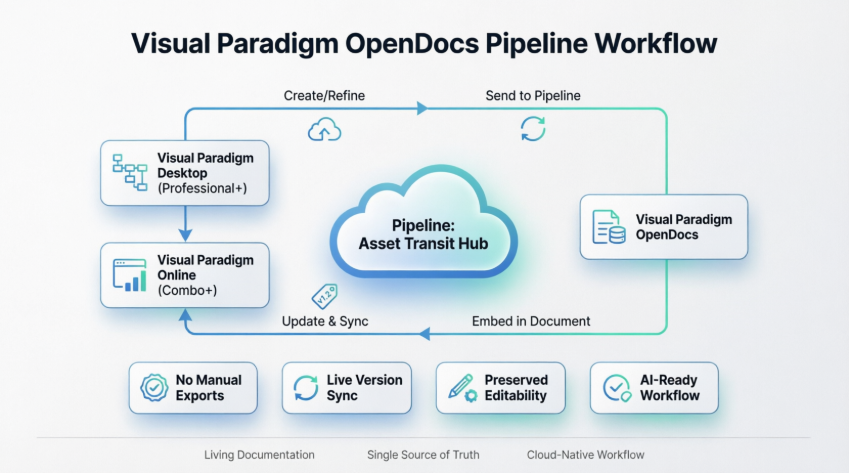
Visual Paradigmの新機能であるOpenDocsパイプライン統合この課題を機会に変えるものです。Visual Paradigm Desktop(Professional Edition+)およびVisual Paradigm Online(Combo Edition+)を、OpenDocsの知識プラットフォームに直接接続することで、チームは図を1クリックでドキュメントに送信でき、設計の進化に伴って常に同期を保つことができます。手動でのエクスポートは不要。バージョンの混乱もありません。知識ベース内に直接埋め込まれた、常に最新で編集可能なビジュアルを実現します。
この包括的なガイドでは、以下の内容を学びます:
-
✨ パイプラインの「アセット転送ハブ」がモデリングとドキュメント作成を橋渡しする方法
-
🛠️ デスクトップおよびオンラインエディタの両方から図を送信するためのステップバイステップワークフロー
-
🔄 モデルの進化に伴ってドキュメントを同期させるためのテクニック
-
💡 主な利点、要件、実際のユーザーからのインサイト
-
📚 深い理解を促すための選別された参考資料
技術文書作成者、ソリューションアーキテクト、製品マネージャーのいずれであっても、このガイドは製品と共に進化するドキュメントを構築するための力を与えます製品と共に製品の後ろに追いつくのではなく、製品と共に進化するドキュメントを構築できます。
🔍 OpenDocsパイプラインとは何ですか?
それはOpenDocsパイプラインクラウドベースの中央集権的な「アセット転送ハブ」であり、Visual Paradigmのモデリング環境(デスクトップおよびオンライン)とドキュメント作成プラットフォーム(OpenDocs)の間のギャップを埋めます。手動でのエクスポート/インポートのサイクルを排除することで、技術的な図をドキュメントの「生きている」一部に変換できます。
Visual Paradigm OpenDocsとは何ですか?
OpenDocsは、現代のチーム向けに設計された最高レベルの知識およびドキュメント管理プラットフォームです。従来のツールとは異なり、OpenDocsは強力な図作成エンジンと直接統合されています。つまり、ページに図を挿入でき、ドキュメントを離れることなく、後で図を再編集できるです。Visual Paradigm DesktopおよびOnlineからのエクスポートをサポートしているため、OpenDocsはすべてのプロフェッショナルなモデリングおよびドキュメント作成のニーズを統合する中心拠点になります。
パイプラインアーキテクチャの理解
パイプラインは、あなたの個人的な「アセット転送ハブ」として機能します。中央集権的なリポジトリであり、図やグラフィック(我々はこれを「アセット」と呼ぶ)を保存し、Visual Paradigmエコシステム内の異なるアプリケーション間で簡単に共有できるようにします。任意のVisual Paradigmエディタから「パイプラインに送信」すると、そのアセットがOpenDocsが即座に認識できる場所に配置され、ドキュメントの入力として使用できるようになります。
🔄 ワークフローの概要
パイプラインは、モデリングアーティファクトの単一の信頼できるソースとして機能します:
graph LR
    A[図の作成/修正] --> B[パイプラインへ送信]
    B --> C[OpenDocsに埋め込み]
    C --> D[更新&同期]
    D --> A
-
作成/修正:以下のツールで図を構築または編集します:Visual Paradigm Desktop(Professional Edition+)またはVisual Paradigm Online(Combo Edition+)。
-
パイプラインへ送信:エディタ内のエクスポート > OpenDocsパイプラインへ送信機能を使用して、図をクラウドリポジトリに「アーティファクト」としてアップロードします。
-
OpenDocsに埋め込み:OpenDocsエディタ内で、挿入 > パイプラインメニューを使用して、アーティファクトを選択し、ドキュメントに直接配置します。
-
同期:デスクトップまたはオンラインエディタでソースモデルが更新された場合、再度パイプラインに送信することで新しいリビジョンが作成されます。OpenDocsのユーザーは更新を通知され、ワンクリックで最新バージョンに切り替えられます。
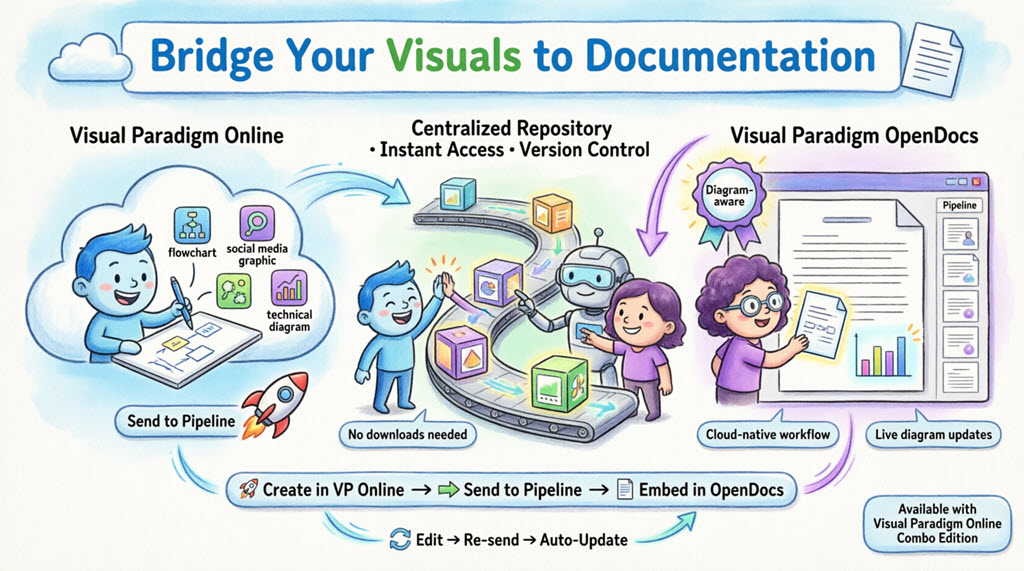
🌐 Visual Paradigm Onlineからの送信
注意:この機能は、Visual Paradigm Online Combo Editionのサブスクリプションを持つユーザーにご利用いただけます。
クラウドエディタからドキュメントへ作業を移行するのは、簡単で直感的です:
ステップ1:図を開く
Visual Paradigm Onlineで図またはグラフィックを開きます。
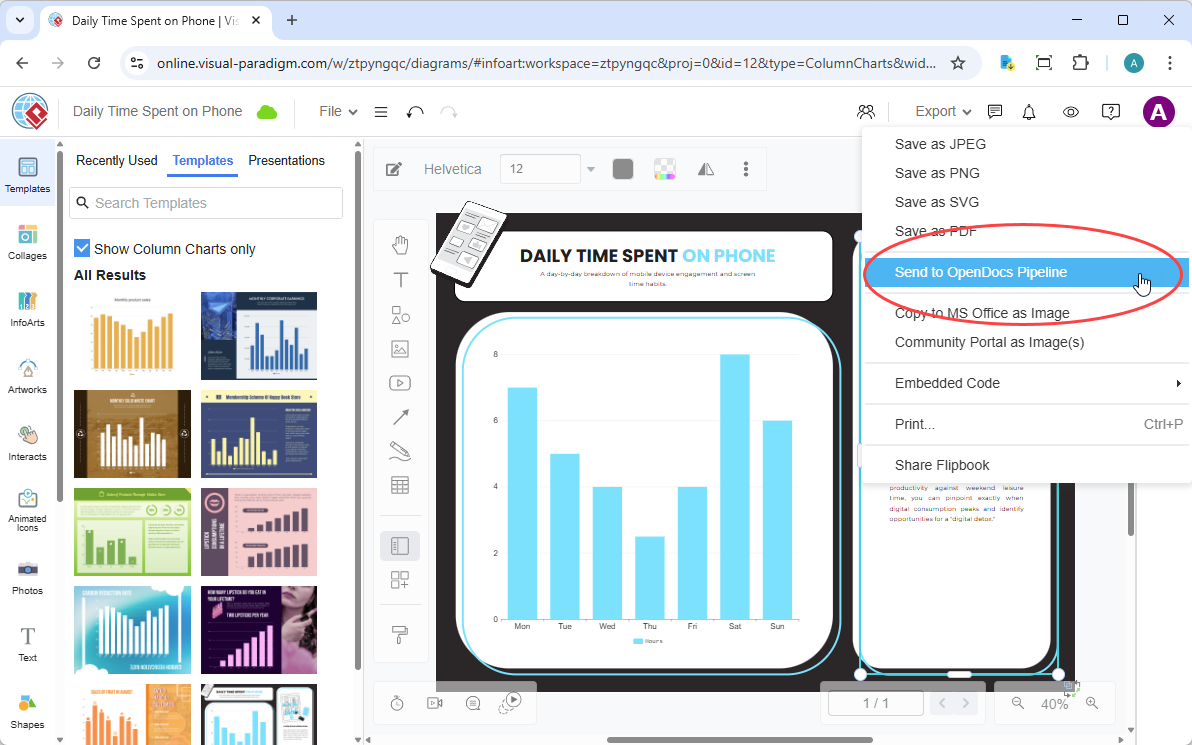
ステップ2:パイプラインへエクスポート
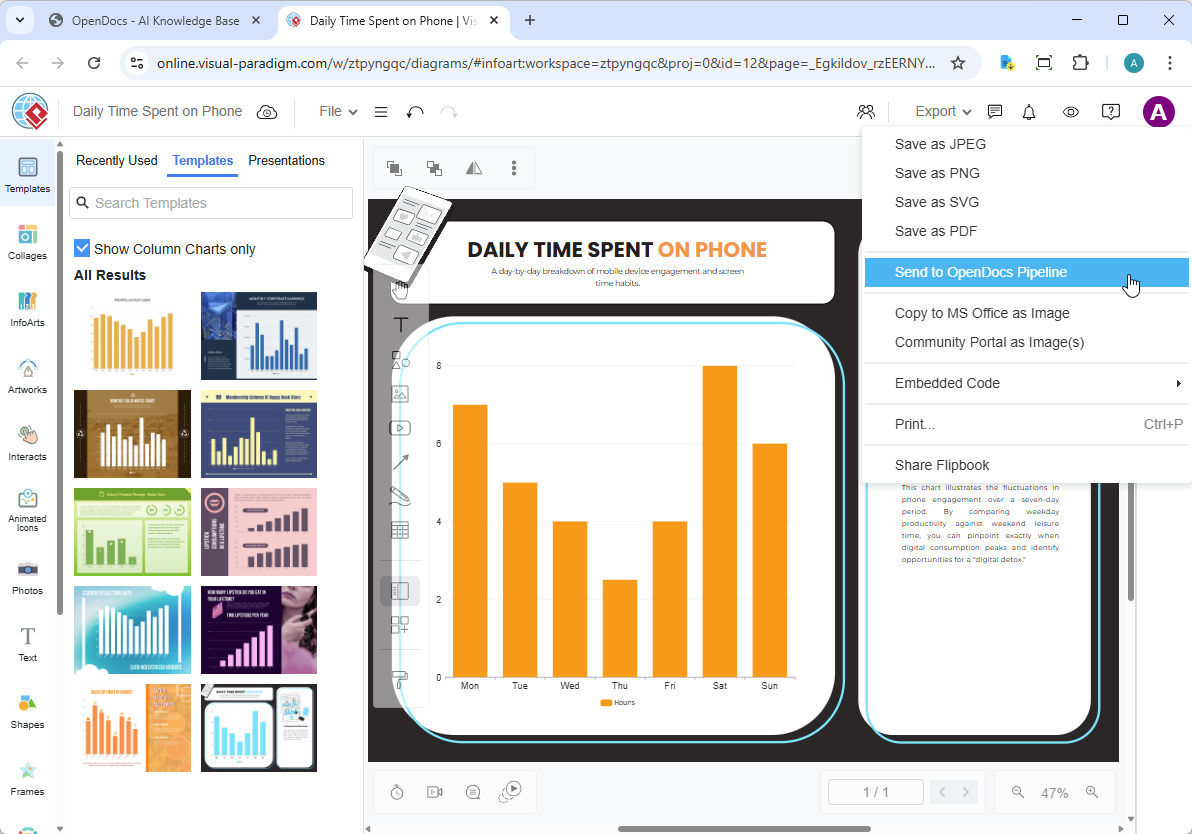
トップメニューでエクスポート > OpenDocsパイプラインへ送信.
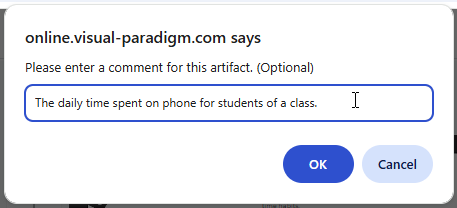
ステップ3:オプションのコンテキストを追加
(オプション)アーティファクトの説明としてコメントを追加してください。これにより、後でパイプラインペインで見つけるのが容易になります。
ステップ4:エクスポートの確認
エクスポートを確認してください。あなたのビジュアルは現在、パイプラインに安全に保存されており、埋め込み用に準備されています。
💻 Visual Paradigm デスクトップからの送信
メモ:この統合は、以下のバージョン以上のユーザー向けに利用可能です。Visual Paradigm Professional Editionおよびそれ以上のバージョン。
手動で図を描いた場合でも、またはAI生成ツールを使用した場合でも、ドキュメントにエクスポートするのは簡単です:
ステップ1:図を開く
Visual Paradigm デスクトップで、送信したい図を開きます。
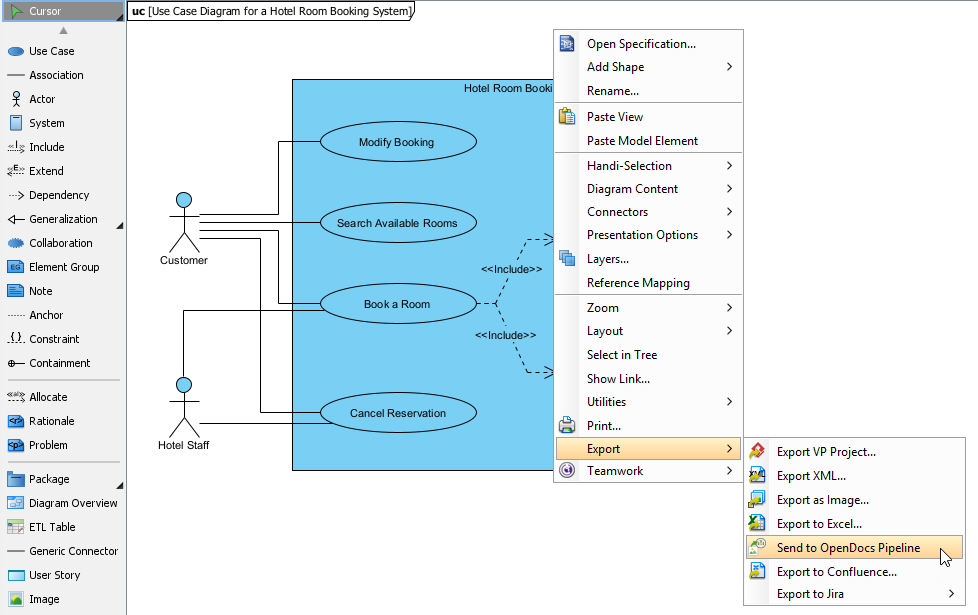
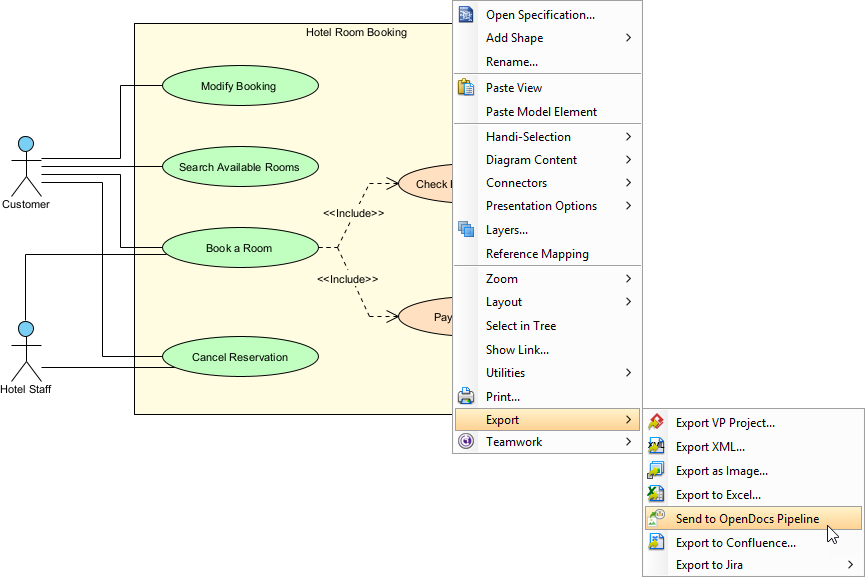
ステップ2:右クリックでエクスポート
図を右クリックして、エクスポート > OpenDocs パイプラインへ送信.
ステップ3:プロジェクトの保存
プロンプトが表示されたら、OK.
ステップ4:メタデータの追加(オプション)
(オプション)コメントを入力してください。これはOpenDocs内のパイプラインペインで表示され、アーティファクトのバージョンや目的を識別するのに役立ちます。
ステップ5:クラウドエクスポートの確認
エクスポートを確認して、図をクラウドリポジトリに出力します。
📄 OpenDocsへのアーティファクトの埋め込み
図がパイプラインに登録されると、知識ベース内の任意の場所に配置できます:
ステップ1:編集モードに入ります
OpenDocsで任意のドキュメントページを開き、クリックしてください編集.

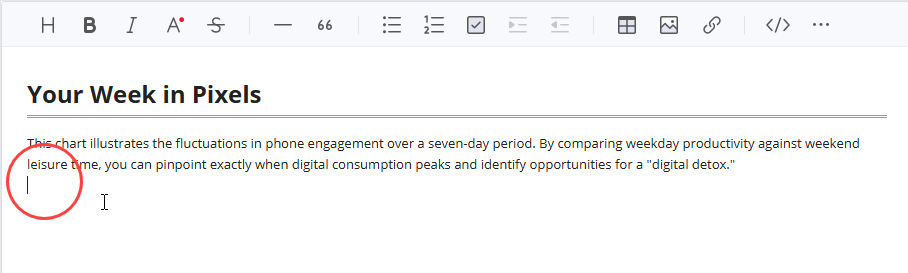
ステップ2:カーソルの位置を指定
図を挿入したいページをクリックしてください。
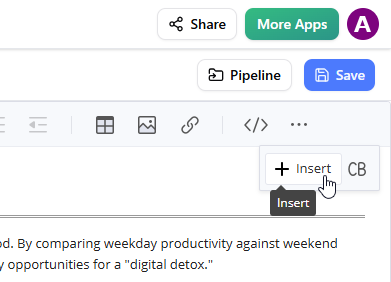
ステップ3:挿入メニューにアクセス
ツールバーで 挿入.
ステップ4:パイプラインから選択
の 挿入 ウィンドウで パイプライン 左側のサイドバーから選択してください。送信した図はここで表示されます。
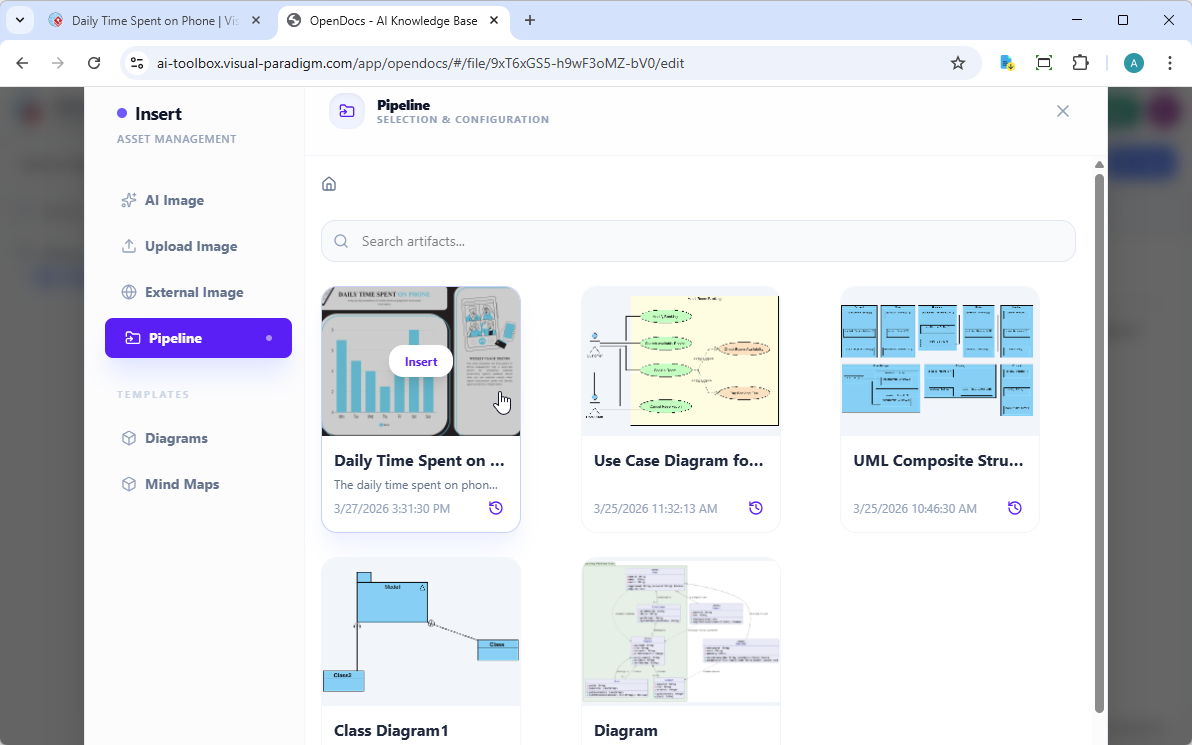
ステップ5:図を挿入
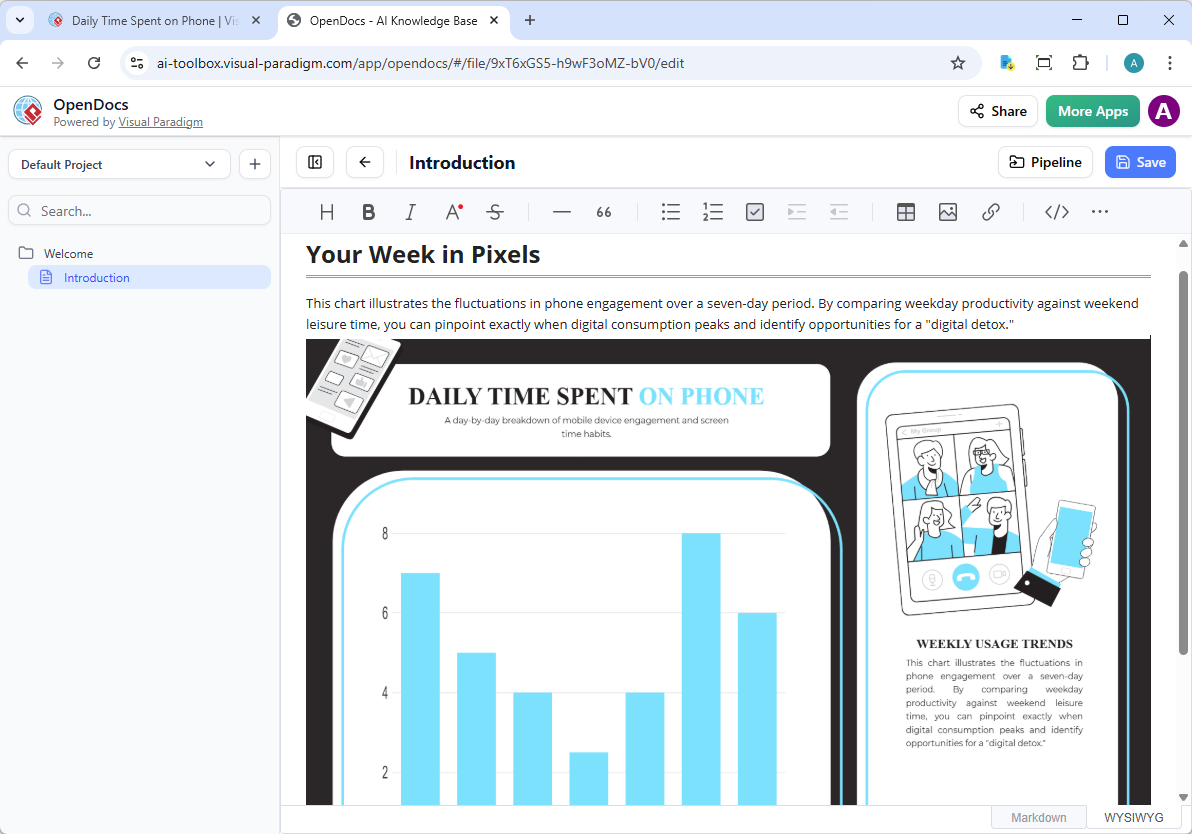
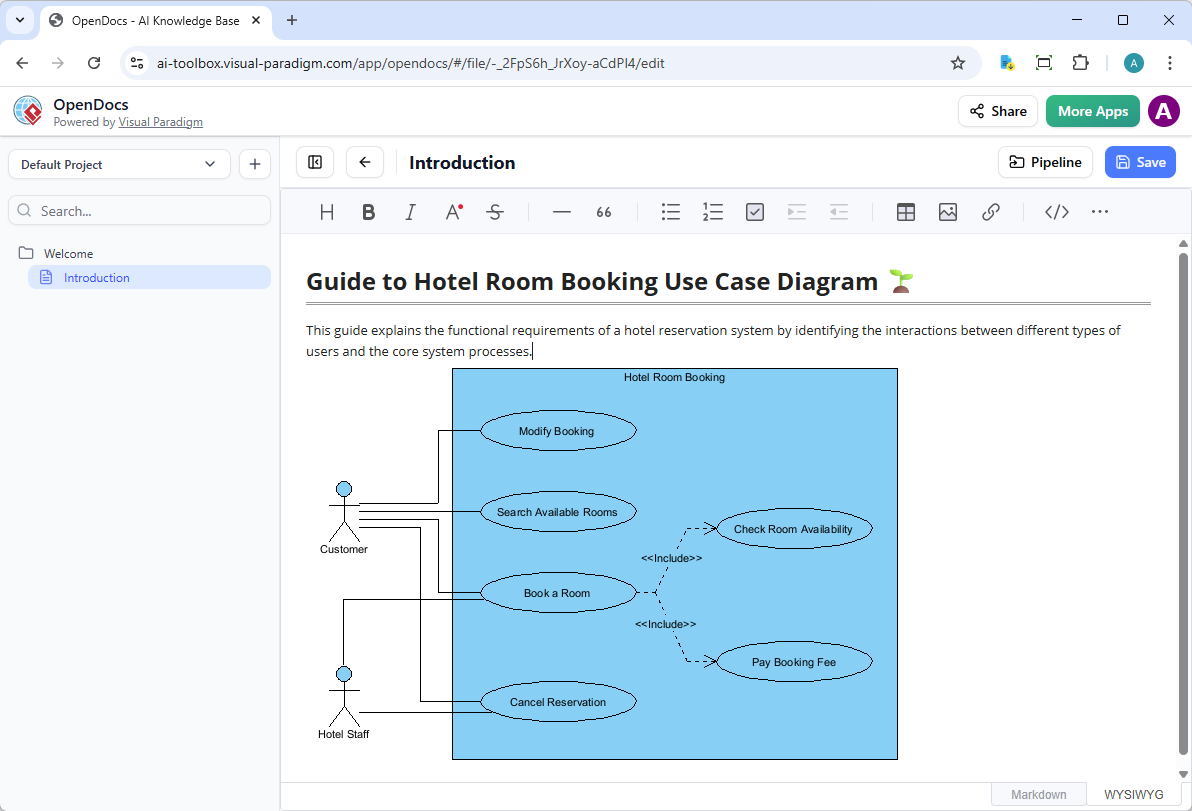
図をクリックして、カーソルの位置に画像を直接挿入してください。
🔄 ドキュメントの同期を維持する
この統合の最も強力な特徴の一つは、モデルの進化に伴ってドキュメントを更新できる点です。
Visual Paradigm Online ユーザー向け
1. ソース図を開く
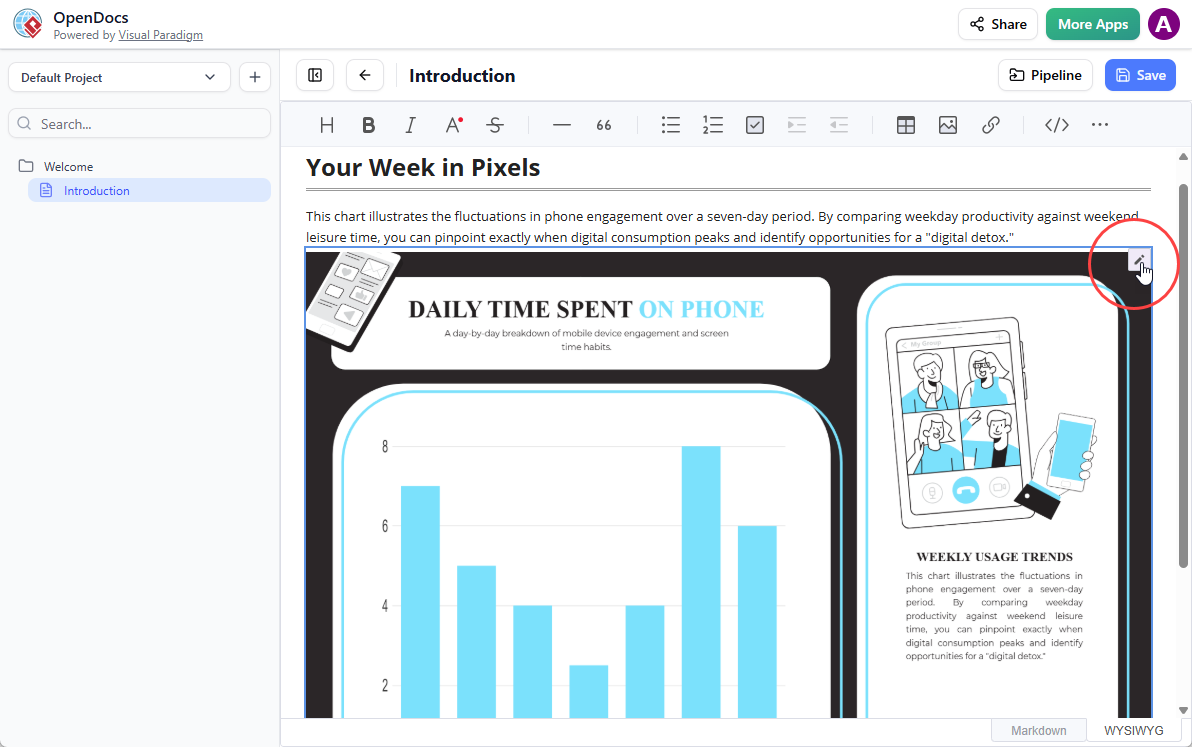
OpenDocsで、 編集 アイコンを図の右上からクリックして 図の編集 ウィンドウを開きます。
2. 編集して再送信
Visual Paradigm Onlineで図を編集してください。完了したら、再度トップメニューから エクスポート > OpenDocsパイプラインへ送信 を選択してください。
3. 最新のリビジョンに切り替える
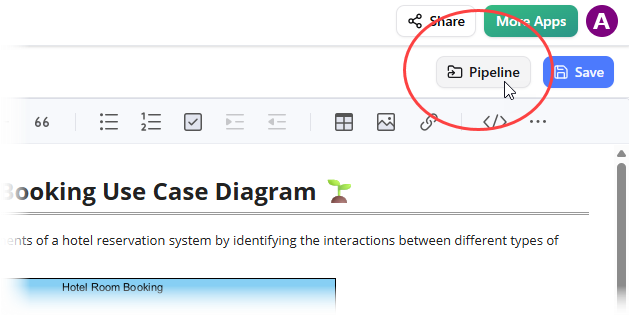
OpenDocsエディタに戻り、クリックしてください。パイプライン右上隅にあります。
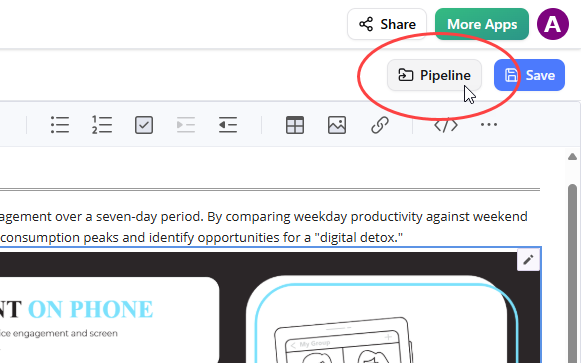
を開いてください。ドキュメント内タブ。フィルタ「更新あり」が有効になっており、パネルには変更されたアーティファクトが一覧表示されています。最新に変更されたビジュアルをクリックしてください。
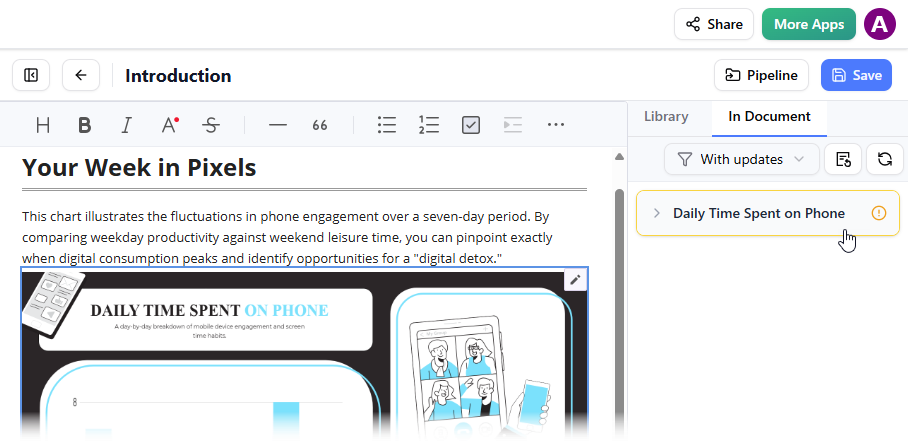
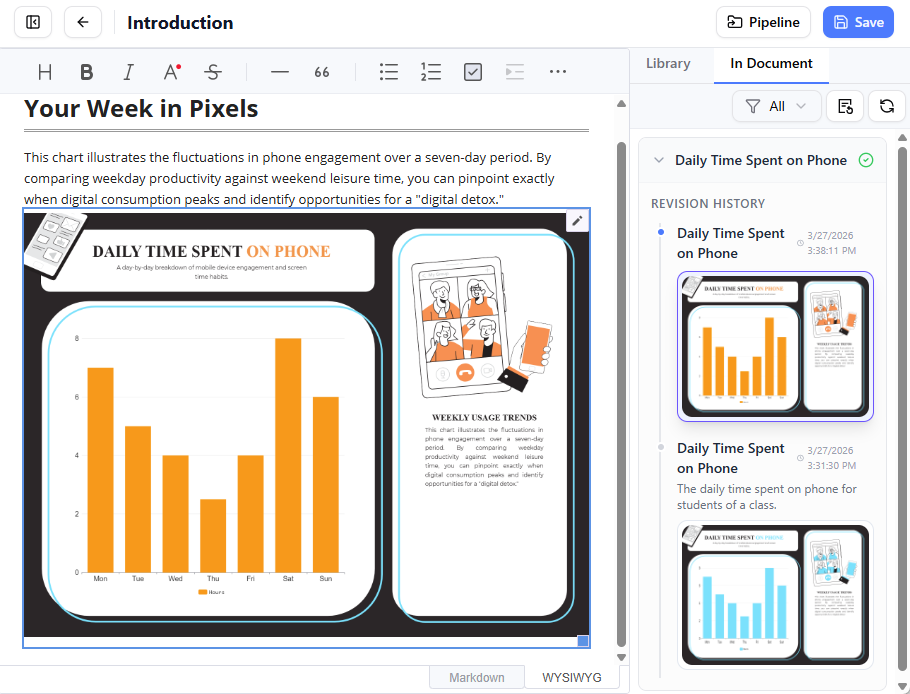
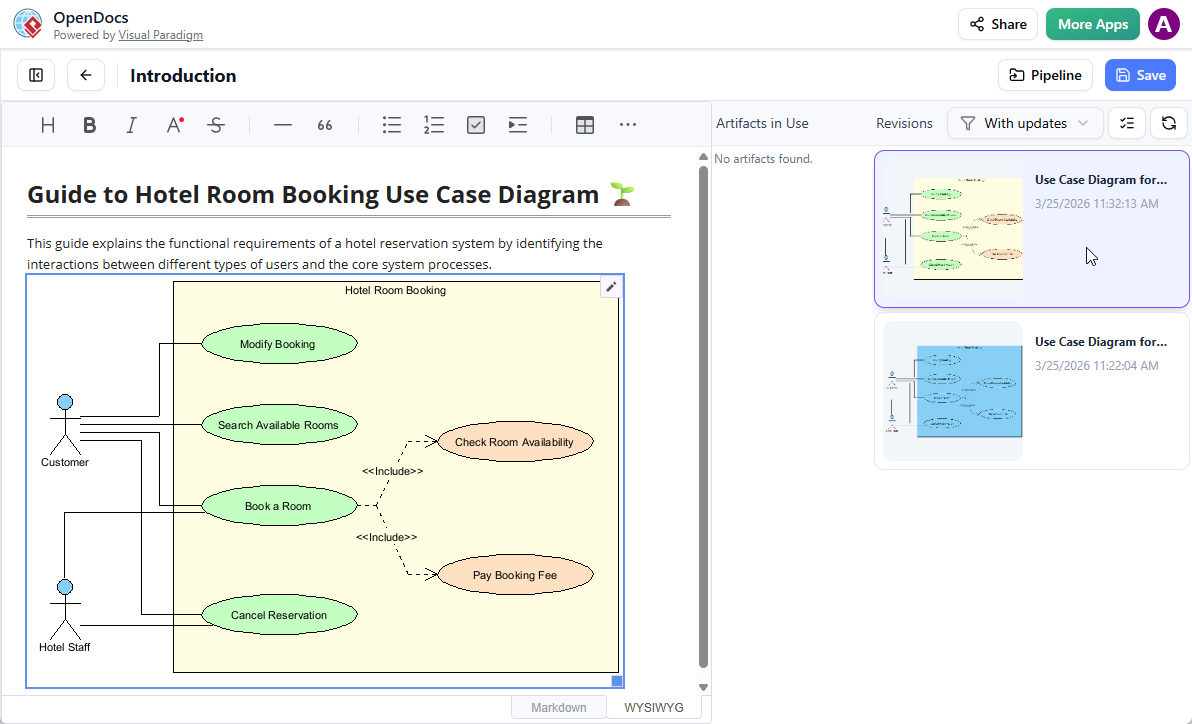
選択したビジュアルの利用可能なリビジョンが表示されます。最新のリビジョンをクリックすると、古い図を即座に更新されたバージョンに切り替えることができます。または、直接 最新リビジョンに更新をクリックしてください。
Visual Paradigm Desktopユーザー向け
1. ソース図を開く
OpenDocsで、編集図の右上にあるアイコンをクリックして、図の編集ウィンドウを開きます。
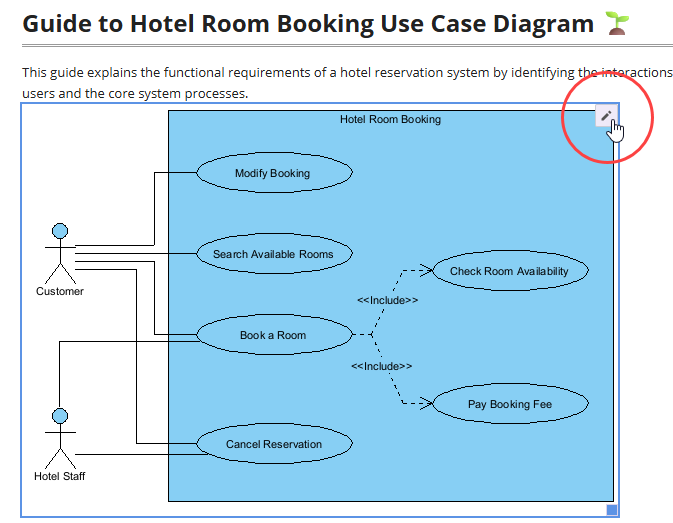
提供された図のリンクをコピーしてください。Visual Paradigm Desktopで、プロジェクト > 開くにリンクを貼り付け、ソフトウェアがソースモデルを自動で開きます。
2. 編集して再送信
Visual Paradigm Desktopで図を編集してください。完了したら、図を右クリックして エクスポート > OpenDocsパイプラインへ送信を再度選択してください。また、VP Onlineに変更をコミットするだけで、アーティファクトの新しいリビジョンが自動的に作成されます。
3. 最新リビジョンに切り替え
OpenDocsエディタに戻り、クリックしてください。パイプライン右上隅にあります。
そのページで現在使用されているアーティファクトが表示されます。図を選択するとリビジョンの一覧が表示されます。最新のリビジョンをクリックするだけで、古い図を即座に更新されたバージョンに切り替えることができます。
✨ 主な利点
| 利点 | 概要 |
|---|---|
| 🚫 静的エクスポートを排除 | デザインが変更されるたびに、手動で画像ファイルをダウンロード、アップロード、または置き換える必要がありません。 |
| ✏️ 編集可能性を保持 | パイプライン経由で埋め込まれた図は、元のモデルへのリンクを維持しており、ドキュメントから直接モデリングツールに戻って編集が可能です。 |
| 📦 自動バージョン管理 | パイプラインは送信されたすべてのリビジョンを追跡するため、同じドキュメント内で図の異なるバージョンを管理できます。 |
| 🤖 統合されたAIワークフロー | Visual Paradigm Desktop AIで素早くプロトタイプを作成し、結果を改善して、すぐにドキュメントハブにプッシュできます。 |
| ☁️ クラウドネイティブ | すべてのワークフローをブラウザ内に保つ—ローカルファイルの管理は不要です。 |
| 👥 チーム協働 | 複数の関係者が、動的な図を用いてドキュメントを閲覧、コメント、更新できます。 |
⚙️ 統合要件
| コンポーネント | 要件 |
|---|---|
| Visual Paradigm Desktop | Professional Edition以上で、有効なメンテナンス契約が必要 |
| Visual Paradigm Online | Combo Editionのサブスクリプション以上 |
| ワークスペースID | デスクトップ版とオンライン版の両方が、同じVisual Paradigm OnlineのワークスペースIDにリンクされている必要があります。これによりパイプラインを共有できます。 |
| インターネット接続 | クラウド同期およびパイプラインアクセスに必要 |
| ブラウザ | OpenDocsアクセス用の最新ブラウザ(Chrome、Firefox、Edge、Safari) |
💡 プロのヒント:以下のサイトを訪問して、デスクトップライセンスをオンラインワークスペースにリンクしてくださいVisual Paradigm KnowHowパイプラインへのスムーズなアクセスを可能にします。
👥 第三者エンドユーザーのレビュー
OpenDocsパイプライン機能をテストした独立したユーザーによるプレビューとコメント
🧪 テスト環境
-
ユーザー役割:技術文書リード、中規模SaaS企業
-
チーム規模:12名のプロダクト/エンジニアリングチーム
-
使用事例:マイクロサービスプラットフォームの動的アーキテクチャドキュメントの維持
-
使用ツール:Visual Paradigm Desktop Professional + OpenDocs + VP Online コンボ
⭐ 総合評価:4.7/5
「この統合により、チームが技術文書を扱う方法が根本的に変わりました。これまで30分かかっていたエクスポート/アップロード/置換のサイクルが、今では60秒未満で完了します。」
✅ 良く機能した点
🎯 スムーズなワークフロー統合
「『パイプラインへ送信』オプションは、デスクトップとオンラインの両方のインターフェースに自然に溶け込んでいます。コンテキスト切り替えも、混乱するメニューもありません。エクスポートして埋め込むだけです。新人エンジニアは1回のオンボーディングセッションですぐに使いこなしました。」
🔄 リアルタイム同期
「リビジョン追跡は素晴らしいです。リードアーキテクトがシーケンス図を更新した際、チーム全員がOpenDocsで『更新可能』のバッジを確認できました。1クリックでバージョンを切り替えられるため、『どの図が最新ですか?』というSlackのやり取りはもうありません。」
🖼️ 編集可能性の保持
「埋め込まれた図の編集アイコンをクリックして、Visual Paradigm Desktopに直ちに戻れるのは、毎週数時間の時間を節約できました。ドキュメントとソースモデルのリンクはそのまま維持されています。」
🤖 AIからドキュメントへのパイプライン
「私たちはデスクトップのAI図生成ツールでシステム設計のプロトタイプを作成し、手動で修正した後、そのままOpenDocsにプッシュしてステークホルダーのレビューを受けています。エンドツーエンドの流れはまるで魔法のようです。」
⚠️ 改善すべき点
🔐 権限の細粒度
「Pipelineのアーティファクトを更新できるユーザーについて、より細かい制御が欲しいです。現在は、ワークスペースにアクセスできる誰でも図を上書きできます。ロールベースの権限があれば、企業チームにとって大きな助けになります。」
📱 モバイル体験
「OpenDocsはタブレットでの閲覧には適していますが、Pipelineへの挿入ワークフローはデスクトップ向けに最適化されています。モバイルでの編集対応があれば、リモートチームにとって非常に価値があります。」
📊 バッチ操作
「レガシードキュメントを移行する際、50枚以上の図をPipelineに送る必要がありました。バッチエクスポート機能があれば、大幅な時間節約になります。」
🔍 検索とフィルタリング
「Pipelineペインは最近のアーティファクトをうまく表示していますが、日付、作成者、図の種類などによる高度なフィルタリング機能があれば、数百もの資産を管理するチームにとって役立ちます。」
💬 ユーザーの声
「Pipeline導入前は、アーキテクチャドキュメントが常にわずかに古くなっていました。今では、システムと共に進化する動的なドキュメントです。監査対応において画期的な変化です。」
— サラ・K.、エンタープライズアーキテクト
「Pipelineに送信する際のコメント欄は、評価が低いですが、私たちは『v2.1 – 認証フロー追加』とメモすることで、レビュアーが即座に文脈を理解できるようにしています。」
— マーカス・T.、DevOpsリード
「外部コンサルタントとして、コアチームからファイルのエクスポートを依頼する必要がないことに感謝しています。Pipelineへのアクセスがあれば、図を埋め込み、独立して更新できます。」
— プリヤ・L.、外部コンサルタント
🏁 最終評価
| カテゴリ | スコア | メモ |
|---|---|---|
| 使いやすさ | 5/5 | 直感的なエクスポート/埋め込みフロー;学習曲線が非常に少ない |
| 信頼性 | 4.5/5 | クラウド同期は安定しているが、大きな図では時折2〜3秒の遅延がある |
| チームへの価値 | 5/5 | ドキュメントのずれを解消;レビューのサイクルを加速 |
| エンタープライズ対応力 | 4/5 | 拡張された権限と監査ログ機能が必要です |
| イノベーション | 5/5 | 真の「生きているドキュメント」のパラダイム。AIの統合は前向きなアプローチです |
推奨:技術文書の維持と同時に開発を進めているチームに強く推奨されます。図の管理にかかる時間の節約だけで、ほとんどの組織においてCombo/Professional版へのアップグレードが正当化されます。
📋 概要
The OpenDocs Pipelineは、チームが視覚的ドキュメントを管理する方法におけるパラダイムシフトを表しています。中央集権的なクラウドベースの「アセット転送ハブ」として機能することで、図の作成と知識管理の間の従来の摩擦を解消し、コンセプトから公開されたドキュメントまでシームレスなクラウドネイティブなワークフローを可能にします。
🔑 核心的なポイント
| 分野 | 重要な洞察 |
|---|---|
| ワークフロー | 作成 → パイプラインへ送信 → OpenDocsに埋め込み → 更新&同期 = 生きているドキュメント |
| アクセス性 | Visual Paradigm デスクトップ Professional Edition+ および Online Combo Edition+ ユーザー向けに利用可能 |
| 同期 | 更新された図は新しいパイプラインのリビジョンを作成します。OpenDocsユーザーは1クリックで最新バージョンに切り替えられます |
| 編集可能性 | 埋め込まれた図は元のモデルへのリンクを保持しており、ドキュメント内から直接再編集が可能になります |
| 共同作業 | チームは単一の真実のソースから作業するため、ドキュメントのずれやレビューのサイクルを削減できます |
💡 なぜこれが重要なのか
-
時間の節約:30分かかるエクスポート/アップロードのサイクルを、60秒のパイプライン転送に置き換えます
-
エラーの削減:自動バージョン管理により、「どの図が最新ですか?」という混乱を解消します
-
共同作業の強化:ステークホルダーは専門的なツールを使わずとも、最新のビジュアルを閲覧・操作できます
-
未来に備えたドキュメント: AIで生成されたプロトタイプ、洗練されたモデル、および公開されたドキュメントが、一つの連続したワークフローで存在する
🎯 このツールを使うべき人
✅ アーキテクチャやプロセス図を維持する技術文書チーム
✅ ライブドキュメントまたはドキュメントをコードとして扱う開発チーム
✅ 視覚的な仕様でステークホルダーを一致させるプロダクトマネージャー
✅ クライアントのドキュメントにシームレスにアクセスが必要なコンサルタントや請負業者
✅ AI支援型モデリングおよび知識管理を採用する組織
🚀 はじめ方
-
お使いのエディションが要件を満たしていることを確認してください(Desktop Professional+ または Online Combo+)
-
DesktopとOnlineを同じワークスペースIDにリンクする
-
お好みのエディタで図を新規作成するか、開く
-
使用する エクスポート > OpenDocsパイプラインへ送信 を使ってアーティファクトを公開する
-
OpenDocs内に直接視覚資料を埋め込み、管理する
結論: OpenDocsパイプラインは単なる機能ではなく、ワークフローの変革です。図を静的なエクスポートではなく、生きているバージョン管理された資産として扱うことで、チームは製品ライフサイクル全体を通じて正確で協働可能で価値のあるドキュメントを構築できます。
- 📚 参考文献
- Visual Paradigm DesktopからOpenDocsへの図のエクスポート: 官方のVisual Paradigmリリースガイド。DesktopからOpenDocsへのパイプライン統合ワークフローについて詳述しており、AIによる図生成や改訂管理を含む。
- 完全ガイド:パイプライン経由でVisual Paradigmの作成物をOpenDocsへ送信する方法: 第三者によるチュートリアル。エンドツーエンドのセットアップ、トラブルシューティングのヒント、チームワークフローにおけるパイプライン導入のベストプラクティスをカバー。
- Visual Paradigm OpenDocsにおけるパイプラインの習得:スムーズな知識管理のための完全ガイド: パイプラインアーキテクチャ、アーティファクトのバージョン管理戦略、企業向けドキュメントシステムにおける統合パターンについての詳細な探求。
- Visual Paradigm OpenDocsにおけるパイプラインの習得:スムーズな知識管理のための完全ガイド: パイプラインを活用した共同知識管理に関する包括的なリソース。権限モデルや監査ワークフローを含む。
- AI図をOpenDocsパイプラインに同期するガイド: Visual Paradigm Desktopから生成されたAI図をOpenDocsに同期するための公式ドキュメント。自動改訂追跡機能を備える。
- AI図をOpenDocsパイプラインに同期するガイド: AIモデルの出力をパイプライン転送ハブを介してライブドキュメントに接続するためのステップバイステップの手順。
- Visual Paradigm OnlineからOpenDocsへの図面のエクスポート: VP OnlineからOpenDocsへのパイプライン統合に関する公式リリースノートおよびユーザーガイド。コンボエディションの要件を含む。
- Visual Paradigmパイプラインチュートリアル動画: 図面作成からOpenDocsへの埋め込みおよびリビジョン更新までの完全なワークフローを示す公式ビデオウォークスルー。
- Visual Paradigm OnlineからOpenDocsへの図面のエクスポート: クラウドベースの図面エクスポート、コメントメタデータ、およびパイプラインアーティファクト管理をカバーする技術文書。
- AI図面をOpenDocsパイプラインに同期するガイド: ソースモデルの進化に伴って同期されたドキュメントを維持するためのリファレンスガイド。衝突解決戦略を含む。
- Visual Paradigm OpenDocs: AI駆動の知識管理の完全ガイド: 現代のエンジニアリングチーム向けに、OpenDocsの機能、パイプライン統合、AI支援ドキュメントワークフローの包括的概要。
- Visual Paradigm OpenDocsにおけるパイプラインの習得: ストリームライン化された知識管理の完全ガイド: パイプライン最適化、一括操作、エンタープライズ展開パターンをカバーする上級ガイド。
- Visual Paradigmパイプラインチュートリアル動画(タイムスタンプ付き): チャプターマーカー付きの動画チュートリアル。アーティファクト挿入、リビジョン交換、クロストール同期といった主要なパイプライン機能を強調。
- Visual Paradigm OpenDocs: AI駆動の知識管理および図面生成の完全ガイド: AI図面生成、パイプライン統合、ドキュメント自動化に焦点を当てた独立レビューおよび実装ガイド。
- Visual Paradigm OnlineからOpenDocsへの図面のエクスポート: クラウドワークフローの利点、エディション要件、ステップバイステップの埋め込み手順を詳述する公式機能ドキュメント。
- デスクトップをオンラインワークスペースにリンク: Visual Paradigm Desktopライセンスをオンラインワークスペースに接続して、統合されたパイプラインアクセスを可能にする方法を説明する技術知識ベース記事。
- 完全ガイド: パイプラインを介してVisual Paradigmの作成物をOpenDocsに送信する方法: スクリーンショット、一般的な落とし穴、およびパイプラインワークフローを採用するチーム向けの最適化テクニックを含む実践的実装ガイド。
-
ℹ️最終更新日: 2026年4月
🔄 機能ステータス: 一般提供中
📧 サポート: セットアップのお手伝いが必要な場合は、Visual Paradigm サポートまでお問い合わせください。または、以下のサイトをご覧ください。Visual Paradigm KnowHowナレッジベース。 - 本ガイドは、公式の Visual Paradigm リリースドキュメントおよび独立した第三者によるテストに基づいています。機能の利用可能性や要件は変更される場合があります。最新情報については、常に公式の情報源をご確認ください。