


Napisane przez doświadczonego użytkownika Visual Paradigm | kwiecień 2026
💡 Dla kogo jest ten przewodnik?
Jeśli po raz pierwszy korzystasz z Visual Paradigm Online lub OpenDocs, albo właśnie zaczynasz pracę z publikacją cyfrową – ten przewodnik jest dla Ciebie. Przejdziemy krok po kroku przez wszystko, podzielę się moimi osobistymi wskazówkami i pomogę Ci uniknąć typowych pułapek, które napotkałem na początku.
🌟 Co to jest OpenDocs? (Prostymi słowami)
OpenDocs to centrum dokumentacji zintegrowane z AI w Visual Paradigm. Można o tym myśleć jak o inteligentnym, internetowym notesie, w którym możesz:
-
Pisać artykuły z tekstem bogatym lub w formacie Markdown
-
Wstawiać schematy, wykresy i teraz –interaktywne flipbooki
-
Organizować zawartość w folderach (jak cyfrowa biblioteka)
-
Natychmiast udostępniać swoją pracę zespołowi lub klientom
-
Wykorzystywać AI do pomocy w tworzeniu treści, generowania schematów lub odpowiedzi na pytania dotyczące Twoich dokumentów
Został zaprojektowany jako „jedyna prawda” Twojego zespołu – jedno miejsce, gdzie przechowywane są wszystkie wiedze dotyczące projektu, dostępne do wyszukiwania i zawsze aktualne.
📚 Co to są flipbooki i cyfrowe półki z książkami?
Flipbooki
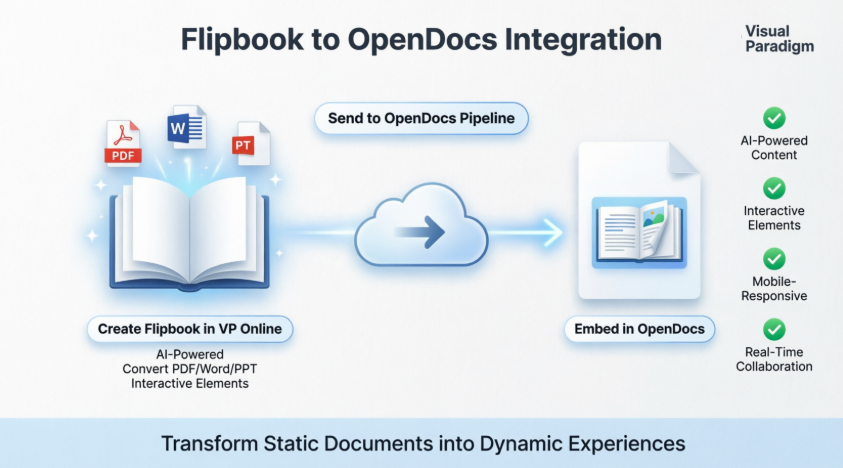
A flipbook to publikacja cyfrowa, która przypomina prawdziwą książkę – z realistycznymi animacjami przewijania stron, osadzonymi materiałami multimedialnymi i elementami interaktywnymi. Zamiast wysyłać statyczny plik PDF, możesz udostępnić flipbook, który:
-
Odtwarza filmy lub nagrania dźwiękowe na konkretnych stronach
-
Zawiera klikalne linki i nawigację
-
Działa pięknie na telefonach, tabletach i komputerach stacjonarnych
-
Przenosi kolory marki, logotypy i stylizację

Cyfrowe półki z książkami
A półka to wyselekcjonowana kolekcja flipbooków wyświetlanych na wirtualnej półce. Idealne do:
-
Bibliotek szkoleniowych (np. „Serie wstępu”)
-
Katalogi produktów lub książki stylowe
-
Prezentacje portfeli
-
Raporty lub białe księgi z wieloma częściami

🚀 Część 1: Jak udostępnić książkę flipbook w OpenDocs
✅ Zanim zaczniesz
-
Potrzebujesz konta Visual Paradigm Online konta (wydanie Combo lub wyższe)
-
Twoja książka flipbook powinna już zostać utworzona lub przesłana
-
Potrzebujesz dostępu do OpenDocs przestrzeni roboczej
🔧 Krok po kroku: Wyślij książkę flipbook do potoku
-
Otwórz swoją przestrzeń roboczą w Visual Paradigm Online
-
Wybierz „Książki flipbook” z menu po lewej stronie, aby wyświetlić swoją bibliotekę

-
Znajdź swoją książkę flipbook i kliknij Więcej… po prawej stronie
-
Wybierz „Wyślij do OpenDocs [Potok]”

-
(Opcjonalnie) Dodaj komentarz, np. „Raport Q2 – Gotowy do przeglądu” i kliknij OK
💡 Porada profesjonalisty: Zawsze dodaję krótki komentarz, gdy wysyłam elementy do potoku. Pomaga mojej drużynie zrozumieć kontekst, nie otwierając pliku od razu.
📥 Krok po kroku: Wstaw książkę flipbook w OpenDocs
-
Przejdź do strony OpenDocs tam, gdzie chcesz umieścić flipbook
-
Kliknij „Edytuj” w prawym górnym rogu

-
Umieść kursor dokładnie w tym miejscu, gdzie ma się pojawić flipbook

-
Kliknij przycisk „Pipeline” (w prawym górnym rogu)

-
Otwórz kartę „Biblioteka”—zobaczysz wysłany flipbook

-
Kliknij flipbook aby wstawić go na stronę

⚠️ Ważne: W trybie edycji flipbook pojawia się jako statyczny znacznik. Zapisz i wyjdź z trybu edycji aby z nim interakcjonować. Następnie użyj Udostępnij przycisk, aby rozprowadzić swoją stronę.
💡 Porada: Jeśli flipbook zaczepi się na końcu strony, zaznacz go i naciśnij Enter aby utworzyć nowy wiersz poniżej. Ta mała sztuczka zaoszczędziła mi tyle czasu na formatowanie!
🗂️ Część 2: Jak udostępnić cyfrową półkę książek w OpenDocs
🔧 Krok po kroku: Wyślij półkę książek do Pipeline
-
Otwórz Visual Paradigm Online i przejdź do swojego obszaru roboczego
-
Wybierz „Półka” z menu po lewej stronie

-
Wybierz półkę z książkami którą chcesz opublikować
-
Kliknij ikonę Pipeline w prawym górnym rogu

-
(Opcjonalnie) Dodaj komentarz i kliknij OK
📥 Krok po kroku: Wstaw półkę z książkami do OpenDocs
-
Otwórz swoją stronę OpenDocs i kliknij Edytuj

-
Umieść kursor w miejscu, gdzie ma się pojawić półka

-
Kliknij przycisk „Pipeline” (prawo górne)

-
Otwórz kartę „Biblioteka”

-
Wybierz swoją półkę z książkami aby ją wstawić

💡 Porada: Tak jak w przypadku flipbooków, naciśnij Enter po wybraniu półki, aby przesunąć kursor poniżej niej. Dzięki temu zachowasz płynność dokumentu i profesjonalny wygląd.
💡 Moje doświadczenie i rekomendacje (od użytkownika zaawansowanego)
✅ Co lubię w tej integracji
-
Żadnej więcej chaosu z załącznikami: Zamiast wysyłać PDF-y, które się zgubią, wstawiam flipbooki bezpośrednio do dokumentów projektowych. Wszyscy widzą najnowszą wersję.
-
Domyślnie przyjazne dla telefonów: Moje klientów uwielbiają czytać flipbooki na telefonach podczas jazdy do pracy – bez problemów z powiększaniem czy przewijaniem.
-
AI oszczędza godziny:Używam asystenta AI do generowania szkiców flipbooków i nawet tworzenia pasujących ilustracji. Ogromna oszczędność czasu przy przygotowywaniu propozycji dla klientów.
-
Spójność marki:Mogę zastosować kolory i logo mojej firmy do każdego flipbooku, dzięki czemu nasze dokumenty wyglądają profesjonalnie i starannie opracowane.
⚠️ Powszechne błędy początkujących (i jak im zapobiegać)
| Błąd | Rozwiązanie |
|---|---|
| Próba interakcji z flipbookiem w trybie edycji | Pamiętaj: Najpierw zapisz, potem interakcjonuj. Tryb edycji służy wyłącznie do umieszczania elementów. |
| Zapominanie o sprawdzeniu podglądu na telefonie | Zawsze testuj swój osadzony flipbook na telefonie przed udostępnieniem zewnętrznie. |
| Przeciążanie jednego flipbooku | Trzymaj flipbooki skupione. Zamiast tego używaj półek z książkami do grupowania powiązanych treści. |
| Nie używanie opisowych komentarzy w Pipeline | Dodaj kontekst, np. „Wersja robocza v2 – opinie do piątku”, aby pomóc zespołowi. |
🎯 Najlepsze przypadki użycia, które przetestowałem
-
Zestawy wstępne dla klientów
Utwórz półkę z książkami z: Przewodnikiem dla nowych klientów, Katalogiem produktów, Flipbookem z pytaniami i odpowiedziami oraz Kontaktami wsparcia. Udostępnij jeden link – klienci uwielbiają uporządkowany doświadczenie. -
Szczegóły szkoleniowe i dokumentacja
Osadź flipbooki z krok po kroku instrukcjami bezpośrednio w swojej wewnętrznej wiki. Nowi pracownicy mogą przeglądać treści wizualnie zamiast przewijania nieskończonych tekstów. -
Prezentacje portfeli
Dla projektantów i konsultantów: używaj flipbooków do prezentacji przypadków użycia z osadzonymi filmami, suwakami przed i po oraz opiniami klientów. -
Interaktywne raporty
Przekształć kwartalne raporty w flipbooki z klikalnymi wykresami, filmowymi podsumowaniami z zarządu oraz pobieralnymi materiałami na konkretnych stronach.
🔧 Szybka lista rozwiązywania problemów
❓ Flipbook nie chce się osadzić?
→ Upewnij się, że używasz przycisku przycisku Pipeline w OpenDocs, a nie kopiowanie i wklejanie linku.
❓ Animacja przewijania stron nie działa?
→ Najprawdopodobniej nadal jesteś w trybie edycji. Zapisz i wyjdź aby aktywować interaktywność.
❓ Flipbook wygląda, jakby był przycinany na urządzeniach mobilnych?
→ Sprawdź stosunek boków swojego flipbooka w Visual Paradigm Online. Użyj 16:9 lub 4:3 dla najlepszej odpowiedniości.
❓ Nie mogę znaleźć mojego wysłanego elementu w Bibliotece?
→ Poczekaj ok. 30 sekund na zsynchronizowanie. Jeśli nadal brakuje, sprawdź komentarz w Pipeline pod kątem błędów ortograficznych lub problemów z uprawnieniami.
🌐 Lista referencyjna
-
Funkcje Visual Paradigm OpenDocs: Oficjalny przegląd funkcji platformy zarządzania wiedzą OpenDocs z wykorzystaniem technologii AI.
-
OpenDocs: Oświadczenie o wydaniu platformy wiedzy z wykorzystaniem technologii AI: Oficjalne oświadczenie o wydaniu opisujące możliwości OpenDocs i integrację z technologią AI.
-
Visual Paradigm OpenDocs: Kompletny przewodnik: Kompleksowy przewodnik trzeciej strony obejmujący konfigurację, funkcje i najlepsze praktyki dla OpenDocs.
-
Visual Paradigm OpenDocs: Kompletny przewodnik (duplikat): Ten sam kompleksowy zasób przewodnika dla użytkowników OpenDocs.
-
Strona z funkcjami Visual Paradigm OpenDocs: Oficjalna dokumentacja funkcji OpenDocs dotyczących pisania, współpracy i integracji.
-
Wideo z instrukcją OpenDocs: Wideo z przewodnikiem pokazujące interfejs OpenDocs i jego podstawowe funkcje.
-
Strona z narzędziami AI OpenDocs: Specjalna strona startowa dla narzędzi dokumentacji z wykorzystaniem technologii AI w OpenDocs.
-
Przewodnik Archimetric OpenDocs: Szczegółowy przewodnik implementacyjny z praktycznymi przykładami dla zespołów.
-
Tworzenie wykresu struktury rozkładu AI w OpenDocs: Wydanie funkcji generowania wykresów z wykorzystaniem sztucznej inteligencji w OpenDocs.
-
Poradnik YouTube OpenDocs: Wizualny przewodnik po rozpoczęciu pracy z obszarem roboczym OpenDocs i funkcjami współpracy.
-
Przewodnik: Synchronizacja diagramów z AI do potoku OpenDocs: Krok po kroku instrukcje przenoszenia diagramów z Visual Paradigm Desktop do OpenDocs.
-
Opanowanie potoku w Visual Paradigm OpenDocs: Zaawansowany przewodnik dotyczący optymalizacji przepływu pracy z komputera do OpenDocs oraz zarządzania wiedzą.
🙋 Masz jeszcze pytania?
Zalecam rozpoczęcie od Strona narzędzia AI OpenDocs dla interaktywnych poradników, albo oglądania Wideo z poradnikiem OpenDocs dla wizualnego przewodnika.Miłego dokumentowania! 🚀📖✨