


OpenDocs to platforma zarządzania wiedzą i centrum dokumentacji oparta na technologii AI, zaprojektowana jako „jedyny źródło prawdy” dla zespołów i osób. Integruje zaawansowany edytor Markdown z potężnym silnikiem do tworzenia diagramów, umożliwiając użytkownikom zgrupowanie dokumentacji opartej na tekście i narracji wizualnej w jednym zentralnym, wyszukiwalnym miejscu.
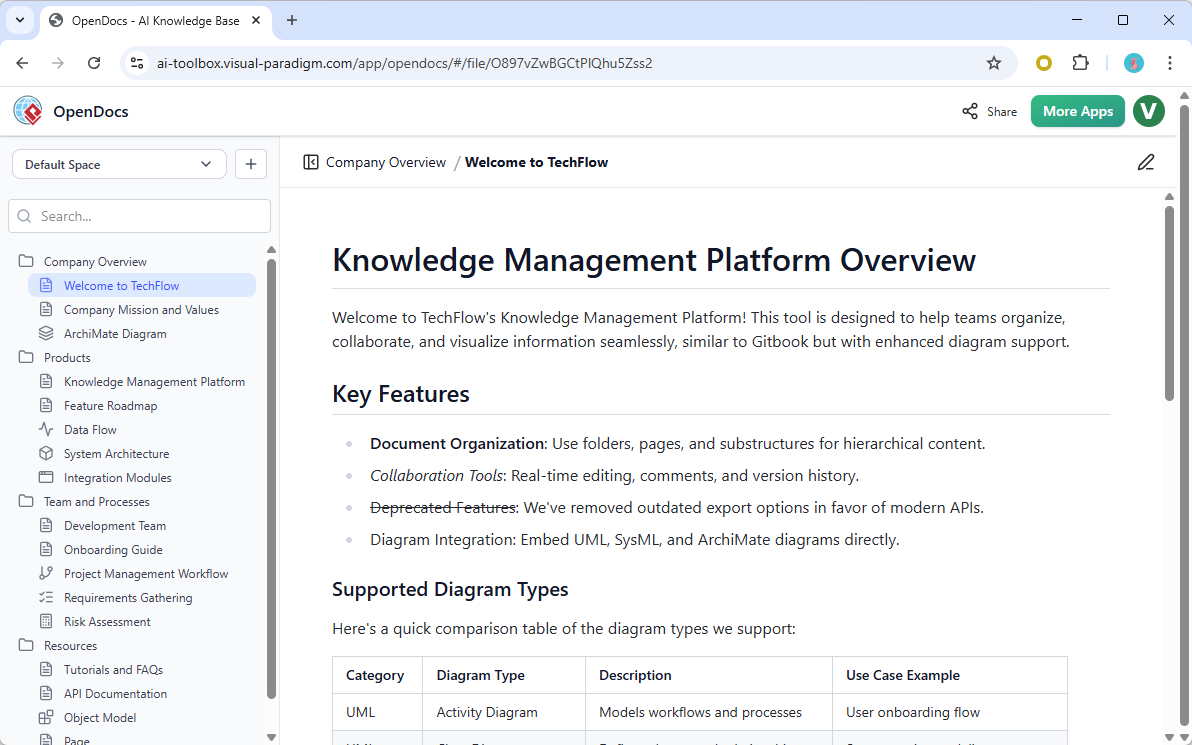
Kluczowe koncepcje OpenDocs
-
Zarządzanie wiedzą oparte na technologii AI: OpenDocs wykorzystuje „jądro zintegrowane z AI”, które przekształca statyczne dokumenty w dynamiczny repozytorium. Pomaga w tworzeniu treści, ich podsumowywaniu oraz generowaniu diagramów w sposób automatyczny.
-
Hierarchiczna struktura folderów: Wiedza jest organizowana za pomocą znanej struktury „podobnej do drzewa”. Użytkownicy mogą tworzyć zagnieżdżone foldery, aby logicznie zarządzać dużymi repozytoriami i nawigować po nich za pomocą przeciągania i upuszczania.
-
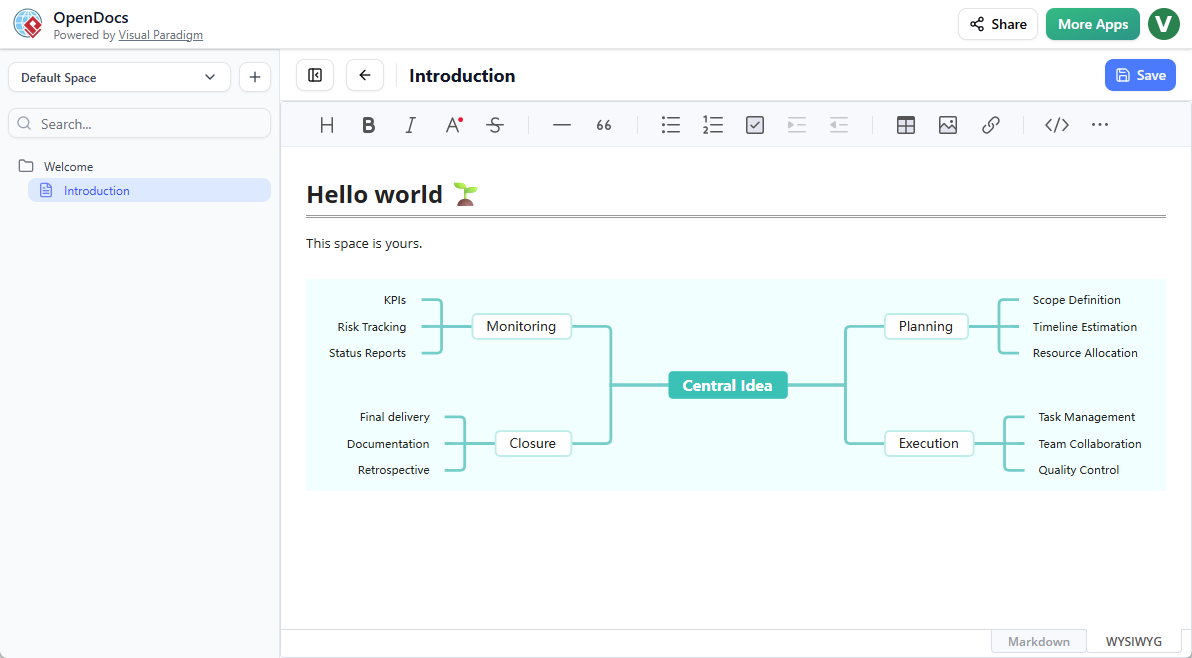
Edytor Markdown z podziałem na panele: Platforma oferuje pełnowartościowy edytor Markdown, w którym użytkownicy mogą formatować tekst za pomocą składni, jednocześnie obserwując na żywo sformatowaną wersję podglądową w czasie rzeczywistym.
-
Zintegrowane tworzenie diagramów: W przeciwieństwie do tradycyjnych edytorów wymagających narzędzi zewnętrznych, OpenDocs zawiera wbudowany edytor diagramów. Użytkownicy mogą tworzyć profesjonalne wizualizacje — takie jak diagramy UML, schematy przepływów i mapy myśli — bezpośrednio w swoich stronach dokumentów.
-
Współpracujące „Przestrzenie”: Zespoły współtworzą w wspólnych przestrzeniach, a całe bazy wiedzy mogą być publikowane i udostępniane interesantom za pomocą jednego bezpiecznego linku.
Funkcje oparte na technologii AI i przykłady ich zastosowania
OpenDocs wykorzystuje AI generatywne, aby uprościć tworzenie złożonych danych wizualnych. Poniżej znajdują się konkretne narzędzia i przykłady ich zastosowania:
1. Generowanie diagramów z wykorzystaniem AI
Ta podstawowa funkcja eliminuje potrzebę ręcznego wyrównywania i przeciągania pól.
-
Jak to działa: Użytkownicy wpisują zapytanie w języku naturalnym, a AI natychmiast tworzy całą strukturę.
-
Przykład: Wpisując „Stwórz schemat przepływu dla naszego procesu zwrotu” spowoduje automatyczne wygenerowanie sekwencji kroków i węzłów decyzyjnych.
2. Narzędzie do analizy struktury z wykorzystaniem AI
Stworzone do rozkładania złożonych systemów na przejrzyste struktury wizualne.
-
Przypadek użycia: Tworzenie Struktury rozkładu pracy (WBS) do zarządzania projektami lub do rozkładu funkcjonalnego w analizie systemu.
-
Przykład:Opisywanie dużego projektu budowlanego dla AI w celu natychmiastowego wygenerowania hierarchicznego wykresu zadań i podzadań.
3. Narzędzie do map koncepcyjnych AI
Zsynthetyzuje złożone informacje na jasne relacje, które nie są ściśle hierarchiczne.
-
Przypadek użycia:Badania akademickie, mapowanie strategii biznesowych lub analiza konkurencyjna.
-
Przykład:Wizualizowanie złożonych relacji i połączeń między różnymi konkurentami rynkowymi i ich produktami.
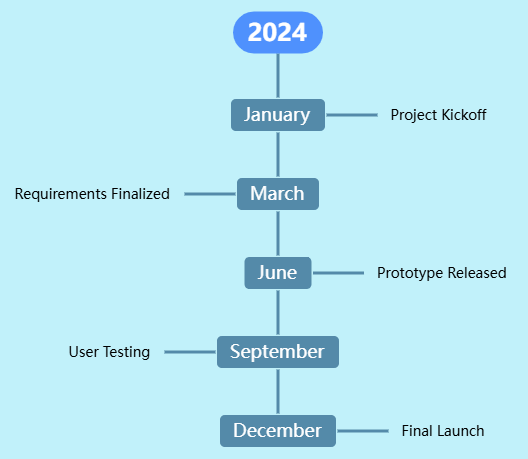
4. Narzędzie do harmonogramów AI
Śledzi sekwencje chronologiczne bezpośrednio obok podręczników technicznych lub chart z projektów.
-
Przypadek użycia:Śledzenie kluczowych punktów projektu, danych historycznych lub ścieżek rozwoju produktu.
-
Przykład:Generowanie wizualnej ścieżki rozwoju produktu w celu uzupełnienia raportu o stanie projektu w formacie Markdown.
5. Asystent treści AI
AI skupiona na tekście, która pomaga zlikwidować lukę między początkowymi myślami a gotową dokumentacją.
-
Funkcjonalność:Generuje szkice artykułów, podsumowuje długie dokumenty lub upraszcza złożone tematy techniczne.
Poradnik krok po kroku: tworzenie wizualizacji AI w OpenDocs
Można tworzyć wizualizacje wspomagane przez AI na dwa podstawowe sposoby:
Opcja A: jako część strony dokumentu
-
Otwórz swoją stronę w edytorze OpenDocs i kliknijEdytuj.
-
Umieść kursor w miejscu, gdzie ma się pojawić wizualizacja.
-
KliknijWstawprzycisk na pasku dolnym.
-
Przejdź doMapy myśli i wybierz odpowiedni narzędzie (np. Struktura rozkładu, Mapa koncepcyjna, lub Chronologia).
-
Użyj generatora AI lub edytora ręcznego, aby stworzyć swój wizualizację, a następnie kliknij Zapisz i Zamknij.
Opcja B: jako niezależna strona komponentu
-
W panelu spisu treści kliknij + ikonę i wybierz Nowa strona komponentu.
-
Wybierz żądaną metodę diagramu z menu Mapy myśli menu.
-
Edytor zostanie otwarty w widoku pełnoekranowym do modelowania o wysokiej rozdzielczości.
-
Kliknij Zapisz po zakończeniu, aby dodać ją do drzewa wiedzy.
Licencjonowanie i wymagania
OpenDocs i jego zestaw narzędzi AI do tworzenia diagramów jest dostępny dla użytkowników z następującymi licencjami:
-
Visual Paradigm Online: Edycje Combo lub Deluxe.
-
Visual Paradigm Desktop:Wersja profesjonalna.