


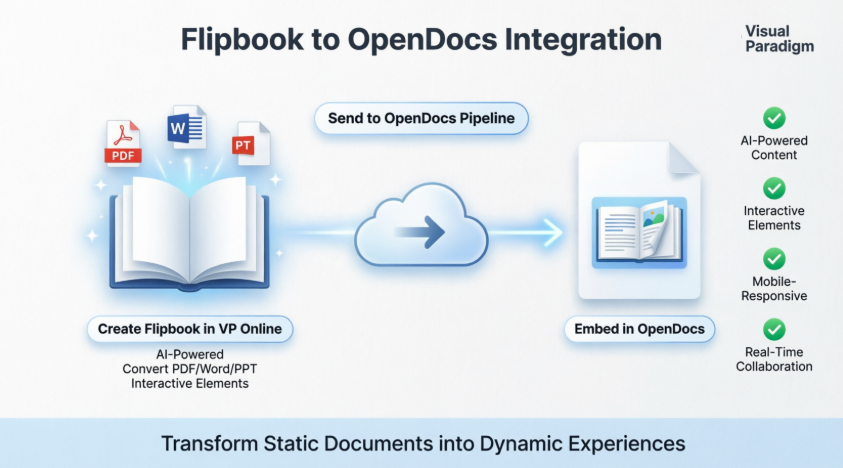
Escrito por um Usuário Experiente do Visual Paradigm | Abril de 2026
💡 Para quem é este guia?
Se você nunca usou o Visual Paradigm Online ou o OpenDocs antes — ou está apenas começando com a publicação digital — este guia é para você. Vou guiá-lo passo a passo, compartilhar meus conselhos pessoais e ajudá-lo a evitar os erros comuns que encontrei quando comecei.
🌟 O que é o OpenDocs? (Em termos simples)
OpenDocs é o centro de documentação com inteligência artificial do Visual Paradigm. Pense nisso como um caderno inteligente e baseado na web, onde você pode:
-
Escrever artigos com texto rico ou Markdown
-
Inserir diagramas, gráficos e agora —flipbooks interativos
-
Organizar conteúdo em pastas (como uma biblioteca digital)
-
Compartilhar seu trabalho com colegas ou clientes instantaneamente
-
Use a IA para ajudar a redigir conteúdo, gerar diagramas ou responder perguntas sobre seus documentos
Foi projetado para ser a “única fonte confiável” da sua equipe — um único local onde todo o conhecimento do seu projeto reside, pesquisável e sempre atualizado.
📚 O que são Flipbooks e Estantes Digitais?
Flipbooks
Uma flipbook é uma publicação digital que imita um livro real — com animações realistas de virar páginas, mídia embutida e elementos interativos. Em vez de enviar um PDF estático, você pode compartilhar um flipbook que:
-
Reproduz vídeos ou trechos de áudio em páginas específicas
-
Inclui links clicáveis e navegação
-
Funciona perfeitamente em celulares, tablets e computadores
-
Leva as cores da sua marca, logotipos e estilo

Estantes Digitais
Uma estante é uma coleção selecionada de flipbooks exibida em uma prateleira virtual. Perfeita para:
-
Bibliotecas de treinamento (por exemplo, “Série de Boas-vindas”)
-
Catálogos de produtos ou livros de apresentação
-
Apresentações de portfólios
-
Relatórios ou whitepapers em múltiplas partes

🚀 Parte 1: Como compartilhar um flipbook no OpenDocs
✅ Antes de começar
-
Você precisa de uma Visual Paradigm Online conta (edição Combo ou superior)
-
Seu flipbook já deve ter sido criado ou carregado
-
Você precisa ter acesso a um OpenDocs workspace
🔧 Passo a passo: Enviar flipbook para a pipeline
-
Abra seu workspace no Visual Paradigm Online
-
Selecione “Flipbooks” no menu à esquerda para visualizar sua biblioteca

-
Encontre seu flipbook e clique em Mais… no lado direito
-
Selecione “Enviar para OpenDocs [Pipeline]”

-
(Opcional) Adicione um comentário como “Relatório Q2 – Pronto para revisão” e clique em OK
💡 Dica profissional: Eu sempre adiciono um comentário curto ao enviar itens para a pipeline. Isso ajuda minha equipe a entender o contexto sem precisar abrir o arquivo primeiro.
📥 Passo a passo: Incorporar flipbook no OpenDocs
-
Navegue até sua página OpenDocs onde você deseja que o flipbook apareça
-
Clique em “Editar” no canto superior direito

-
Coloque seu cursor exatamente onde você deseja que o flipbook apareça

-
Clique no botão “Pipeline” (canto superior direito)

-
Abra a aba “Biblioteca”—você verá seu flipbook enviado

-
Clique no flipbook para inseri-lo em sua página

⚠️ Importante: No modo de edição, o flipbook aparece como um espaço reservado estático. Salve e saia do modo de edição para interagir com ele. Em seguida, use o botão Compartilhar para distribuir sua página.
💡 Dica Profissional: Se o flipbook ficar preso na extremidade da sua página, selecione-o e pressione Enter para criar uma nova linha abaixo dele. Esse pequeno truque me salvou muito tempo com formatação!
🗂️ Parte 2: Como compartilhar uma estante digital no OpenDocs
🔧 Passo a passo: Enviar estante para o Pipeline
-
Abra o Visual Paradigm Online e vá para seu espaço de trabalho
-
Selecione “Estante” no menu à esquerda

-
Escolha a estante de livros que você deseja publicar
-
Clique no ícone Pipeline no canto superior direito

-
(Opcional) Adicione um comentário e clique em OK
📥 Passo a passo: Insira a estante de livros no OpenDocs
-
Abra sua página do OpenDocs e clique em Editar

-
Posicione seu cursor onde a prateleira deve aparecer

-
Clique no botão “Pipeline” (canto superior direito)

-
Abra a aba “Biblioteca”

-
Selecione sua estante de livros para inseri-la

💡 Dica profissional: Assim como com os flipbooks, pressione Enter após selecionar a prateleira para mover seu cursor abaixo dela. Isso mantém o fluxo do seu documento limpo e profissional.
💡 Minha experiência e recomendações (de um usuário avançado)
✅ O que eu amo nesta integração
-
Nenhuma mais confusão com anexos: Em vez de enviar PDFs que se perdem por e-mail, incorporo os flipbooks diretamente nos documentos do projeto. Todos veem a versão mais recente.
-
Amigável a dispositivos móveis por padrão: Meus clientes adoram ler os flipbooks em seus celulares durante os deslocamentos—sem pesadelos de zoom ou rolagem.
-
IA economiza horas:Eu uso o assistente de IA para gerar esboços de flipbooks e até criar ilustrações correspondentes. Economiza muito tempo em propostas para clientes.
-
Consistência da marca:Posso aplicar as cores e o logotipo da minha empresa em cada flipbook, tornando nossos documentos mais refinados e profissionais.
⚠️ Erros Comuns de Iniciantes (E Como Evitá-los)
| Erro | Solução |
|---|---|
| Tentar interagir com o flipbook no modo de edição | Lembre-se: Salve primeiro, depois interaja. O modo de edição é apenas para posicionamento. |
| Esquecer de verificar a visualização no celular | Sempre teste seu flipbook embutido em um celular antes de compartilhar externamente. |
| Sobrecarregar um único flipbook | Mantenha os flipbooks focados. Use prateleiras para agrupar conteúdo relacionado em vez disso. |
| Não usar comentários descritivos no Pipeline | Adicione contexto como “Rascunho v2 – Feedback até sexta-feira” para ajudar sua equipe. |
🎯 Melhores Casos de Uso que Testei
-
Kit de Boas-Vindas para Clientes
Crie uma prateleira com: Guia de Boas-Vindas, Catálogo de Produtos, Flipbook de Perguntas Frequentes e Contatos de Suporte. Compartilhe um único link—os clientes adoram a experiência organizada. -
Treinamento e Documentação
Embeba flipbooks com tutoriais passo a passo diretamente na sua wiki interna. Novos funcionários podem navegar visualmente em vez de rolar texto infinito. -
Apresentações de Portfólio
Designers e consultores: use flipbooks para apresentar estudos de caso com vídeos embutidos, controles deslizantes de antes/depois e depoimentos de clientes. -
Relatórios Interativos
Transforme relatórios trimestrais em flipbooks com gráficos clicáveis, resumos em vídeo da liderança e recursos baixáveis em páginas específicas.
🔧 Lista Rápida de Solução de Problemas
❓ O flipbook não está sendo embutido?
→ Certifique-se de que está usando o botão Botão Pipeline no OpenDocs, não copie e cole uma ligação.
❓ A animação de virar páginas não está funcionando?
→ Você provavelmente ainda está no modo Edição.Salvar e sairpara ativar a interatividade.
❓ O flipbook parece cortado no celular?
→ Verifique a proporção de aspecto do seu flipbook no Visual Paradigm Online. Use 16:9 ou 4:3 para melhor responsividade.
❓ Não consigo encontrar meu item enviado na Biblioteca?
→ Espere ~30 segundos para sincronização. Se ainda estiver faltando, verifique o comentário do Pipeline quanto a erros de digitação ou problemas de permissão.
🌐 Lista de Referência
-
Recursos do Visual Paradigm OpenDocs: Visão geral oficial dos recursos da plataforma de gestão de conhecimento com IA OpenDocs.
-
OpenDocs: Anúncio da Plataforma de Conhecimento com IA: Anúncio oficial de lançamento detalhando as capacidades do OpenDocs e a integração com IA.
-
Visual Paradigm OpenDocs: O Guia Completo: Guia abrangente de terceiros que cobre instalação, recursos e melhores práticas para o OpenDocs.
-
Visual Paradigm OpenDocs: O Guia Completo (Duplicado): Mesmo recurso abrangente de guia para usuários do OpenDocs.
-
Página de Recursos do Visual Paradigm OpenDocs: Documentação oficial das funcionalidades de escrita, colaboração e integração do OpenDocs.
-
Vídeo Tutorial do OpenDocs: Vídeo explicativo que demonstra a interface e as funcionalidades principais do OpenDocs.
-
Página da Ferramenta de IA do OpenDocs: Página de destino dedicada às ferramentas de documentação com IA do OpenDocs.
-
Guia Archimetric OpenDocs: Guia detalhado de implementação com exemplos práticos para equipes.
-
Criador de Gráfico de Estrutura de Decomposição com IA no OpenDocs: Lançamento de recurso para geração de gráficos com inteligência artificial dentro do OpenDocs.
-
Tutorial do YouTube do OpenDocs: Guia visual para começar com o workspace do OpenDocs e seus recursos de colaboração.
-
Guia para sincronizar diagramas de IA para a pipeline do OpenDocs: Instruções passo a passo para transferir diagramas do Visual Paradigm Desktop para o OpenDocs.
-
Dominando a pipeline no Visual Paradigm OpenDocs: Guia avançado para otimizar o fluxo de trabalho de Desktop para OpenDocs e gestão do conhecimento.
🙋 Ainda tem dúvidas?
Recomendo começar pelo Página da Ferramenta de IA do OpenDocs para tutoriais interativos, ou assistindo ao Vídeo de Tutorial do OpenDocs para uma explicação visual.Boa documentação! 🚀📖✨