


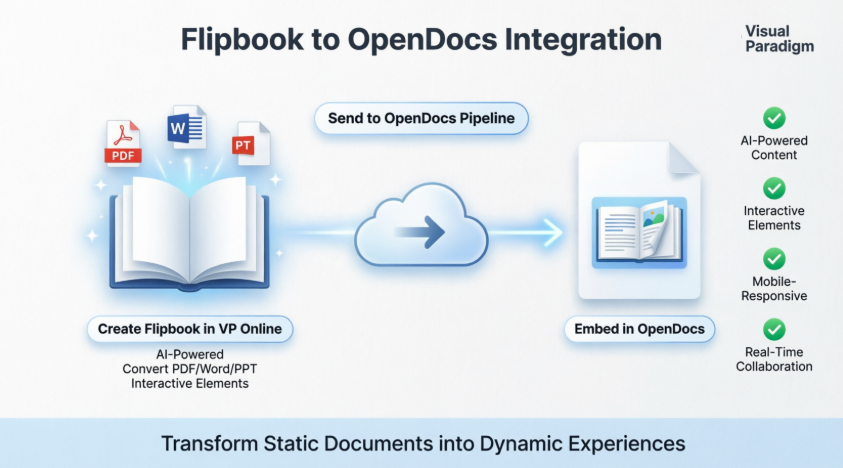
Написано опытным пользователем Visual Paradigm | Апрель 2026
💡 Для кого это руководство?
Если вы впервые используете Visual Paradigm Online или OpenDocs, или просто начинаете работу с цифровым публикованием — это руководство для вас. Я проведу вас по всем этапам пошагово, поделюсь своими личными советами и помогу избежать распространённых ошибок, с которыми я столкнулся в начале.
🌟 Что такое OpenDocs? (Простыми словами)
OpenDocs — это центр документации Visual Paradigm, работающий с использованием ИИ. Представьте себе умную веб-тетрадь, где вы можете:
-
Писать статьи с использованием форматированного текста или Markdown
-
Встраивать диаграммы, графики и теперь —интерактивные флайбуки
-
Организовывать контент в папках (как цифровая библиотека)
-
Мгновенно делиться своей работой с коллегами или клиентами
-
Использовать ИИ для подготовки контента, генерации диаграмм или ответов на вопросы по вашим документам
Он разработан как «единственный источник истины» для вашей команды — одно место, где хранится вся ваша проектная информация, доступная для поиска и всегда актуальная.
📚 Что такое флайбуки и цифровые книжные полки?
Флайбуки
A флайбук — это цифровое издание, имитирующее настоящую книгу с реалистичными анимациями переворачивания страниц, встроенными медиа и интерактивными элементами. Вместо отправки статичного PDF-файла вы можете делиться флайбуком, который:
-
Воспроизводит видео или аудиоклипы на отдельных страницах
-
Содержит кликабельные ссылки и навигацию
-
Отлично работает на смартфонах, планшетах и компьютерах
-
Содержит цвета вашей марки, логотипы и стиль

Цифровые книжные полки
A книжная полка — это подборка флайбуков, отображаемая на виртуальной полке. Идеально подходит для:
-
Библиотеки обучения (например, «Серия знакомства»)
-
Каталоги продуктов или образцы
-
Презентации портфолио
-
Многочастные отчеты или белые бумаги

🚀 Часть 1: Как поделиться флайбуком в OpenDocs
✅ Перед началом
-
Вам нужна учетная записьVisual Paradigm Online (режим Combo или выше)
-
Ваш флайбук уже должен быть создан или загружен
-
Вам нужно иметь доступ кOpenDocs рабочей области
🔧 Пошагово: отправка флайбука в пайплайн
-
Откройте свою рабочую область вVisual Paradigm Online
-
Выберите «Флайбуки» в меню слева, чтобы просмотреть свою библиотеку

-
Найдите свой флайбук и нажмите Еще… справа
-
Выберите «Отправить в OpenDocs [Пайплайн]»

-
(Необязательно) Добавьте комментарий, например «Отчет за II квартал – готов к проверке», и нажмите ОК
💡 Совет профессионала: Я всегда добавляю краткий комментарий при отправке элементов в пайплайн. Это помогает моей команде понять контекст, не открывая файл сначала.
📥 Пошагово: вставка флайбука в OpenDocs
-
Перейдите на свою страницу OpenDocs туда, где вы хотите разместить книжку с поворотом страниц
-
Нажмите «Редактировать» в правом верхнем углу

-
Поместите курсор точно там, где вы хотите, чтобы появилась книжка с поворотом страниц

-
Нажмите кнопку «Канал» (в правом верхнем углу)

-
Откройте вкладку «Библиотека»—вы увидите отправленную вами книжку с поворотом страниц

-
Нажмите на книжку с поворотом страниц чтобы вставить ее на страницу

⚠️ Важно: В режиме редактирования книжка с поворотом страниц отображается как статический заглушка.Сохраните и выйдите из режима редактирования чтобы взаимодействовать с ней. Затем используйтеПоделиться кнопку, чтобы распространить вашу страницу.
💡 Совет профессионала: Если книжка с поворотом страниц застряла в конце вашей страницы, выберите ее и нажмитеEnter чтобы создать новую строку под ней. Этот маленький трюк сэкономил мне столько времени на форматирование!
🗂️ Часть 2: Как поделиться цифровой книжной полкой в OpenDocs
🔧 Пошагово: отправьте книжную полку в канал
-
Откройте Visual Paradigm Online и перейдите к вашему рабочему пространству
-
Выберите «Полка» из меню слева

-
Выберите полку с книгами которую вы хотите опубликовать
-
Нажмите значок «Pipeline» в правом верхнем углу

-
(Необязательно) Добавьте комментарий и нажмите ОК
📥 Пошаговое руководство: вставка полки с книгами в OpenDocs
-
Откройте свою страницу OpenDocs и нажмите Редактировать

-
Установите курсор в том месте, где должна появиться полка

-
Нажмите кнопку «Pipeline» (в правом верхнем углу)

-
Откройте вкладку «Библиотека»

-
Выберите свою полку с книгами чтобы вставить её

💡 Совет профессионала: Так же, как и с флайбуками, нажмите Enter после выбора полки, чтобы переместить курсор под неё. Это сохранит чистоту и профессиональный вид вашего документа.
💡 Мой опыт и рекомендации (от пользователя-эксперта)
✅ Что мне нравится в этой интеграции
-
Больше никакого хаоса с приложениями: Вместо того чтобы отправлять PDF-файлы, которые теряются, я напрямую вставляю флайбуки в документы проекта. Все видят последнюю версию.
-
По умолчанию удобно для мобильных устройств: Мои клиенты обожают читать флайбуки на своих телефонах во время поездок — никаких кошмаров с масштабированием или прокруткой.
-
ИИ экономит часы:Я использую помощника ИИ для создания планов флайбуков и даже для создания соответствующих иллюстраций. Огромная экономия времени при подготовке предложений для клиентов.
-
Согласованность бренда:Я могу применить цвета и логотип моей компании ко всем флайбукам, делая наши документы законченными и профессиональными.
⚠️ Распространенные ошибки начинающих (и как их избежать)
| Ошибка | Решение |
|---|---|
| Попытка взаимодействия с флайбуком в режиме редактирования | Помните: Сначала сохраните, затем взаимодействуйте. Режим редактирования предназначен только для размещения. |
| Забывание проверить мобильный просмотр | Всегда проверяйте встроенный флайбук на телефоне перед внешним распространением. |
| Перегрузка одного флайбука | Держите флайбуки сфокусированными. Используйте стеллажи для группировки связанного контента вместо этого. |
| Неиспользование описательных комментариев в Pipeline | Добавьте контекст, например «Черновик v2 – Обратная связь к пятнице», чтобы помочь вашей команде. |
🎯 Лучшие случаи использования, которые я проверил
-
Наборы для онбординга клиентов
Создайте стеллаж с: руководством по приветствию, каталогом продуктов, флайбуком с вопросами и ответами и контактами поддержки. Поделитесь одним ссылкой — клиенты любят организованный опыт. -
Обучение и документация
Вставьте флайбуки с пошаговыми инструкциями непосредственно в внутреннюю вики. Новые сотрудники могут просматривать визуально, вместо того чтобы прокручивать бесконечный текст. -
Презентации портфолио
Дизайнеры и консультанты: используйте флайбуки для презентации кейсов с встроенными видео, слайдерами «до/после» и отзывами клиентов. -
Интерактивные отчеты
Превратите квартальные отчеты в флайбуки с кликабельными графиками, видео-обзорами от руководства и загружаемыми ресурсами на отдельных страницах.
🔧 Быстрый чек-лист по устранению неполадок
❓ Флайбук не встраивается?
→ Убедитесь, что вы используете кнопку кнопку Pipeline в OpenDocs, а не копирование ссылки.
❓ Анимация переворота страницы не работает?
→ Вероятно, вы все еще находитесь в режиме редактирования.Сохранить и выйтичтобы активировать интерактивность.
❓ Книга-раскладушка выглядит обрезанной на мобильных устройствах?
→ Проверьте соотношение сторон вашей книги-раскладушки в Visual Paradigm Online. Используйте 16:9 или 4:3 для наилучшей адаптивности.
❓ Не могу найти отправленный элемент в библиотеке?
→ Подождите ~30 секунд до синхронизации. Если элемент по-прежнему отсутствует, проверьте комментарий в Pipeline на наличие опечаток или проблем с разрешениями.
🌐 Список источников
-
Возможности Visual Paradigm OpenDocs: Официальный обзор функций платформы управления знаниями OpenDocs с искусственным интеллектом.
-
OpenDocs: Объявление о платформе знаний с искусственным интеллектом: Официальное сообщение о релизе, описывающее возможности OpenDocs и интеграцию с искусственным интеллектом.
-
Visual Paradigm OpenDocs: Полное руководство: Комплексное руководство стороннего автора, охватывающее настройку, функции и лучшие практики использования OpenDocs.
-
Visual Paradigm OpenDocs: Полное руководство (дубликат): То же самое комплексное руководство для пользователей OpenDocs.
-
Страница возможностей Visual Paradigm OpenDocs: Официальная документация по функциям написания, совместной работы и интеграции в OpenDocs.
-
Видеоурок по OpenDocs: Видео-обзор, демонстрирующий интерфейс OpenDocs и основные функции.
-
Страница инструментов OpenDocs с искусственным интеллектом: Отдельная страница назначения для инструментов документации OpenDocs с искусственным интеллектом.
-
Руководство Archimetric по OpenDocs: Подробное руководство по внедрению с практическими примерами для команд.
-
Генератор диаграмм структуры разбиения с искусственным интеллектом в OpenDocs: Выпуск функции генерации диаграмм с использованием ИИ в OpenDocs.
-
Обучающее видео OpenDocs на YouTube: Визуальное руководство по началу работы с рабочей средой OpenDocs и функциями совместной работы.
-
Руководство по синхронизации диаграмм ИИ с конвейером OpenDocs: Пошаговые инструкции по переносу диаграмм с Desktop Visual Paradigm в OpenDocs.
-
Овладение конвейером в Visual Paradigm OpenDocs: Расширенное руководство по оптимизации рабочего процесса с Desktop до OpenDocs и управлению знаниями.
🙋 У вас еще есть вопросы?
Я рекомендую начать с Страница инструмента ИИ OpenDocs интерактивных обучающих материалов, или просмотра Видеообучающее видео OpenDocs для визуального обзора.Удачного документирования! 🚀📖✨