


由一位資深 Visual Paradigm 使用者撰寫 | 2026 年 4 月
💡 這份指南適合誰?
如果你從未使用過 Visual Paradigm Online 或 OpenDocs,或者你剛開始接觸數位出版,這份指南就是為你而寫。我將一步步帶你完成所有流程,分享我的個人技巧,並幫助你避開我最初開始時遇到的常見陷阱。
🌟 什麼是 OpenDocs?(簡單來說)
OpenDocs 是 Visual Paradigm 推出的 AI 驅動文件中心。可以把它想像成一個智慧的網路筆記本,讓你能夠:
-
使用豐富文字或 Markdown 撰寫文章
-
嵌入圖表、圖示,以及現在的——互動式翻頁書
-
將內容分類存放於資料夾中(如同數位圖書館)
-
立即與團隊成員或客戶分享你的作品
-
使用 AI 協助撰寫內容、產生圖示,或回答關於文件的問題
它旨在成為你團隊的「唯一可信來源」——所有專案知識都集中於此,可搜尋且始終保持最新狀態。
📚 什麼是翻頁書與數位書架?
翻頁書
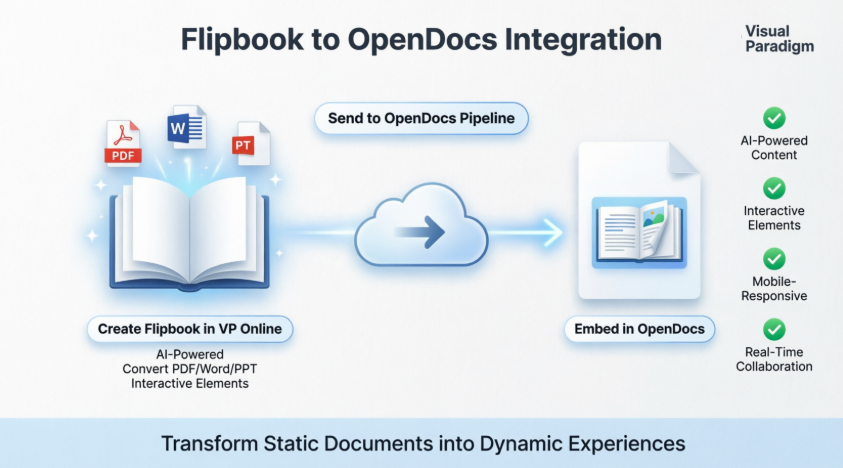
一種 翻頁書 是一種數位出版物,模擬真實書籍的樣子,擁有逼真的翻頁動畫、嵌入式媒體與互動元素。與傳送靜態 PDF 不同,你可以分享一個翻頁書,其功能包括:
-
在特定頁面上播放影片或音訊片段
-
包含可點擊的連結與導航功能
-
在手機、平板與桌面裝置上都能完美運作
-
保留你的品牌色彩、商標與風格設計

數位書架
一種 書架 是展示於虛擬書架上的精心挑選翻頁書集合。非常適合用於:
-
培訓圖書館(例如:「入職系列」)
-
產品目錄或樣本冊
-
作品集展示
-
多部分報告或白皮書

🚀 第1部分:如何將翻頁書分享至 OpenDocs
✅ 開始前
-
您需要一個 Visual Paradigm Online 帳戶(組合版或更高版本)
-
您的翻頁書應已建立或上傳
-
您需要有存取權限的 OpenDocs 工作區
🔧 分步指南:將翻頁書發送到流程中
-
開啟您的工作區 在 Visual Paradigm Online
-
選擇「翻頁書」 從左側功能表中選擇以查看您的資料庫

-
找到您的翻頁書 並點擊 更多… 在右側
-
選擇「發送到 OpenDocs [流程]」

-
(可選) 加入類似「第二季報告 – 已準備好審核」的評論,並點擊 確定
💡 專業提示: 我總是會在發送項目到流程時加上簡短的評論。這有助於我的團隊在不開啟檔案的情況下理解背景。
📥 分步指南:在 OpenDocs 中嵌入翻頁書
-
導航至您的 OpenDocs 頁面 您想要插入翻頁書的位置
-
點擊「編輯」 在右上角

-
將游標放置 在您希望翻頁書出現的精確位置

-
點擊「流程」按鈕 (右上角)

-
開啟「資料庫」標籤—您會看到您發送的翻頁書

-
點擊翻頁書 以將其插入您的頁面

⚠️ 重要: 在編輯模式下,翻頁書會以靜態佔位符顯示。 儲存並退出編輯模式 以與其互動。然後使用 分享 按鈕來分發您的頁面。
💡 專業提示: 如果翻頁書卡在頁面末尾,請選取它並按下 Enter 以在它下方建立新行。這個小技巧為我節省了大量格式設定時間!
🗂️ 第二部分:如何將數位書架分享至 OpenDocs
🔧 步驟說明:將書架發送到流程
-
開啟 Visual Paradigm Online 並前往您的工作區
-
選擇「書架」 從左側功能表中

-
選擇書架 您要發佈的
-
點擊管道圖示 在右上角

-
(可選) 新增評論並點擊 確定
📥 分步指南:將書架嵌入 OpenDocs
-
開啟您的 OpenDocs 頁面 並點擊 編輯

-
將游標定位 書架應出現的位置

-
點擊「管道」按鈕 (右上角)

-
開啟「圖書館」標籤

-
選擇您的書架 以插入它

💡 專業提示: 與翻頁書相同,選擇書架後按 Enter 以將游標移至其下方。這能讓您的文件流程保持整潔且專業。
💡 我的經驗與建議(來自高級使用者)
✅ 我喜歡此整合的原因
-
不再有附件混亂: 不再需要寄送容易遺失的 PDF,我直接將翻頁書嵌入專案文件中。所有人都能看見最新版本。
-
預設支援行動裝置: 我的客戶喜歡在通勤時用手機閱讀翻頁書——無需縮放或滾動的困擾。
-
AI 節省數小時時間:我使用AI助理來生成翻頁書的大綱,甚至創建相匹配的插圖。對於客戶提案來說,節省了大量時間。
-
品牌一致性:我可以將公司的顏色和商標應用到每本翻頁書上,讓我們的文件看起來更加精緻專業。
⚠️ 常見新手錯誤(以及如何避免)
| 錯誤 | 解決方案 |
|---|---|
| 在編輯模式下嘗試與翻頁書互動 | 記住:先儲存,再互動編輯模式僅用於放置內容。 |
| 遺忘檢查手機預覽 | 在外部分享前,務必在手機上測試您的嵌入式翻頁書。 |
| 過度堆疊單一翻頁書 | 保持翻頁書的專注性。改用書架來歸納相關內容。 |
| 未在Pipeline中使用描述性註解 | 加入如「草稿v2 – 週五前回饋」等上下文資訊,以協助您的團隊。 |
🎯 我測試過的最佳使用情境
-
客戶入職套件
建立一個書架,包含:歡迎指南、產品目錄、常見問題翻頁書以及支援聯絡方式。分享一個連結——客戶喜愛這種井然有序的體驗。 -
培訓與文件
直接在內部wiki中嵌入分步教學的翻頁書。新進員工可以視覺化翻閱,而非無止境地滾動文字。 -
作品集展示
設計師與顧問:使用翻頁書展示案例研究,內嵌影片、前後對比滑桿以及客戶見證。 -
互動式報告
將季度報告轉化為翻頁書,包含可點擊的圖表、高階主管的影片摘要,以及特定頁面的可下載資源。
🔧 快速故障排除清單
❓ 翻頁書無法嵌入?
→ 請確認您正在使用OpenDocs中的Pipeline按鈕,而不是複製貼上連結。
❓ 翻頁動畫無法運作?
→ 您可能仍處於編輯模式。儲存並退出以啟用互動功能。
❓ 翻頁書在行動裝置上看起來被截斷?
→ 請在 Visual Paradigm Online 中檢查您的翻頁書比例。建議使用 16:9 或 4:3 以獲得最佳的響應式效果。
❓ 無法在資料庫中找到我傳送的項目?
→ 請等待約 30 秒以完成同步。若仍找不到,請檢查您的 Pipeline 註解中是否有拼寫錯誤或權限問題。
🌐 參考清單
-
Visual Paradigm OpenDocs 功能:OpenDocs AI 驅動的知識管理平台官方功能概覽。
-
OpenDocs:AI 驅動的知識平台公告:官方發布公告,詳細說明 OpenDocs 的功能與 AI 整合。
-
Visual Paradigm OpenDocs:完整指南:全面的第三方指南,涵蓋 OpenDocs 的設定、功能與最佳實務。
-
Visual Paradigm OpenDocs:完整指南(重複):相同全面的指南資源,供 OpenDocs 使用者參考。
-
Visual Paradigm OpenDocs 功能頁面:OpenDocs 寫作、協作與整合功能的官方文件。
-
OpenDocs 教學影片:影片示範 OpenDocs 界面與核心功能。
-
OpenDocs AI 工具頁面:專為 OpenDocs AI 驅動的文件工具設立的專屬登陸頁面。
-
Archimetric OpenDocs 指南:包含實際範例的詳細實作指南,適用於團隊。
-
OpenDocs 中的 AI 分解結構圖製作工具: OpenDocs 內 AI 驅動的圖表生成功能發布。
-
OpenDocs YouTube 教學影片: 了解 OpenDocs 工作區與協作功能的視覺指南。
-
將 AI 圖表同步至 OpenDocs 流程指南: 從 Visual Paradigm Desktop 轉移圖表至 OpenDocs 的逐步說明。
-
掌握 Visual Paradigm OpenDocs 中的流程: 專為優化桌面至 OpenDocs 工作流程與知識管理的進階指南。
🙋 仍有疑問嗎?
我建議從 OpenDocs AI 工具頁面 的互動教學,或觀看 OpenDocs 教學影片 的視覺導覽。祝您文書編輯愉快! 🚀📖✨