


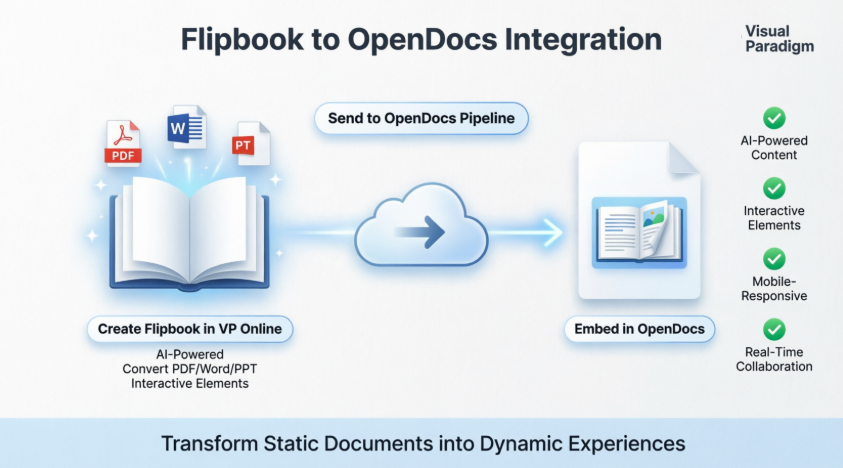
Viết bởi một người dùng Visual Paradigm có kinh nghiệm | Tháng 4 năm 2026
💡 Hướng dẫn này dành cho ai?
Nếu bạn chưa từng sử dụng Visual Paradigm Online hoặc OpenDocs trước đây – hoặc bạn mới bắt đầu với xuất bản số – thì hướng dẫn này dành cho bạn. Tôi sẽ dẫn dắt bạn từng bước một, chia sẻ những mẹo cá nhân của tôi, và giúp bạn tránh được những sai lầm phổ biến mà tôi từng gặp khi mới bắt đầu.
🌟 OpenDocs là gì? (Theo cách đơn giản nhất)
OpenDocs là trung tâm tài liệu được tích hợp trí tuệ nhân tạo của Visual Paradigm. Hãy hình dung nó như một cuốn sổ tay thông minh, dựa trên web, nơi bạn có thể:
-
Viết bài viết với định dạng văn bản phong phú hoặc Markdown
-
Chèn sơ đồ, biểu đồ và giờ đây—flipbooks tương tác
-
Sắp xếp nội dung trong các thư mục (giống như một thư viện số)
-
Chia sẻ công việc của bạn với đồng nghiệp hoặc khách hàng ngay lập tức
-
Sử dụng AI để hỗ trợ soạn thảo nội dung, tạo sơ đồ hoặc trả lời các câu hỏi về tài liệu của bạn
Nó được thiết kế để trở thành ‘nguồn thông tin duy nhất’ cho đội của bạn – một nơi duy nhất mà toàn bộ kiến thức dự án của bạn được lưu trữ, có thể tìm kiếm và luôn được cập nhật.
📚 Flipbooks và kệ sách số là gì?
Flipbooks
Một flipbook là một ấn phẩm số mô phỏng một cuốn sách thật – với hiệu ứng lật trang chân thực, nội dung nhúng và các yếu tố tương tác. Thay vì gửi một tệp PDF tĩnh, bạn có thể chia sẻ một flipbook có khả năng:
-
Phát video hoặc đoạn âm thanh trên các trang cụ thể
-
Chứa các liên kết có thể nhấp và chức năng điều hướng
-
Hoạt động tuyệt vời trên điện thoại, máy tính bảng và máy tính để bàn
-
Thể hiện màu sắc thương hiệu, biểu tượng và phong cách của bạn

Kệ sách số
Một kệ sách là một bộ sưu tập được chọn lọc các flipbooks được hiển thị trên một kệ ảo. Lý tưởng cho:
-
Thư viện đào tạo (ví dụ: ‘Chuỗi hướng dẫn bắt đầu’)
-
Sổ tay sản phẩm hoặc sổ tài liệu tham khảo
-
Trưng bày portfolio
-
Báo cáo hoặc tài liệu trắng nhiều phần

🚀 Phần 1: Cách chia sẻ một cuốn flipbook vào OpenDocs
✅ Trước khi bắt đầu
-
Bạn cần một tài khoản Visual Paradigm Online tài khoản (phiên bản Combo hoặc cao hơn)
-
Cuốn flipbook của bạn đã được tạo hoặc tải lên trước đó
-
Bạn cần truy cập vào một OpenDocs khu vực làm việc
🔧 Các bước chi tiết: Gửi flipbook vào luồng xử lý
-
Mở khu vực làm việc của bạn trong Visual Paradigm Online
-
Chọn “Flipbooks” từ menu bên trái để xem thư viện của bạn

-
Tìm kiếm flipbook của bạn và nhấp vào Thêm… ở phía bên phải
-
Chọn “Gửi đến OpenDocs [Luồng xử lý]”

-
(Tùy chọn) Thêm một bình luận như “Báo cáo Q2 – Đã sẵn sàng để xem xét” và nhấp vào OK
💡 Mẹo chuyên gia: Tôi luôn thêm một bình luận ngắn khi gửi các mục vào luồng xử lý. Điều này giúp đội của tôi hiểu bối cảnh mà không cần mở tệp trước.
📥 Các bước chi tiết: Chèn flipbook vào OpenDocs
-
Đi tới trang OpenDocs của bạn nơi bạn muốn đặt flipbook
-
Nhấp vào “Chỉnh sửa” ở góc trên bên phải

-
Đặt con trỏ của bạn chính xác ở nơi bạn muốn flipbook xuất hiện

-
Nhấp vào nút “Pipeline” (góc trên bên phải)

-
Mở tab “Thư viện”—bạn sẽ thấy flipbook đã gửi của mình

-
Nhấp vào flipbook để chèn nó vào trang của bạn

⚠️ Quan trọng: Trong chế độ Chỉnh sửa, flipbook xuất hiện như một chỗ trống tĩnh. Lưu và thoát khỏi chế độ Chỉnh sửa để tương tác với nó. Sau đó sử dụng nút Chia sẻ để chia sẻ trang của bạn.
💡 Mẹo hay: Nếu flipbook bị kẹt ở cuối trang của bạn, hãy chọn nó và nhấn Enter để tạo một dòng mới phía dưới nó. Mẹo nhỏ này đã giúp tôi tiết kiệm rất nhiều thời gian định dạng!
🗂️ Phần 2: Cách chia sẻ kệ sách kỹ thuật số vào OpenDocs
🔧 Các bước: Gửi kệ sách vào Pipeline
-
Mở Visual Paradigm Online và chuyển đến không gian làm việc của bạn
-
Chọn “Kệ” từ menu bên trái

-
Chọn kệ sách bạn muốn xuất bản
-
Nhấp vào biểu tượng Pipeline ở góc trên bên phải

-
(Tùy chọn) Thêm nhận xét và nhấp vào OK
📥 Hướng dẫn từng bước: Chèn kệ sách vào OpenDocs
-
Mở trang OpenDocs của bạn và nhấp vào Chỉnh sửa

-
Đặt con trỏ của bạn ở vị trí mà kệ sách cần xuất hiện

-
Nhấp vào nút “Pipeline” (góc trên bên phải)

-
Mở tab “Thư viện”

-
Chọn kệ sách của bạn để chèn nó

💡 Mẹo chuyên gia: Giống như với sách lật, nhấn Enter sau khi chọn kệ để di chuyển con trỏ của bạn xuống dưới nó. Điều này giúp luồng tài liệu của bạn luôn gọn gàng và chuyên nghiệp.
💡 Kinh nghiệm và lời khuyên của tôi (Từ một người dùng chuyên sâu)
✅ Điều tôi yêu thích về tích hợp này
-
Không còn hỗn loạn tệp đính kèm: Thay vì gửi email các tệp PDF dễ bị mất, tôi chèn trực tiếp sách lật vào tài liệu dự án. Mọi người đều xem được phiên bản mới nhất.
-
Tương thích di động mặc định: Khách hàng của tôi thích đọc sách lật trên điện thoại của họ trong lúc di chuyển—không cần phóng to hay cuộn trang gây khó chịu.
-
AI tiết kiệm hàng giờ:Tôi sử dụng trợ lý AI để tạo dàn ý sách lật và thậm chí tạo các minh họa phù hợp. Tiết kiệm rất nhiều thời gian cho các đề xuất khách hàng.
-
Tính nhất quán thương hiệu:Tôi có thể áp dụng màu sắc và biểu tượng công ty của mình vào mọi sách lật, giúp các tài liệu của chúng tôi trông chuyên nghiệp và chỉnh chu hơn.
⚠️ Những sai lầm phổ biến của người mới (Và cách tránh chúng)
| Sai lầm | Giải pháp |
|---|---|
| Cố gắng tương tác với sách lật trong chế độ Chỉnh sửa | Nhớ rằng: Lưu trước, sau đó mới tương tác. Chế độ Chỉnh sửa chỉ dùng để bố trí. |
| Quên kiểm tra bản xem trước trên di động | Luôn kiểm tra sách lật nhúng của bạn trên điện thoại trước khi chia sẻ bên ngoài. |
| Tải quá nhiều nội dung vào một sách lật duy nhất | Giữ sách lật tập trung vào một chủ đề. Sử dụng kệ sách để nhóm các nội dung liên quan thay vì tải quá nhiều vào một sách. |
| Không sử dụng bình luận mô tả trong Pipeline | Thêm ngữ cảnh như “Bản nháp v2 – Phản hồi trước thứ Sáu” để hỗ trợ đội ngũ của bạn. |
🎯 Các trường hợp sử dụng tốt nhất mà tôi đã thử nghiệm
-
Bộ tài liệu giới thiệu khách hàng
Tạo một kệ sách với: Hướng dẫn chào mừng, Sách catalog sản phẩm, Sách lật FAQ và Liên hệ hỗ trợ. Chia sẻ một liên kết duy nhất—khách hàng rất thích trải nghiệm được tổ chức rõ ràng. -
Đào tạo và Tài liệu
Nhúng sách lật cho các hướng dẫn từng bước trực tiếp vào wiki nội bộ của bạn. Nhân viên mới có thể lật qua hình ảnh thay vì cuộn qua đoạn văn bản dài vô tận. -
Trưng bày portfolio
Nhà thiết kế và chuyên gia tư vấn: Sử dụng sách lật để trình bày các nghiên cứu trường hợp với video nhúng, thanh trượt trước/sau và lời chứng thực từ khách hàng. -
Báo cáo tương tác
Chuyển báo cáo quý thành sách lật với biểu đồ có thể nhấp, bản tóm tắt video từ ban lãnh đạo và các tài nguyên có thể tải về ở các trang cụ thể.
🔧 Danh sách kiểm tra khắc phục sự cố nhanh
❓ Sách lật không nhúng được?
→ Đảm bảo bạn đang sử dụng nút nút Pipeline trong OpenDocs, không phải sao chép và dán một liên kết.
❓ Hiệu ứng chuyển trang không hoạt động?
→ Bạn có thể vẫn đang ở chế độ Chỉnh sửa.Lưu và thoátđể kích hoạt tính tương tác.
❓ Sách lật trông bị cắt trên điện thoại di động?
→ Kiểm tra tỷ lệ khung hình của sách lật của bạn trên Visual Paradigm Online. Sử dụng tỷ lệ 16:9 hoặc 4:3 để đạt được độ phản hồi tốt nhất.
❓ Không tìm thấy mục đã gửi của tôi trong Thư viện?
→ Chờ khoảng 30 giây để đồng bộ hóa. Nếu vẫn thiếu, hãy kiểm tra bình luận Pipeline của bạn để phát hiện lỗi chính tả hoặc vấn đề về quyền truy cập.
🌐 Danh sách tham khảo
-
Tính năng của Visual Paradigm OpenDocs: Tổng quan tính năng chính thức về nền tảng quản lý tri thức AI-powered OpenDocs.
-
OpenDocs: Thông báo ra mắt nền tảng tri thức được hỗ trợ AI: Thông báo ra mắt chính thức mô tả khả năng của OpenDocs và tích hợp AI.
-
Hướng dẫn toàn diện về Visual Paradigm OpenDocs: Hướng dẫn từ bên thứ ba toàn diện bao gồm cài đặt, tính năng và các thực hành tốt nhất cho OpenDocs.
-
Hướng dẫn toàn diện về Visual Paradigm OpenDocs (bản sao): Cùng một tài nguyên hướng dẫn toàn diện dành cho người dùng OpenDocs.
-
Trang tính năng của Visual Paradigm OpenDocs: Tài liệu chính thức về các tính năng viết, hợp tác và tích hợp của OpenDocs.
-
Video hướng dẫn OpenDocs: Video hướng dẫn thực tế minh họa giao diện và chức năng cốt lõi của OpenDocs.
-
Trang công cụ AI của OpenDocs: Trang đích chuyên biệt cho các công cụ tài liệu được hỗ trợ AI của OpenDocs.
-
Hướng dẫn Archimetric OpenDocs: Hướng dẫn triển khai chi tiết với các ví dụ thực tế dành cho các đội nhóm.
-
Trình tạo biểu đồ cấu trúc phân tích AI trong OpenDocs: Tính năng phát hành cho việc tạo biểu đồ được hỗ trợ bởi AI trong OpenDocs.
-
Hướng dẫn YouTube về OpenDocs: Hướng dẫn trực quan để bắt đầu sử dụng không gian làm việc và các tính năng hợp tác trong OpenDocs.
-
Hướng dẫn đồng bộ sơ đồ AI vào ống dẫn OpenDocs: Hướng dẫn từng bước để chuyển sơ đồ từ Visual Paradigm Desktop sang OpenDocs.
-
Nắm vững ống dẫn trong Visual Paradigm OpenDocs: Hướng dẫn nâng cao để tối ưu hóa quy trình từ Desktop sang OpenDocs và quản lý kiến thức.
🙋 Vẫn còn thắc mắc?
Tôi khuyên bạn nên bắt đầu với Trang công cụ AI của OpenDocs để tham gia các bài hướng dẫn tương tác, hoặc xem Video hướng dẫn OpenDocs để tham khảo hướng dẫn trực quan.Chúc bạn ghi chép vui vẻ! 🚀📖✨