


Giới thiệu
Trong thời đại mà sự chú ý là tài nguyên khan hiếm nhất, tài liệu tĩnh không còn đủ đáp ứng. Các đội cần nội dung màthu hút, giáo dục, vàphát triển—tất cả trong một không gian làm việc duy nhất, có thể tìm kiếm. Chính vì vậy mà tích hợp mới nhất của Visual Paradigm giữaSách lật, Kệ sách kỹ thuật số, vàOpenDocskhông chỉ đơn thuần là một bản cập nhật tính năng: đó là một bước chuyển đổi mô hình trong cách chúng ta tạo ra, chia sẻ và tiêu thụ tri thức chuyên môn.
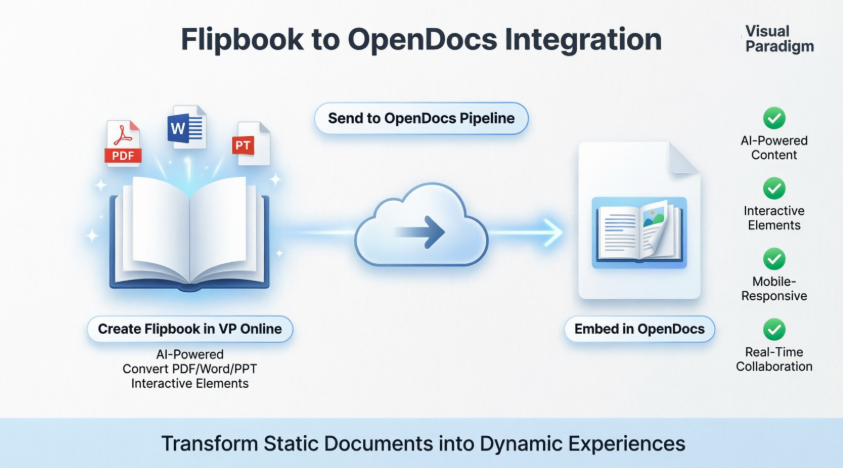
Là một người đã đánh giá gần như mọi nền tảng quản lý tài liệu, xuất bản và tri thức hàng đầu trên thị trường—từ Notion và Confluence đến Issuu và Flipsnack—tôi có thể khẳng định chắc chắn rằng quy trình này được đặt ở vị trí độc đáo tại giao điểm giữatạo nội dung được hỗ trợ bởi AI, kể chuyện tương tác, vàhợp tác cấp doanh nghiệp.
Hướng dẫn toàn diện này sẽ dẫn bạn qua mọi thứ bạn cần biết: cách chuyển đổi PDF và bài thuyết trình thành sách lật sống động, cách sưu tầm toàn bộ thư viện bằng kệ sách kỹ thuật số, và cách nhúng cả hai một cách liền mạch vào trung tâm tri thức điều khiển bởi AI của OpenDocs. Trong quá trình đó, tôi sẽ chia sẻ những mẹo thực tế, so sánh giải pháp này với các công cụ tương tự, và làm nổi bật những quyết định kiến trúc khiến tích hợp này nổi bật.
Dù bạn là nhà văn kỹ thuật, quản lý sản phẩm, chuyên gia đào tạo hay kiến trúc sư tri thức, bạn sẽ khám phá cách biến tài liệu của mình từ một cuốn sổ tay tham khảo thành một trải nghiệm mà khán giả thực sự muốn khám phá.
Hãy cùng bắt đầu. 📘✨

🔍 Tại sao tích hợp này lại quan trọng
Trong môi trường làm việc dựa trên tri thức ngày nay, các tài liệu PDF tĩnh và các công cụ tài liệu tách biệt tạo ra sự cản trở. Các đội cần nội dung màtương tác, có thể tìm kiếm, và quản lý tập trung.
Tích hợp OpenDocs mới của Visual Paradigm giải quyết vấn đề này bằng cách:
-
✅ Chuyển đổi tài liệu tĩnh thành trải nghiệm hấp dẫn, như lật trang thật
-
✅ Chèn nội dung đa phương tiện phong phú (video, âm thanh, liên kết) trực tiếp vào tài liệu
-
✅ Tạo các bộ sưu tập được tuyển chọn thông qua kệ sách kỹ thuật số
-
✅ Duy trì một nguồn thông tin duy nhất với quản lý tri thức được hỗ trợ bởi AI
Khác với các công cụ như Issuu, Flipsnack, hay ngay cả nhúng của Notion, giải pháp này là tích hợp sẵn với vẽ sơ đồ chuyên nghiệp, sinh nội dung bằng AI và kiểm soát phiên bản cấp doanh nghiệp. Đó là sự kết hợp mà tôi chưa từng thấy ở nơi nào khác.
📚 Phần 1: Chia sẻ Flipbooks vào OpenDocs – Bước từng bước
Bạn có thể làm gì với Flipbooks của Visual Paradigm
Trước khi đi vào quy trình làm việc, hãy cùng điểm qua những điều khiến phần mềm flipbook này nổi bật:
| Tính năng | Lợi ích |
|---|---|
| Chuyển đổi & Tạo | Chuyển đổi ngay lập tức các tệp PDF, tài liệu Word và bản trình bày PowerPoint thành flipbooks, hoặc thiết kế từ đầu bằng thao tác kéo và thả |
| Tạo tự động bằng AI | Tạo dàn ý toàn bộ sách, viết nội dung và tạo hình minh họa phù hợp với nhiều phong cách nghệ thuật khác nhau |
| Các yếu tố tương tác | Chèn video, âm thanh, liên kết có thể nhấp, và hiệu ứng âm thanh lật trang chân thực |
| Nhãn hiệu chuyên nghiệp | Tùy chỉnh bìa, chủ đề và nền để phù hợp với định danh doanh nghiệp |
| Đọc ưu tiên thiết bị di động | Thiết kế hoàn toàn phản ứng linh hoạt để đọc hoàn hảo trên máy tính để bàn, máy tính bảng và điện thoại thông minh |
Làm thế nào để chia sẻ Flipbook của bạn vào OpenDocs
Chuyển nội dung từ Visual Paradigm Online sang OpenDocs thật sự đơn giản:
-
Mở trang làm việc của bạn trong Visual Paradigm Online.
-
Chọn Sách lật từ menu bên trái để xem thư viện của bạn.

-
Tìm sách lật bạn muốn chia sẻ và nhấp vào Thêm… ở phía bên phải.
-
Chọn Gửi đến OpenDocs Dòng sản xuất.

-
(Tùy chọn) Nhập một bình luận về việc chia sẻ này và nhấp vào OK để tiếp tục.
Chèn sách lật của bạn vào OpenDocs
Một khi sách lật của bạn đã ở trong dòng sản xuất, việc chèn nó vào tài liệu chỉ mất vài giây:
-
Đi tới trang trong OpenDocs nơi bạn muốn chèn cuốn sách.
-
Nhấp vào Sửa đổi ở góc trên bên phải màn hình.

-
Đặt con trỏ chính xác ở nơi bạn muốn sách lật xuất hiện.

-
Nhấp vào nút Dòng sản xuất nút nằm ở góc trên bên phải.

-
Mở tab Thư viện tab; bạn sẽ thấy sách lật bạn đã gửi từ VP Online.

-
Nhấp vào cuốn sách lật để chèn nó.

Mẹo: Nếu sách lật được thêm vào cuối trang, hãy chọn nó và nhấn Enter để tạo dòng mới và điều chỉnh vị trí.
Mẹo chuyên gia: Trong chế độ Chỉnh sửa, sách lật sẽ giữ nguyên trạng thái tĩnh. Để tương tác với nó, hãy lưu thay đổi của bạn và thoát khỏi chế độ Chỉnh sửa. Khi đã hoạt động, bạn có thể chia sẻ trang hoặc toàn bộ không gian bằng nút Chia sẻ ở thanh công cụ phía trên.
🗄️ Phần 2: Sắp xếp và nhúng kệ sách số

Chia sẻ linh hoạt: Kệ sách so với sách lật riêng lẻ
Việc người tạo kệ sách số thêm một lớp tuyển chọn hoàn hảo cho các cổng đào tạo, thư viện tài nguyên hoặc bộ tài liệu sản phẩm:
| Trường hợp sử dụng | Định dạng được khuyến nghị |
|---|---|
| Tài liệu chính (ví dụ: Báo cáo thường niên) | Sách lật riêng lẻ |
| Chuỗi đào tạo, sổ tài liệu, sổ ảnh | Kệ sách được tuyển chọn |
| Trung tâm tài nguyên đa phương tiện | Kệ sách có nhúng video |
Dù bạn đang sử dụng AI để tạo một cuốn sách hay quản lý hàng trăm cuốn, tích hợp OpenDocs đảm bảo thư viện của bạn luôn có thể truy cập được trong quy trình tài liệu hóa của bạn.
Làm thế nào để gửi kệ sách của bạn vào luồng sản xuất
-
Đi tới không gian làm việc của bạn trong Visual Paradigm Online.
-
Chọn Kệ từ menu bên trái.

-
Chọn kệ sách bạn muốn xuất bản.
-
Nhấp vào Dòng ống biểu tượng nút ở góc trên bên phải màn hình.

-
(Tùy chọn) Nhập một bình luận và nhấp vào Được.
Làm thế nào để nhúng kệ sách vào OpenDocs
-
Mở trang của bạn OpenDocs trang và nhấp vào Chỉnh sửa.

-
Đặt con trỏ của bạn ở vị trí bạn muốn kệ xuất hiện.

-
Nhấp vào Dòng ống nút (góc trên bên phải).

-
Mở Thư viện thẻ.

-
Chọn kệ sách của bạn để chèn nó vào trang.

Mẹo: Để di chuyển con trỏ xuống dưới kệ sau khi chèn, chọn kệ và nhấn Enter.
Ghi chú: Trong chế độ Chỉnh sửa, kệ là một chỗ trống tĩnh. Lưu thay đổi của bạn và thoát khỏi chế độ Chỉnh sửa để tương tác với kệ, duyệt sách và phát video nhúng. Sau đó, bạn có thể sử dụng nút Chia sẻ nút ở thanh trên để chia sẻ trang của bạn.
🧠 OpenDocs: Trung tâm tri thức được hỗ trợ bởi AI đằng sau tất cả
Visual Paradigm OpenDocs không chỉ là một công cụ tài liệu hóa—nó là một hệ sinh thái quản lý tri thức được hỗ trợ bởi AI, hoạt động như ‘nguồn thông tin duy nhất’ cho các đội nhóm.
Tính năng chính về tài liệu hóa và viết lách
-
Trình soạn thảo Markdown phong phú và WYSIWYG: Viết lách không bị phân tâm với hỗ trợ Markdown đầy đủ và xem trước tức thì
-
Cấu trúc Cây tri thức: Thư mục phân cấp với tổ chức kéo thả để kiến trúc thông tin có thể mở rộng
-
Không gian làm việc thống nhất: Tạo và chỉnh sửa sơ đồ chuyên nghiệp ngay trong các tài liệu văn bản kể chuyện
Khả năng được hỗ trợ bởi AI
-
Trợ lý nội dung AI: Tạo bản nháp bài viết, tóm tắt tài liệu kỹ thuật, đơn giản hóa các chủ đề phức tạp
-
Tạo sơ đồ bằng AI: Chuyển đổi ngôn ngữ tự nhiên thành sơ đồ luồng, biểu đồ PERT, mô hình UML ngay lập tức
-
Hỏi đáp theo ngữ cảnh: Nhận câu trả lời dựa cụ thể vào cơ sở tri thức OpenDocs của bạn
-
Gợi ý hình ảnh thông minh: AI đề xuất các sơ đồ liên quan để tăng cường sự hiểu biết
Hợp tác và tích hợp
-
Chia sẻ chỉ bằng một cú nhấp chuột: Tạo liên kết an toàn, chỉ đọc cho các bên liên quan (không cần đăng nhập)
-
Không gian làm việc chung: Chỉnh sửa đa người dùng theo thời gian thực với lịch sử phiên bản và theo dõi thay đổi
-
Dòng chảy từ Máy tính để bàn sang OpenDocs: Chuyển an toàn các thành phần từ Visual Paradigm Desktop trong khi vẫn giữ khả năng chỉnh sửa
-
Khả năng truy cập dựa trên web: Truy cập qua bất kỳ trình duyệt hiện đại nào—lý tưởng cho các đội nhóm làm việc từ xa
⚖️ So sánh với các công cụ tương tự
| Tính năng | Visual Paradigm OpenDocs + Flipbooks | Issuu / Flipsnack | Notion + Nhúng | Confluence + Các tiện ích |
|---|---|---|---|---|
| Tạo sổ tay bản điện tử tích hợp sẵn | ✅ Công cụ tạo tích hợp AI | ✅ Công cụ chuyên dụng để tạo sổ tay bản điện tử | ❌ Yêu cầu nhúng từ bên thứ ba | ❌ Yêu cầu tiện ích |
| Tạo nội dung bằng AI | ✅ Dàn ý, viết lách, minh họa | ❌ Hạn chế hoặc không có | ✅ Qua các bot AI bên thứ ba | ❌ Qua các ứng dụng trên chợ ứng dụng |
| Tích hợp sơ đồ | ✅ UML chuyên nghiệp, sơ đồ luồng tích hợp sẵn | ❌ Không được hỗ trợ | ❌ Yêu cầu công cụ bên ngoài | ⚠️ Qua tiện ích (hạn chế) |
| Đồng bộ luồng công việc / phiên bản | ✅ Máy tính để bàn ↔ Mây với khả năng chỉnh sửa | ❌ Chỉ xuất bản một chiều | ⚠️ Đồng bộ thủ công | ✅ Nhưng cần cấu hình phức tạp |
| Kệ sách tương tác | ✅ Bộ sưu tập được tuyển chọn, có thể nhúng | ⚠️ Chỉ có danh sách phát | ❌ Liên kết thủ công | ❌ Không tích hợp sẵn |
| Phản hồi lấy thiết bị di động làm ưu tiên | ✅ Tối ưu hóa hoàn toàn | ✅ Có | ✅ Có | ⚠️ Khác nhau tùy theo plugin |
| Quản lý Kiến thức Doanh nghiệp | ✅ Tìm kiếm thống nhất, hỏi đáp AI, kiểm soát truy cập | ❌ Tập trung vào xuất bản | ⚠️ Quyền hạn cơ bản | ✅ Nhưng trải nghiệm người dùng bị phân mảnh |
🏆 Điều gì làm cho tích hợp này trở nên độc đáo
-
Quy trình Hoàn chỉnh Từ Đầu Đến Cuối: Từ tạo nội dung hỗ trợ AI → sách điện tử tương tác → tài liệu nhúng → cơ sở tri thức nhóm. Không cần chuyển đổi công cụ.
-
Vẽ sơ đồ chuyên nghiệp + Nội dung đa phương tiện phong phú: Hầu hết công cụ sách điện tử tập trung vào tài liệu tiếp thị. Visual Paradigm kết nối tài liệu kỹ thuật (sơ đồ UML, sơ đồ kiến trúc) với các lớp trình bày hấp dẫn.
-
Kiến trúc Bộ phận Dẫn đường: “Bộ phận Dẫn đường” không chỉ là nút chia sẻ—đó là cầu nối có thể chỉnh sửa, nhận diện phiên bản giữa môi trường máy tính để bàn và đám mây. Các thay đổi được đồng bộ hai chiều cùng với nhật ký kiểm toán.
-
AI Hiểu Được Bối Cảnh: Khác với các công cụ viết AI thông thường, trợ lý OpenDocs tham chiếu vào tài liệu, sơ đồ và dữ liệu dự án thực tế của bạn để tạo nội dung liên quan và chính xác.
-
Khám phá Được Chọn Lọc Qua Kệ Sách: Trình bày tài nguyên dưới dạng kệ sách tương tác—không chỉ là danh sách—giúp tăng sự tham gia và khám phá tri thức, đặc biệt hữu ích cho đào tạo và làm quen với công việc.
🚀 Bắt đầu nhanh: Danh sách kiểm tra nhanh
-
Đăng nhập vào Visual Paradigm Online
-
Tạo hoặc nhập tài liệu vào Trình tạo Sách điện tử
-
Nâng cao với nội dung AI, phương tiện hoặc thương hiệu
-
Sử dụng Thêm… → Gửi đến OpenDocs [Bộ phận Dẫn đường] để chia sẻ
-
Trong OpenDocs, chỉnh sửa trang → Bộ phận Dẫn đường → Thư viện → Chèn sách điện tử/kệ sách
-
Lưu lại, thoát chế độ Chỉnh sửa và chia sẻ với đội nhóm của bạn
💡 Kiến thức Chuyên sâu: Bắt đầu với một cuốn flipbook đơn lẻ để kiểm tra quy trình làm việc, sau đó mở rộng lên các kệ sách để tạo thư viện tài nguyên cho toàn bộ phòng ban. Trợ lý AI có thể giúp soạn thảo nội dung ban đầu—chỉ cần cung cấp dàn ý và để nó tự động tạo phần còn lại.
Kết luận
Nâng tầm tài liệu từ tĩnh tại đến chiến lược
🔗 Danh sách tham khảo
-
Trang tính năng OpenDocs của Visual Paradigm: Tổng quan chính thức về các khả năng của OpenDocs, bao gồm tài liệu được hỗ trợ bởi AI, tích hợp sơ đồ và các tính năng hợp tác.
-
OpenDocs: Thông báo ra mắt nền tảng tri thức được hỗ trợ bởi AI: Bản thông cáo báo chí chi tiết về việc ra mắt OpenDocs như một trung tâm quản lý tri thức và tài liệu được điều khiển bởi AI.
-
Visual Paradigm OpenDocs: Hướng dẫn toàn diện: Hướng dẫn bên thứ ba chi tiết, bao gồm cài đặt, tính năng AI, tạo sơ đồ và các phương pháp tốt nhất.
-
Visual Paradigm OpenDocs: Hướng dẫn toàn diện (Nguồn tham khảo trùng lặp): Bản sao thay thế của hướng dẫn toàn diện về chức năng của OpenDocs từ Archimetric.
-
Tổng quan tính năng OpenDocs của Visual Paradigm: Phân tích chi tiết về các công cụ viết, kiến trúc tri thức và khả năng thống nhất không gian làm việc.
-
Video minh họa OpenDocs: Video hướng dẫn chính thức trên YouTube minh họa giao diện OpenDocs, trợ giúp AI và quy trình nhúng flipbook.
-
Cổng công cụ AI OpenDocs: Điểm truy cập trực tiếp vào giao diện OpenDocs được hỗ trợ AI và các tài nguyên tài liệu.
-
Hướng dẫn triển khai OpenDocs của Archimetric: Các chiến lược triển khai thực tế và các trường hợp sử dụng cho các đội nhóm doanh nghiệp áp dụng OpenDocs.
-
Trình tạo biểu đồ phân tích cấu trúc AI trong OpenDocs: Ghi chú phát hành bao gồm các khả năng tạo biểu đồ được hỗ trợ AI trong OpenDocs.
-
Video hướng dẫn OpenDocs (Liên kết thay thế): Tài nguyên video bổ sung minh họa các quy trình chính trong OpenDocs và các tính năng hợp tác.
-
Hướng dẫn đồng bộ sơ đồ AI vào luồng công việc OpenDocs: Hướng dẫn kỹ thuật về việc chuyển và đồng bộ hóa sơ đồ giữa Visual Paradigm Desktop và OpenDocs.
-
Nắm vững luồng công việc trong Visual Paradigm OpenDocs: Bài hướng dẫn chuyên gia về việc tận dụng tính năng Pipeline để quản lý tri thức liền mạch và kiểm soát phiên bản.
Kết luận cuối cùng: Nếu đội của bạn tạo tài liệu kỹ thuật, tài liệu đào tạo hoặc báo cáo dành cho khách hàng mà có lợi từ tính tương tác, việc đánh giá tích hợp Flipbook + OpenDocs của Visual Paradigm là điều đáng cân nhắc ngay lập tức. Đây không chỉ là một tính năng nhúng khác—mà là một hệ sinh thái thống nhất tôn trọng cả người sáng tạo nội dung và người tiêu thụ tri thức. Trong bối cảnh các công cụ rời rạc, đây là một ví dụ hiếm có về thiết kế cẩn trọng, toàn diện từ đầu đến cuối.