


OpenDocs là một nền tảng quản lý tri thức và trung tâm tài liệu được hỗ trợ bởi AI, được thiết kế để phục vụ như một ‘nguồn thông tin duy nhất’ cho các nhóm và cá nhân. Nó tích hợp trình soạn thảo Markdown phong phú với một bộ công cụ vẽ sơ đồ mạnh mẽ, cho phép người dùng tập hợp tài liệu dựa nhiều vào văn bản và kể chuyện trực quan trong một không gian tập trung, có thể tìm kiếm.
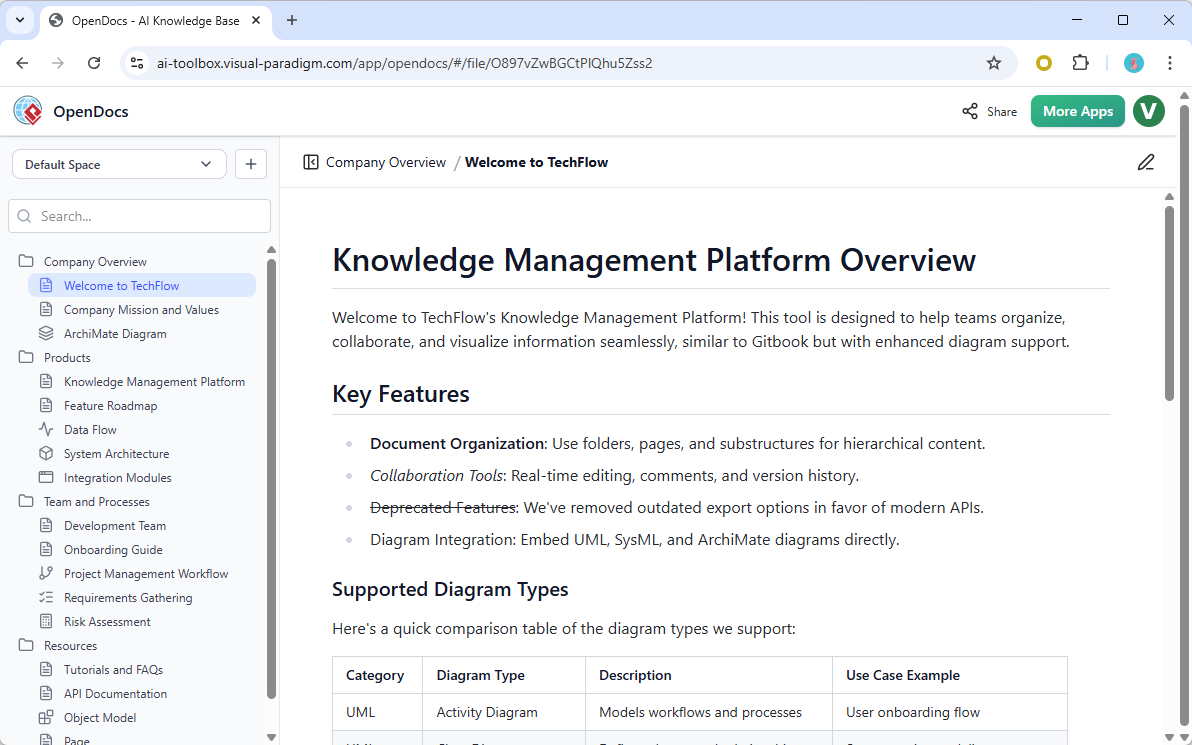
Các khái niệm chính của OpenDocs
-
Quản lý tri thức được hỗ trợ bởi AI: OpenDocs sử dụng một ‘lõi được hỗ trợ bởi AI’ giúp chuyển đổi tài liệu tĩnh thành một kho lưu trữ động. Nó hỗ trợ tạo nội dung, tóm tắt và tạo sơ đồ tự động.
-
Cấu trúc thư mục phân cấp: Tri thức được tổ chức bằng cấu trúc ‘giống cây’ quen thuộc. Người dùng có thể tạo các thư mục lồng nhau để quản lý các kho lưu trữ quy mô lớn một cách hợp lý và điều hướng chúng bằng thao tác kéo và thả.
-
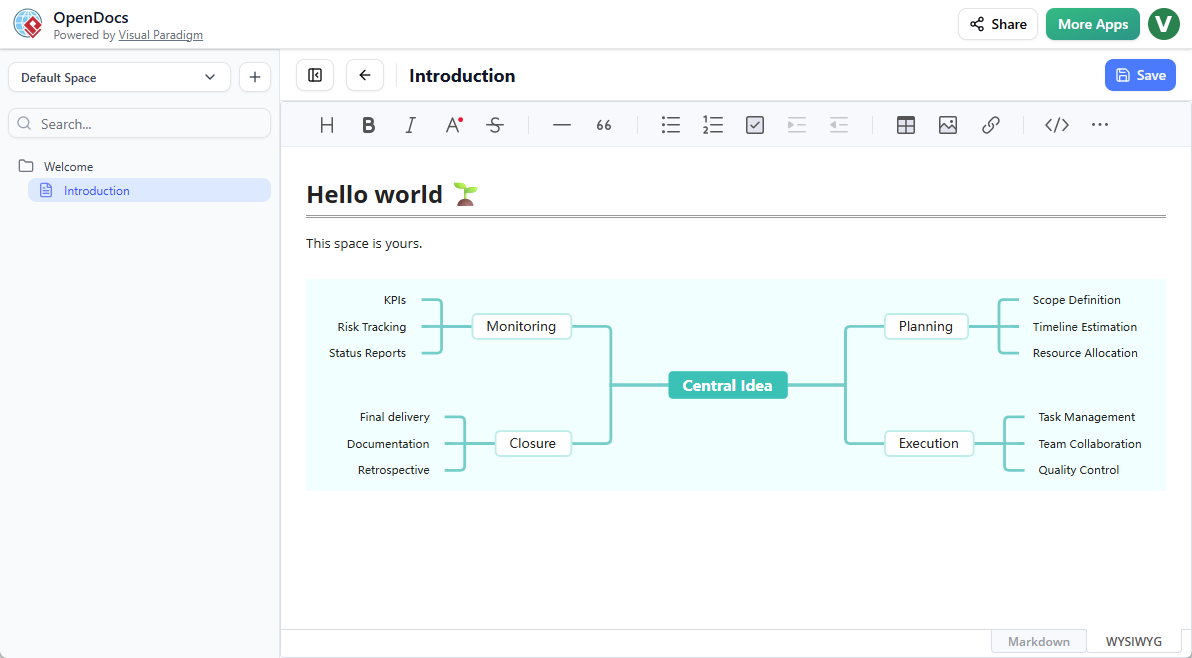
Trình soạn thảo Markdown cửa sổ chia đôi: Nền tảng có trình soạn thảo Markdown đầy đủ tính năng, nơi người dùng có thể định dạng văn bản bằng cú pháp đồng thời xem trước bản hiển thị đã định dạng theo thời gian thực.
-
Vẽ sơ đồ tích hợp: Khác với các trình soạn thảo truyền thống cần công cụ bên ngoài, OpenDocs bao gồm trình soạn thảo sơ đồ tích hợp. Người dùng có thể tạo các hình ảnh chuyên nghiệp—như sơ đồ UML, sơ đồ luồng và bản đồ tư duy—trực tiếp trong các trang tài liệu của mình.
-
Các không gian cộng tác: Các nhóm cùng tạo nội dung trong các không gian chung, và toàn bộ cơ sở tri thức có thể được công bố và chia sẻ với các bên liên quan thông qua một liên kết bảo mật duy nhất.
Các tính năng được hỗ trợ bởi AI và ví dụ
OpenDocs sử dụng trí tuệ nhân tạo sinh tạo để đơn giản hóa việc tạo dữ liệu hình ảnh phức tạp. Dưới đây là các công cụ cụ thể và ví dụ về cách sử dụng chúng:
1. Tạo sơ đồ được hỗ trợ bởi AI
Tính năng cốt lõi này loại bỏ nhu cầu căn chỉnh thủ công và kéo thả hộp.
-
Cách hoạt động: Người dùng nhập một lời nhắc bằng ngôn ngữ tự nhiên, và AI sẽ xây dựng toàn bộ cấu trúc ngay lập tức.
-
Ví dụ: Gõ vào “Tạo một sơ đồ luồng cho quy trình hoàn tiền của chúng tôi” sẽ tự động tạo ra trình tự các bước và các nút quyết định.
2. Công cụ phân tích cấu trúc AI
Được thiết kế để phân tích các hệ thống phức tạp thành các cấu trúc hình ảnh dễ quản lý.
-
Trường hợp sử dụng: Tạo một Cấu trúc phân công công việc (WBS) cho quản lý dự án hoặc phân tích chức năng cho phân tích hệ thống.
-
Ví dụ: Mô tả một dự án xây dựng quy mô lớn cho AI để ngay lập tức tạo ra biểu đồ phân cấp các nhiệm vụ và các nhiệm vụ con.
3. Công cụ bản đồ khái niệm AI
Tổng hợp thông tin phức tạp thành các mối quan hệ rõ ràng không nhất thiết theo thứ bậc.
-
Trường hợp sử dụng: Nghiên cứu học thuật, lập bản đồ chiến lược kinh doanh hoặc phân tích cạnh tranh.
-
Ví dụ: Trực quan hóa các mối quan hệ đa chiều và các liên kết chéo giữa các đối thủ cạnh tranh thị trường khác nhau và các sản phẩm của họ.
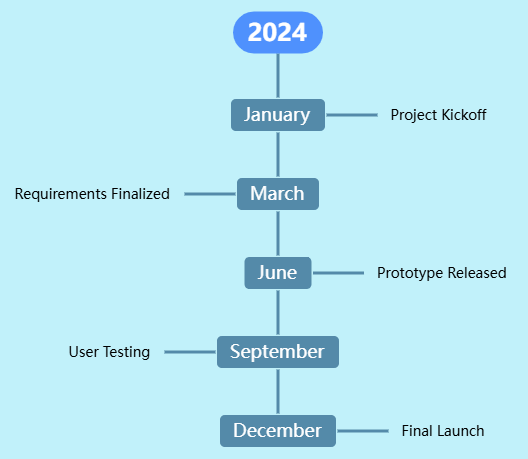
4. Công cụ lịch sử AI
Theo dõi các chuỗi thời gian trực tiếp bên cạnh tài liệu kỹ thuật hoặc điều lệ dự án.
-
Trường hợp sử dụng: Theo dõi các mốc quan trọng của dự án, dữ liệu lịch sử hoặc lộ trình sản phẩm.
-
Ví dụ: Tạo bản đồ lộ trình sản phẩm trực quan để bổ sung báo cáo tình trạng dự án dưới định dạng Markdown.
5. Trợ lý nội dung AI
AI tập trung vào văn bản giúp lấp khoảng cách giữa những suy nghĩ ban đầu và tài liệu hoàn chỉnh.
-
Chức năng: Tạo bản nháp bài viết, tóm tắt tài liệu dài hoặc đơn giản hóa các chủ đề kỹ thuật phức tạp.
Hướng dẫn từng bước: Tạo hình ảnh AI trong OpenDocs
Bạn có thể tạo các sơ đồ được tăng cường AI theo hai cách chính:
Tùy chọn A: Là một phần của trang tài liệu
-
Mở trang của bạn trong trình soạn thảo OpenDocs và nhấp vàoChỉnh sửa.
-
Đặt con trỏ tại vị trí bạn muốn hiển thị hình ảnh.
-
Nhấp vàoChèn nút ở thanh dưới.
-
Đi đếnSơ đồ tư duy và chọn công cụ cụ thể (ví dụ như Cấu trúc phân tích, Sơ đồ khái niệm, hoặc Lộ trình thời gian).
-
Sử dụng trình tạo AI hoặc trình chỉnh sửa thủ công để tạo bản đồ trực quan của bạn, sau đó nhấp vào Lưu và Đóng.
Tùy chọn B: Dưới dạng trang thành phần độc lập
-
Trong khung nội dung, nhấp vào + biểu tượng và chọn Trang thành phần mới.
-
Chọn loại sơ đồ mong muốn từ menu Sơ đồ tư duy menu.
-
Trình soạn thảo sẽ mở ở chế độ toàn màn hình để mô hình hóa độ phân giải cao.
-
Nhấp vào Lưu khi hoàn tất để thêm vào cây tri thức của bạn.
Giấy phép và yêu cầu
OpenDocs và bộ công cụ vẽ sơ đồ AI của nó có sẵn cho người dùng có các giấy phép sau:
-
Visual Paradigm Online: phiên bản Combo hoặc Deluxe.
-
Visual Paradigm Desktop:Phiên bản chuyên nghiệp.