


由一位经验丰富的Visual Paradigm用户撰写 | 2026年4月
💡 本指南适合谁?
如果你之前从未使用过Visual Paradigm Online或OpenDocs,或者你刚刚开始涉足数字出版——那么本指南正是为你准备的。我将一步步带你完成所有操作,分享我的个人经验,并帮助你避开我刚开始时遇到的常见陷阱。
🌟 什么是OpenDocs?(简单来说)
OpenDocs是Visual Paradigm推出的AI驱动的文档中心。可以将其想象为一个智能的、基于网页的笔记本,你可以在其中:
-
使用富文本或Markdown撰写文章
-
嵌入图表、流程图,以及现在新增的——交互式翻页书
-
将内容按文件夹分类(如同数字图书馆)
-
立即与团队成员或客户分享你的工作成果
-
利用AI辅助撰写内容、生成图表,或回答关于文档的问题
它旨在成为你团队的“唯一可信来源”——一个所有项目知识集中存放、可搜索且始终最新更新的地方。
📚 什么是翻页书与数字书架?
翻页书
一种翻页书是一种数字出版物,能够模拟真实书籍的体验——拥有逼真的翻页动画、嵌入式媒体和交互元素。与其发送静态PDF,你还可以分享一个翻页书,它具备以下功能:
-
在特定页面上播放视频或音频片段
-
包含可点击的链接和导航功能
-
在手机、平板和电脑上都能完美运行
-
保留你的品牌色彩、标志和风格设计

数字书架
一种书架是展示在虚拟书架上的精选翻页书合集。非常适合用于:
-
培训资料库(例如:“入职系列”)
-
产品目录或画册
-
作品集展示
-
多部分报告或白皮书

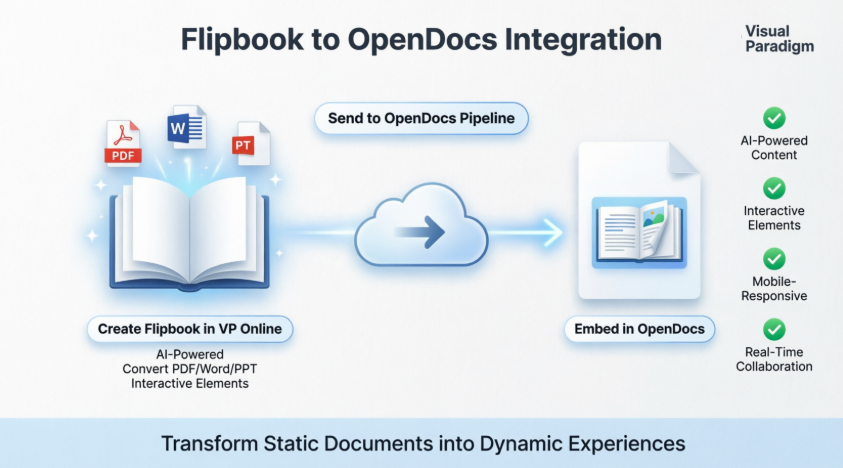
🚀 第1部分:如何将翻页书分享到OpenDocs
✅ 开始前
-
你需要一个 Visual Paradigm Online 账户(组合版或更高版本)
-
你的翻页书应已创建或上传
-
你需要访问一个 OpenDocs 工作区
🔧 分步指南:将翻页书发送到流程
-
打开你的工作区 在 Visual Paradigm Online
-
选择“翻页书” 从左侧菜单中选择以查看你的资料库

-
找到你的翻页书 并点击 更多… 在右侧
-
选择“发送到OpenDocs [流程]”

-
(可选) 添加类似“Q2报告 – 准备好审核”的评论,然后点击 确定
💡 专业提示: 我总是会在发送项目到流程时添加简短的评论。这有助于我的团队在不打开文件的情况下理解上下文。
📥 分步指南:在OpenDocs中嵌入翻页书
-
导航到您的 OpenDocs 页面 您希望翻页书出现的位置
-
点击“编辑” 在右上角

-
将光标放置 在您希望翻页书出现的确切位置

-
点击“流程”按钮 (右上角)

-
打开“库”选项卡——您将看到您发送的翻页书

-
点击翻页书 将其插入您的页面

⚠️ 重要: 在编辑模式下,翻页书会以静态占位符形式显示。保存并退出编辑模式 以与之交互。然后使用分享 按钮来分发您的页面。
💡 专业提示: 如果翻页书卡在页面末尾,请选中它并按 回车 在它下方创建新的一行。这个小技巧为我节省了大量格式化时间!
🗂️ 第二部分:如何将数字书架分享到 OpenDocs
🔧 逐步指南:将书架发送到流程
-
打开 Visual Paradigm Online 并进入您的工作区
-
从左侧菜单中选择“书架” 从左侧菜单中选择“书架”

-
选择书架 你想发布的
-
点击管道图标 在右上角

-
(可选) 添加评论并点击 确定
📥 逐步指南:在 OpenDocs 中嵌入书架
-
打开你的 OpenDocs 页面 并点击 编辑

-
将光标定位 书架应出现的位置

-
点击“管道”按钮 (右上角)

-
打开“库”选项卡

-
选择你的书架 以插入它

💡 专业提示: 与翻页书类似,选择书架后按 回车 以将光标移至其下方。这能保持文档流的整洁与专业。
💡 我的经验与建议(来自高级用户)
✅ 我喜欢这个集成的原因
-
不再有附件混乱: 不再通过邮件发送容易丢失的PDF,我直接将翻页书嵌入项目文档中。所有人都能看到最新版本。
-
默认支持移动设备: 我的客户喜欢在通勤时用手机阅读翻页书——无需缩放或滚动,体验极佳。
-
AI 节省大量时间:我使用AI助手生成翻页书的大纲,甚至创建匹配的插图。对于客户提案来说,这大大节省了时间。
-
品牌一致性:我可以将公司的颜色和标志应用到每一个翻页书中,让我们的文档看起来更加精致和专业。
⚠️ 常见新手错误(以及如何避免)
| 错误 | 解决方案 |
|---|---|
| 在编辑模式下尝试与翻页书互动 | 记住:先保存,再互动编辑模式仅用于放置。 |
| 忘记检查移动端预览 | 在对外分享前,务必在手机上测试嵌入的翻页书。 |
| 一个翻页书内容过多 | 保持翻页书内容聚焦。使用书架来归类相关内容,而不是堆在一个翻页书中。 |
| 在Pipeline中未使用描述性备注 | 添加如“草稿v2 – 周五前反馈”之类的上下文信息,帮助你的团队。 |
🎯 我测试过的最佳使用场景
-
客户入职工具包
创建一个书架,包含:欢迎指南、产品目录、常见问题翻页书和支持联系人。只需分享一个链接——客户非常喜欢这种有条理的体验。 -
培训与文档
将分步教程的翻页书直接嵌入内部维基。新员工可以直观地翻阅,而不是不断滚动无尽的文字。 -
作品集展示
设计师和顾问:使用翻页书展示案例研究,嵌入视频、前后对比滑块和客户评价。 -
互动报告
将季度报告转化为翻页书,包含可点击的图表、领导层的视频摘要,以及特定页面上的可下载资源。
🔧 快速故障排除清单
❓ 翻页书无法嵌入?
→ 确保你使用的是OpenDocs中的Pipeline按钮,而不是复制粘贴链接。
❓ 翻页动画无法正常工作?
→ 你可能仍处于编辑模式。保存并退出以激活交互功能。
❓ 翻页书在移动设备上看起来被截断了?
→ 请在 Visual Paradigm Online 中检查你的翻页书的宽高比。为获得最佳响应性,请使用 16:9 或 4:3。
❓ 在资料库中找不到我发送的项目?
→ 等待约30秒以完成同步。如果仍然找不到,请检查你的 Pipeline 评论中是否存在拼写错误或权限问题。
🌐 参考列表
-
Visual Paradigm OpenDocs 功能:OpenDocs AI 驱动的知识管理平台的官方功能概览。
-
OpenDocs:AI 驱动的知识平台发布:官方发布公告,详细说明 OpenDocs 的功能及 AI 集成。
-
Visual Paradigm OpenDocs:完整指南:全面的第三方指南,涵盖 OpenDocs 的设置、功能和最佳实践。
-
Visual Paradigm OpenDocs:完整指南(重复):为 OpenDocs 用户提供的相同全面指南资源。
-
Visual Paradigm OpenDocs 功能页面:OpenDocs 写作、协作和集成功能的官方文档。
-
OpenDocs 教程视频:视频演示,展示 OpenDocs 界面和核心功能。
-
OpenDocs AI 工具页面:专为 OpenDocs AI 驱动的文档工具设计的落地页。
-
Archimetric OpenDocs 指南:包含团队实用示例的详细实施指南。
-
OpenDocs 中的 AI 分解结构图制作工具: OpenDocs 内 AI 驱动的图表生成功能发布。
-
OpenDocs YouTube 教程: OpenDocs 工作区和协作功能入门的视觉指南。
-
将 AI 图表同步到 OpenDocs 流水线指南: 从 Visual Paradigm 桌面版转移到 OpenDocs 的图表转移分步说明。
-
掌握 Visual Paradigm OpenDocs 中的流水线: 优化桌面版到 OpenDocs 工作流及知识管理的高级指南。
🙋 仍有疑问?
我建议从 OpenDocs AI 工具页面 的互动教程,或观看 OpenDocs 教程视频 的视觉操作演示。愉快地记录吧! 🚀📖✨