


Das Erstellen von UML-Aktivitätsdiagrammen kann zeitaufwendig sein, besonders wenn man die Notation erlernt oder komplexe Workflows in visueller Form darstellen möchte. Mit Visual Paradigm AI-Chatbot, können Sie in Sekundenschnelle genaue, professionelle UML-Aktivitätsdiagramme erstellen – einfach indem Sie Ihren Prozess in einfacher Sprache beschreiben.
Unabhängig davon, ob Sie ein Student sind, der Softwaremodellierung lernt, ein Entwickler, der Systemverhalten dokumentiert, oder ein Business Analyst, der einen Geschäftsprozess darstellt, dieser künstliche Intelligenz-gestützte Assistent vereinfacht die Diagrammerstellung, ohne tiefgehende UML-Kenntnisse zu erfordern.
Was ist ein UML-Aktivitätsdiagramm?
Ein UML-Aktivitätsdiagramm visualisiert den Steuerungsfluss in einem System oder Prozess. Es zeigt, wie Aktivitäten miteinander verbunden sind, in welcher Reihenfolge sie auftreten, und die Entscheidungspunkte, die den Verlauf beeinflussen. Diese Diagramme werden häufig verwendet, um:
-
Geschäftsabläufe zu modellieren
-
Ablauffolgen der Softwareausführung darzustellen
-
Systemverhalten zu dokumentieren
-
Engpässe oder parallele Prozesse zu identifizieren
Traditionelle Tools erfordern oft die manuelle Platzierung von Knoten, Verbindungen und Anmerkungen. Mit dem Visual Paradigm AI-Chatbot überspringen Sie die Einrichtung und konzentrieren sich auf die Logik.
So erstellen Sie ein UML-Aktivitätsdiagramm mit KI
Sie müssen keine UML-Syntax kennen oder komplexe Menüs durchlaufen. Der AI-Chatbot interpretiert natürliche Sprache und erstellt sofort ein strukturiertes Diagramm.
Schritt 1: Öffnen Sie den AI-Chatbot
Starten Sie den Visual Paradigm AI-Chatbot von Ihrem Desktop oder Ihrer Online-Umgebung. Sie sehen eine saubere, dialogorientierte Oberfläche mit einem Eingabefeld unten.
Schritt 2: Beschreiben Sie Ihren Prozess
Geben Sie eine klare, natürlichsprachliche Beschreibung des Workflows ein, den Sie visualisieren möchten. Zum Beispiel:
„Erstellen Sie ein UML-Aktivitätsdiagramm für einen Benutzer, der sich in einer Webanwendung anmeldet, einschließlich Schritte wie Eingabe der Anmeldeinformationen, Überprüfung des Passworts, Überprüfung des Kontostatus und Umleitung zur Dashboard-Seite.“
Die KI analysiert Ihre Anfrage und aktiviert den UML-Sequenz- und Aktivitätsdiagramm-Agent—ein spezialisiertes Modell, das darauf trainiert ist, korrekte UML-Elemente zu generieren.
Schritt 3: Überprüfen Sie das generierte Diagramm
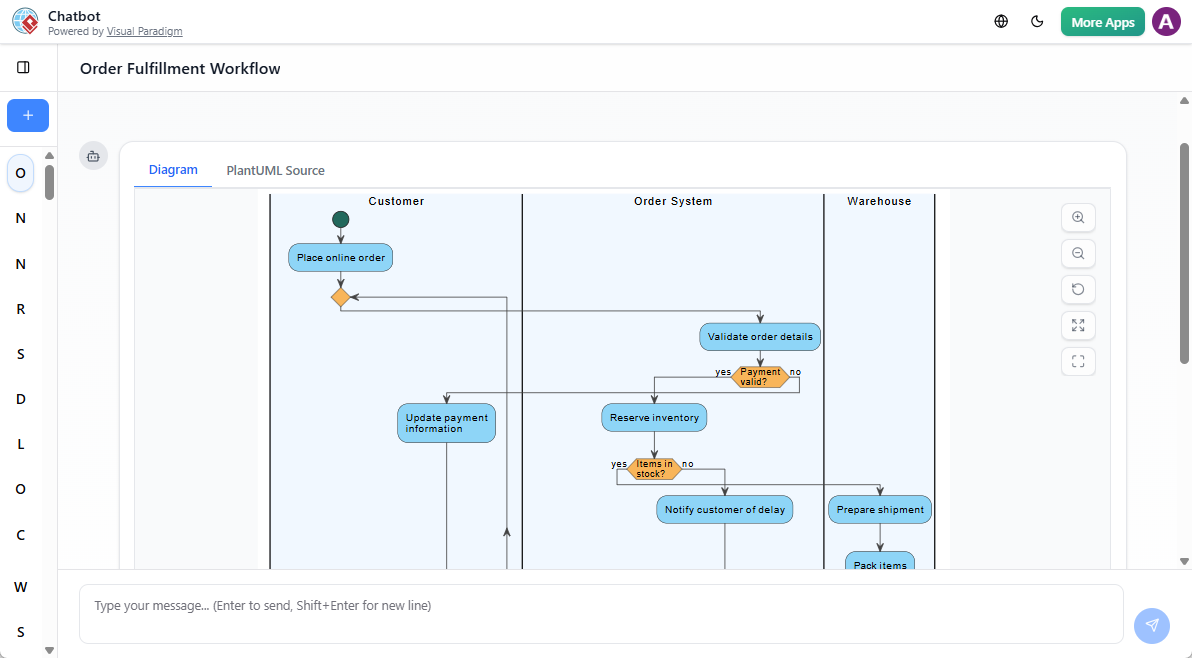
Innerhalb von Sekunden zeigt die Chat-Oberfläche ein vollständig gerendertes UML-Aktivitätsdiagramm mit:
-
Anfangsknoten (Startpunkt)
-
Aktionsknoten (z. B. „Benutzernamen eingeben“, „Passwort überprüfen“)
-
Entscheidungsdiamanten (z. B. „Ist das Passwort korrekt?“)
-
Steuerflüsse (Pfeile zeigen die Reihenfolge an)
-
Endknoten (Endpunkt)
Das Diagramm ist interaktiv. Sie können es durchscrollen, vergrößern und die Struktur klar erkennen.
Schritt 4: Verfeinern mit Nachfrage-Aufforderungen
Die wahre Stärke liegt in der Iteration. Wenn das Diagramm angepasst werden muss, fordern Sie Änderungen direkt an:
-
„Fügen Sie einen Schritt für die Passwortverschlüsselung vor der Überprüfung hinzu.“
-
„Zeigen Sie die parallele Verarbeitung für die Sendung einer Anmeldebestätigungs-E-Mail.“
-
„Heben Sie den Fehlerpfad hervor, wenn das Konto gesperrt ist.“
Jede Anfrage aktualisiert das Diagramm in Echtzeit und bewahrt die korrekte UML-Syntax und Struktur.
Beispiel: Modellierung eines Kundenbestellprozesses
Lassen Sie uns ein praktisches Beispiel durchgehen.
Anfrage:
„Erstellen Sie ein UML-Aktivitätsdiagramm für einen Kunden, der eine Bestellung auf einer E-Commerce-Website aufgibt, einschließlich Zahlungsabwicklung, Lagerbestandsprüfung und Bestätigung der Bestellung.“
Ergebnis:
Die KI erstellt ein Diagramm mit:
-
Start → Produkte durchsuchen → In den Warenkorb legen → Zum Checkout weiterleiten → Zahlungsinformationen eingeben → Zahlung verarbeiten → Lagerbestand prüfen → Bestellung bestätigen → Bestätigungs-E-Mail senden → Ende
Entscheidungsknoten erscheinen für:
-
„Ist die Zahlung erfolgreich?“
-
„Ist der Lagerbestand verfügbar?“
Parallele Zweige behandeln:
-
Bestätigungs-E-Mail senden
-
Aktualisierung des Lagerverwaltungssystems
Sie können dann fragen:
„Fügen Sie eine Verzögerung für die Aktualisierung des Lagerbestands hinzu und zeigen Sie sie als Schwimmgrube an.“
Die KI passt das Diagramm entsprechend an und zeigt, wie der Chatbot sowohl einfache als auch fortgeschrittene Modellierung unterstützt.
Warum dieser Ansatz besser für Lernen und Arbeit geeignet ist
✅ UML durch praktische Anwendung lernen, nicht durch Auswendiglernen
Anstatt abstrakte Regeln zu studieren, wenden Sie sie sofort an. Die KI stellt sicher, dass Ihr Diagramm den UML-Standards folgt und hilft Ihnen, Best Practices durch echte Anwendung zu verinnerlichen.
✅ Sofortige Rückmeldung zur Struktur
Wenn Sie eine Schleife versehentlich falsch beschreiben, generiert die KI dennoch ein gültiges Diagramm – Sie werden jedoch Inkonsistenzen bemerken. Dies ermutigt Sie, Ihre Beschreibung zu verfeinern und die korrekte Modellierungslogik zu festigen.
✅ Fokus auf Logik, nicht auf Werkzeuge
Sie verbringen keine Zeit damit, zu lernen, wie man Formen zieht oder Verbindungen anpasst. Der Fokus bleibt auf was der Prozess ist, nicht wie man ihn zeichnet.
✅ Vertrauen durch iterative Verbesserung aufbauen
Jede Änderung stärkt Ihr Verständnis. Die Anfrage an die KI, „eine Wiederholungsmechanik hinzuzufügen, falls die Zahlung fehlschlägt“, führt Konzepte wie Ausnahmebehandlung und Wiederholungslogik ein – alles innerhalb eines realen Kontexts.
Erweiterte Anwendungsfälle
🔄 Integration mit Visual Paradigm Desktop/Online
Für Nutzer mit einer Lizenz können Sie importieren das generierte Aktivitätsdiagramm direkt in Visual Paradigm Desktop oder Visual Paradigm Online. Von dort aus können Sie:
-
Fügen Sie detailliertere Elemente hinzu (z. B. Objektflüsse, Partitionen)
-
Exportieren Sie in PDF, PNG oder SVG
-
Teilen Sie es mit Teammitgliedern zur Überprüfung
-
Verknüpfen Sie mit anderen UML-Diagrammen (z. B. Sequenz- oder Komponentendiagrammen)
Dies nahtlose Arbeitsablauf unterstützt sowohl schnelles Prototyping als auch formelle Dokumentation.
🌐 Einsatz in akademischen und professionellen Umgebungen
-
Studenten können den Chatbot nutzen, um ihre Hausaufgaben zu überprüfen oder verschiedene Prozessabläufe auszuprobieren.
-
Entwickler können die Logik einer neuen Funktion schnell dokumentieren, bevor sie codieren.
-
Analystenkann Geschäftsprozesse darstellen und mit Stakeholdern ohne technische Barrieren teilen.
Best Practices für bessere Ergebnisse
-
Sei präzise bezüglich Ablauf und Entscheidungen
Statt „ein Benutzer meldet sich an“, sagen Sie:„Ein Benutzer meldet sich an, gibt Benutzername und Passwort ein, das System überprüft die Anmeldeinformationen und prüft, falls diese korrekt sind, ob das Konto gesperrt ist. Falls gesperrt, wird eine Fehlermeldung angezeigt.“
-
Verwenden Sie klare Handlungsverben
„Zahlung verarbeiten“ ist besser als „Zahlungssachen erledigen.“ -
Komplexe Workflows in Schritte aufteilen
Beschreiben Sie jede Aktion nacheinander. Die KI übernimmt den Rest. -
Verwenden Sie vorgeschlagene Prompts
Nachdem ein Diagramm angezeigt wurde, schlägt die KI oft nächste Schritte vor, wie:-
„Fügen Sie eine Fehlerbehandlung für fehlgeschlagene Anmeldeversuche hinzu.“
-
„Zeigen Sie die parallele Verarbeitung für das Senden von Bestätigungs-E-Mails an.“
Dies hilft, Ihr Verständnis zu vertiefen.
-
Einschränkungen, die berücksichtigt werden sollten
-
Die KI generiert Diagramme basierend aufnur Texteingabe. Sie kann mehrdeutige oder übermäßig vage Beschreibungen nicht interpretieren.
-
Für sehr komplexe Systeme kann eine manuelle Nachbearbeitung in Visual Paradigm weiterhin erforderlich sein.
-
Der Chatbot ist keine Alternative zu formalen UML-Modellierungswerkzeugen, sondern einleistungsstarker Beschleuniger.
Abschließende Gedanken
Das Erstellen von UML-Aktivitätsdiagrammen mit dem Visual Paradigm AI-Chatbot geht nicht darum, das Lernen zu umgehen – es geht darum, das Lernen schneller und praktischer zu gestalten. Sie erhalten sofortige visuelle Rückmeldung, reduzieren die Hürden bei der Diagrammerstellung und konzentrieren sich auf das Verständnis der Logik hinter dem Prozess.
Unabhängig davon, ob Sie ein Anfänger sind, der UML zum ersten Mal erkundet, oder ein Fachmann, der die Dokumentation optimiert, bietet der Chatbot eine niedrigaufwändige, hochwirksame Möglichkeit, genaue, standardskonforme Diagramme zu erstellen – einfach durch Sprechen.
Kein Code. Keine Syntax. Keine Vermutungen.
Beschreiben Sie einfach Ihren Workflow – und überlassen Sie dem AI den Rest.
💡 Pro-Tipp: Versuchen Sie, ein Diagramm für einen alltäglichen Prozess zu erstellen, den Sie kennen – etwa den Ablauf einer Bestellung in einer Kaffeeküche oder die Anmeldung eines Studierenden für ein Fach. Vergleichen Sie das Ergebnis mit Ihrem mentalen Modell. Sie werden schnell erkennen, wie die KI dabei hilft, komplexe Ideen zu klären und zu strukturieren.