


Die Perspektive eines unabhängigen Experten zur Beherrschung der hierarchischen Visualisierung
Hinweis des Autors: Diese Anleitung wurde aus der Sicht einer erfahrenen Produkt-Dokumentationsfachkraft verfasst, die den OpenDocs-Baumdiagramm-Editor umfassend getestet hat. Alle Informationen basieren auf offiziellen Visual-Paradigm-Release-Materialien, kombiniert mit praktischen Implementierungseinblicken.
🌟 Einführung
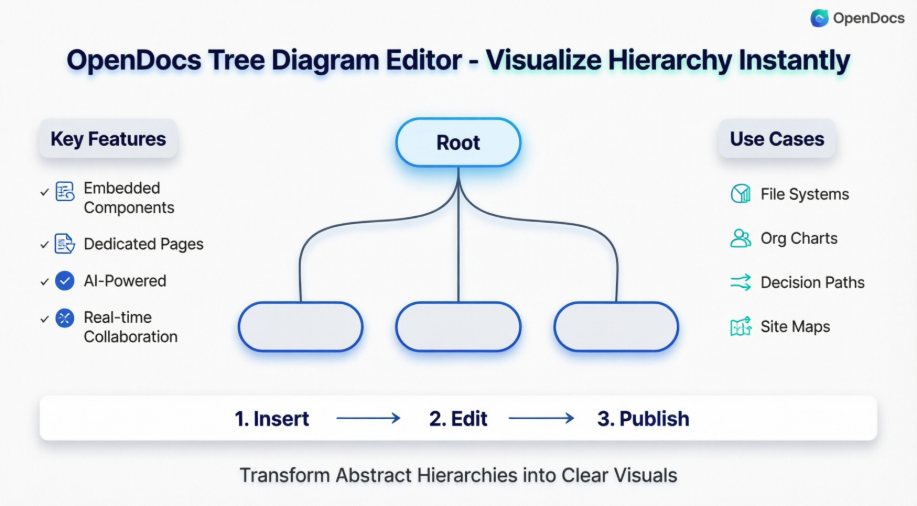
Am 2. Februar 2026 gab Visual Paradigm eine bedeutende Erweiterung von OpenDocs, die Einführung von acht neuen spezialisierten Diagrammtypen. Unter diesen ist der Baumdiagramm-Editor hebt sich als eine bahnbrechende Neuerung für Fachleute hervor, die hierarchische Daten klar und schnell visualisieren müssen.
Unabhängig davon, ob Sie komplexe Dateisysteme abbilden, Organisationsstrukturen dokumentieren oder logische Entscheidungspfade gestalten – dieses neue Element verwandelt abstrakte Hierarchien innerhalb von Sekunden in professionelle, interaktive Visualisierungen.
🔑 Schlüsselkonzepte
Was ist ein Baumdiagramm?
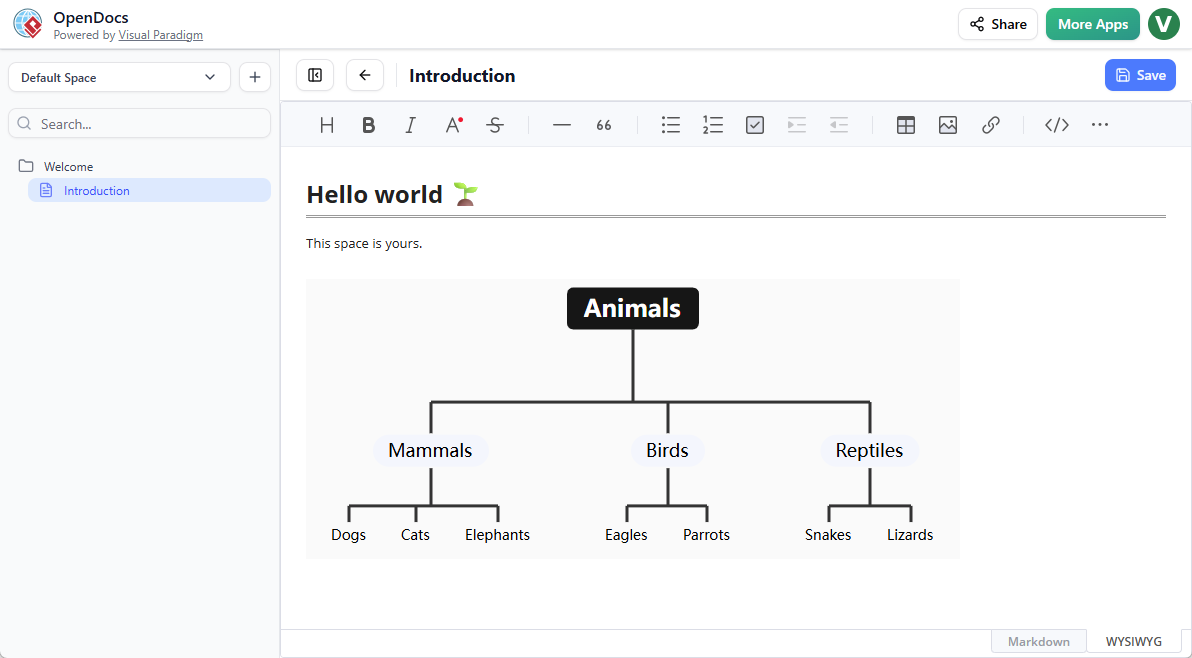
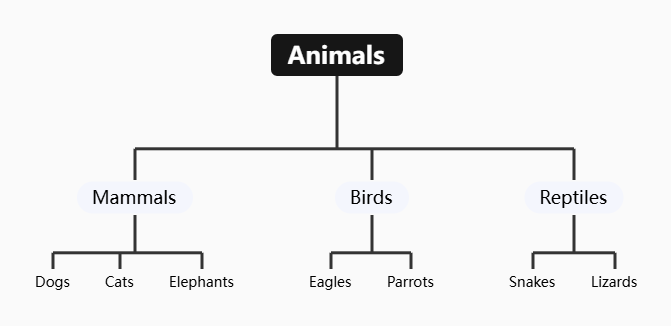
Ein Baumdiagramm ist ein spezialisierter Visualisierungsformat, der entwickelt wurde, um hierarchische Daten ausgehend von einem einzelnen Wurzelknoten, der sich in mehrere Kindbeziehungen verzweigt. Im Gegensatz zu freien Mindmaps betonen Baumdiagramme:
| Funktion | Vorteil |
|---|---|
| Strukturierte Anordnung | Oberhalb-unten- oder links-rechts-Ausrichtung für logischen Fluss |
| Einzelner Wurzelursprung | Klare Ausgangsposition für hierarchische Beziehungen |
| Eltern-Kind-Beziehungen | Explizite visuelle Verbindungen zwischen Ebenen |
| Skalierbare Verzweigung | Bietet Platz für einfache bis tief verschachtelte Strukturen |
Baumdiagramm im Vergleich zu Mindmap: Wann welches verwenden?
✅ Verwenden Sie Baumdiagramme, wenn:
• Technische Architekturen oder Site-Maps dokumentiert werden sollen
• Klassifikationssysteme oder Taxonomien erstellt werden
• Entscheidungsbaumstrukturen mit klarer Verzweigungslogik visualisiert werden
• Organigramme mit Berichtslinien präsentiert werden

✅ Verwenden Sie Mindmaps, wenn:
• Ideen mit nicht-linearen Verbindungen brainstormt werden
• Konzepte mit Querverweisen zwischen Zweigen erforscht werden
• Persönliche Wissenskarten mit flexibler Struktur erstellt werden
Zwei Integrationsmodi in OpenDocs
-
Eingebettete Komponenten: Zeichnungen direkt in die Markdown-Dokumentation einfügen, um kontextbezogene visuelle Unterstützung zu bieten
-
Dedizierte Komponentenseiten: Erstellen Sie eigenständige Diagrammseiten für hochrangige architektonische Übersichten oder Referenzbibliotheken
🚀 Erste Schritte: Schritt-für-Schritt-Abläufe
Methode 1: Erstellen eines BaumdiagrammsInnerhalbeiner Dokumentseite
Folgen Sie diesem Ablauf, um hierarchische Visualisierungen direkt in Ihren Inhalt einzufügen:
-
Öffnen Sie Ihre Seitein OpenDocs
-
Klicken Sie auf dieBearbeitenSchaltfläche in der rechten oberen Ecke
-
Platzieren Sie den Cursor an der Stelle, an der das Diagramm erscheinen soll
-
Klicken Sie auf dieEinfüge-Schaltflächein der Bearbeitungsleiste

-
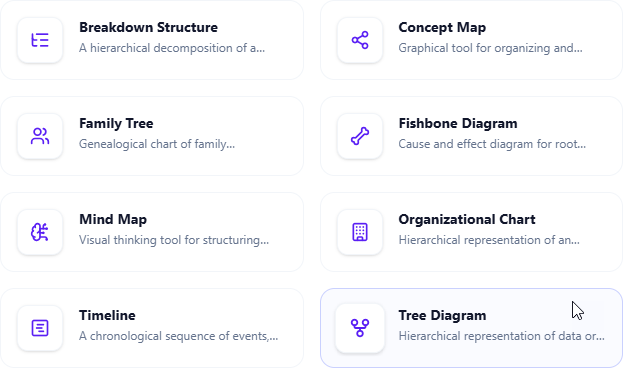
Navigieren Sie zuGeistige Karten > Baumdiagramm
-
Beginnen Sie mit der Bearbeitung Ihrer Baumstruktur mit dem intuitiven Knoten-Editor
-
Klicken Sie aufSpeichernin der rechten oberen Ecke, wenn Sie fertig sind
-
Klicken Sie aufSchließenum zur Dokumentseite zurückzukehren, wobei das eingebettete Diagramm aktiv ist
Methode 2: Erstellen einer eigenständigen Komponentenseite für ein Baumdiagramm
Ideal für architektonische Übersichten oder Referenzdiagramme, die in mehreren Dokumenten verwendet werden:
-
Klicken Sie im Inhaltsverzeichnis-Fenster auf+ → Neue Komponentenseite
-
Wählen Sie Mind Maps > Baumdiagramm
-
Erstellen Sie Ihre hierarchische Visualisierung mit der gesamten Bearbeitungsfläche
-
Klicken Sie auf Speichern in der rechten oberen Ecke
-
Verknüpfen Sie diese Komponentenseite von jedem Dokument aus mit
[[Name der Komponentenseite]]Syntax
💡 Expertentipps: Best Practices aus der Praxis
✅ Machen Sie dies
-
Beginnen Sie mit einem klaren Stammknoten: Benennen Sie Ihren Stamm beschreibend (z. B. „Produktarchitektur“ statt nur „Stamm“)
-
Beschränken Sie die Verzweigungstiefe: Streben Sie maximal 3–5 Ebenen für die Lesbarkeit an; verwenden Sie verknüpfte Komponentenseiten für tiefere Hierarchien
-
Verwenden Sie konsistente Namenskonventionen: Wenden Sie eine parallele Struktur auf Geschwisterknoten an (alle Verben, alle Substantive usw.)
-
Nutzen Sie Farbcodierung: Weisen Sie Farben zu Zweigkategorien zu (z. B. blau für technische Komponenten, grün für benutzerfreundliche Funktionen)
-
Fügen Sie Tooltips oder Notizen hinzu: Verwenden Sie Knotenbeschreibungen, um Kontext zu liefern, ohne die Visualisierung zu überladen
❌ Vermeiden Sie dies
-
Überlasten einzelner Knoten: Halten Sie Knotenbeschriftungen knapp (unter 8 Wörtern); verschieben Sie Details in Beschreibungen
-
Erstellen von „Spaghetti-Bäumen“: Wenn Zweige sich übermäßig kreuzen, überdenken Sie Ihre Hierarchie oder teilen Sie sie in mehrere Diagramme auf
-
Ignorieren der mobilen Anpassungsfähigkeit: Testen Sie eingebettete Diagramme bei verschiedenen Bildschirmgrößen; komplexe Bäume erfordern möglicherweise spezialisierte Seiten
-
Verlust des Versionskontexts: Fügen Sie einer Komponentenseite, die in lebendiger Dokumentation verwendet wird, eine „Letztes Update“-Hinweis hinzu
🔧 Tipps für professionelle Arbeitsabläufe
1. Zeichnen Sie zuerst Ihre Hierarchie in Form von Aufzählungspunkten in Markdown:
-
Wurzel
-
Zweig A
-
Blatt A.1
-
Blatt A.2
-
-
Zweig B
-
2. Fügen Sie es in den Baumdiagramm-Editor ein, um sofort eine visuelle Umwandlung zu erhalten
3. Verwenden Sie Tastenkürzel: `Tab` zum Erstellen von Kindknoten, `Enter` für Geschwister
4. Exportieren Sie Diagramme als PNG/SVG für Präsentationen über die Exportfunktion in der Symbolleiste
5. Verknüpfen Sie verwandte Komponentenseiten mithilfe der internen Verknüpfungsfunktion von OpenDocs für navigierbare Wissensnetzwerke
🎯 Häufige Anwendungsfälle und Implementierungsbeispiele
| Anwendungsfall | Implementierungsstrategie | Pro-Tipp |
|---|---|---|
| Software-Architekturdokumentation | Mappen von Mikrodiensten, Abhängigkeiten und Datenfluss | Verwenden Sie farbcodierte Zweige für Diensttypen (API, DB, UI) |
| Organigramme | Darstellung von Berichtsstrukturen mit Rollenbeschreibungen | Fügen Sie Hyperlinks auf Knoten hinzu, um die Profilseiten von Teammitgliedern zu verknüpfen |
| Entscheidungsbäume | Dokumentieren Sie Genehmigungsabläufe oder Fehlerbehebungswege | Verwenden Sie bedingte Formatierung, um Entscheidungsergebnisse hervorzuheben |
| Inhalts-Taxonomien | Strukturieren Sie Kategorien der Wissensdatenbank und Tag-Systeme | Halten Sie die Tiefe der Taxonomie gering; verwenden Sie Querverweise für verwandte Themen |
| Projekt-Arbeitsaufteilungsstrukturen | Teilen Sie Epics in Aufgaben auf, wobei die Verantwortung zugewiesen wird | Integrieren Sie die Aufgabenverfolgung von OpenDocs für Echtzeit-Statusaktualisierungen |
🔗 Integration in das OpenDocs-Ökosystem
Der Baumdiagramm existiert nicht isoliert. Seine wahre Stärke entfaltet sich, wenn er mit anderen OpenDocs-Funktionen kombiniert wird:
-
🔄 Gedankenkarten: Beginnen Sie mit freiem Brainstorming und konvertieren Sie ausgewählte Zweige anschließend in strukturierte Baumdiagramme
-
🐟 Fischgräten-Diagramme: Verwenden Sie Baumdiagramme für Lösungshierarchien nach einer Ursachenanalyse mit Fischgräten-Diagrammen
-
📅 Zeitachsen: Kombinieren Sie hierarchische Aufgabenzerlegungen (Baum) mit Ausführungsplänen (Zeitachse)
-
👨👩👧👦 Stammbäume: Passen Sie die gleiche Editor-Logik für Stammbaum- oder Produktverfolgungsdokumentation an
💡 Expertenwissen: Erstellen Sie eine Komponentenseite „Diagrammbibliothek“, die alle Ihre Baumdiagramme mit kurzen Beschreibungen und Anwendungsfall-Tags verzeichnet. Verknüpfen Sie diese Bibliothek mit der Onboarding-Dokumentation Ihres Teams, um die Einführung zu beschleunigen.
🛠️ Behebung häufiger Herausforderungen
| Problem | Lösung |
|---|---|
| Das Diagramm lässt sich nicht korrekt einbetten | Stellen Sie sicher, dass Sie im Bearbeitungsmodus sind; aktualisieren Sie die Seite, falls das Einfügemenü nicht erscheint |
| Knoten überlappen sich oder werden unleserlich | Verwenden Sie die Funktion „Auto-Layout“ in der Diagramm-Werkzeugleiste; reduzieren Sie die Schriftgröße bei tiefen Hierarchien |
| Änderungen werden nicht gespeichert | Klicken Sie auf Speichern bevor Sie den Editor schließen; überprüfen Sie Ihre Internetverbindung für die Cloud-Synchronisierung |
| Benötigen Sie eine Echtzeit-Kooperation | Teilen Sie den Link zur Komponentenseite mit Bearbeitungsrechten; verwenden Sie OpenDocs-Kommentare für Feedback |
| Exportieren für Präsentationen | Verwenden Sie die Exportfunktion in der Werkzeugleiste; wählen Sie SVG für skalierbare Vektorgrafiken in Folien |
📚 Referenzliste
-
OpenDocs-Startseite: Erfahren Sie mehr über die Vision für ein integriertes, künstliche Intelligenz unterstütztes Wissensmanagementsystem
-
Probieren Sie den Baumdiagramm-Editor aus: Springen Sie direkt in die Anwendung, um den Baumdiagramm-Tool auszuprobieren
-
Integration von Mindmaps: Informationen zur Unterstützung von Mindmaps in OpenDocs
-
Fischgräten-Diagramme zur Ursachenanalyse: Informationen zur Funktionalität von Fischgräten-Diagrammen
-
Aktualisierungen der Zeitstrahl-Diagramme: Details zu den Funktionen der Zeitstrahl-Diagramme
-
Familienbaum-Diagramm-Tool: Informationen zu den Funktionen des Familienbaum-Diagramms
Letzte Überlegung eines erfahrenen Nutzers:
„Der Baumdiagramm-Editor in OpenDocs ist nicht einfach nur ein weiteres Diagramm-Tool – er ist ein Denkpartner. Indem er Sie zwingt, Beziehungen explizit zu formulieren, zeigt er Lücken in Ihrer Logik und Möglichkeiten zur Vereinfachung auf. Fangen Sie klein an: Wandeln Sie eine Aufzählungsliste in Ihrem nächsten Dokument in ein Baumdiagramm um. Sie werden schnell erkennen, warum die hierarchische Klarheit die zusätzliche Minute Aufwand wert ist.“
— Alex Johnson, Senior Product Manager & Dokumentationsbefürworter