


Egal ob ein technisches UML-Modell oder ein hochwirksames Marketing-Graphic, Ihre cloudbasierten Visualisierungen haben nun einen direkten Platz in Ihrer Dokumentation.
🎯 Einführung
In den heutigen dynamischen Entwicklungs-Umgebungen hat die technische Dokumentation oft Schwierigkeiten, Schritt zu halten mit sich ständig verändernden Systemdesigns. Diagramme werden bereits beim Export als statische Bilder veraltet, Teams verbringen Stunden mit der Verwaltung von Dateiversionen, und Stakeholder überprüfen Dokumentationen, die die Realität längst nicht mehr widerspiegeln.
Was wäre, wenn Ihre Diagramme am Leben bleiben könnten?
Die neue OpenDocs-Pipeline-Integration wandelt diese Herausforderung in eine Gelegenheit um. Durch die direkte Verbindung von Visual Paradigm Desktop (Professional Edition+) und Visual Paradigm Online (Combo Edition+) mit der OpenDocs-Wissensplattform können Teams nun Diagramme mit einem Klick in die Dokumentation senden – und sie synchron halten, während sich die Designs weiterentwickeln. Keine manuellen Exporte mehr. Keine Verwirrung mehr bei Versionen. Nur noch lebendige, editierbare Visualisierungen, die direkt in Ihrer Wissensbasis eingebettet sind.
In dieser umfassenden Anleitung erfahren Sie:
-
✨ Wie der Pipeline-„Asset-Transit-Hub“ Modellierung und Dokumentation verbindet
-
🛠️ Schritt-für-Schritt-Abläufe zum Senden von Diagrammen aus Desktop- und Online-Editoren
-
🔄 Techniken, um die Dokumentation synchron zu halten, während sich die Modelle weiterentwickeln
-
💡 Wichtige Vorteile, Anforderungen und praktische Nutzererkenntnisse
-
📚 Ausgewählte Referenzen für eine tiefere Erkundung
Unabhängig davon, ob Sie ein technischer Autor, Lösungsarchitekt oder Produktmanager sind, diese Anleitung versieht Sie mit den Werkzeugen, um Dokumentationen zu erstellen, die sich mit Ihr Produkt entwickeln – nicht hinter ihm zurückbleiben.
🔍 Was ist die OpenDocs-Pipeline?
Die OpenDocs-Pipeline ist ein zentraler, cloudbasierter „Asset-Transit-Hub“, der die Lücke zwischen den Modellierumgebungen von Visual Paradigm (Desktop und Online) und seiner Dokumentationsplattform (OpenDocs) schließt. Sie können technische Diagramme dadurch in „lebendige“ Bestandteile Ihrer Dokumentation verwandeln, indem man manuelle Export-/Import-Zyklen eliminiert.
Was ist Visual Paradigm OpenDocs?
OpenDocs ist eine führende Plattform für Wissens- und Dokumentenmanagement, entwickelt für moderne Teams. Im Gegensatz zu herkömmlichen Tools integriert sich OpenDocs direkt in eine leistungsstarke Diagramm-Engine. Das bedeutet, dass Sie Diagramme in Ihre Seiten einfügen und sie später bearbeiten können, ohne das Dokument zu verlassen. Durch die Unterstützung von Exporten aus Visual Paradigm Desktop und Online wird OpenDocs zum zentralen Hub für all Ihre professionellen Modellierungs- und Dokumentationsbedürfnisse.
Verständnis der Pipeline-Architektur
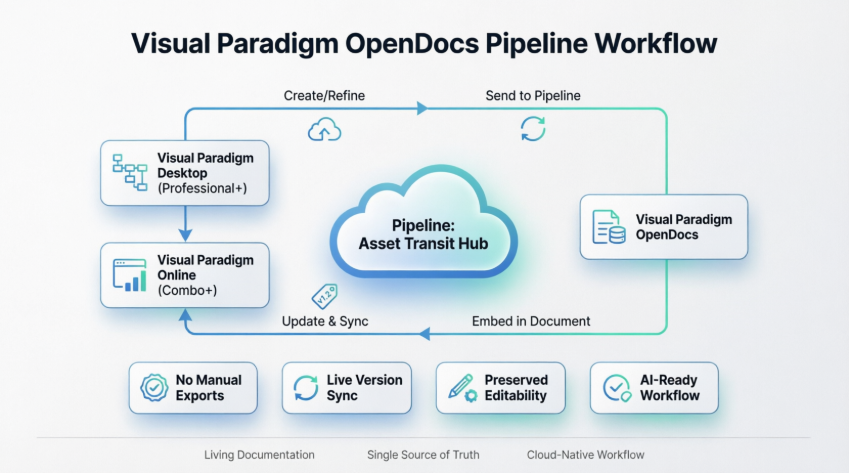
Die Pipeline fungiert als Ihr persönlicher „Asset-Transit-Hub.“ Es handelt sich um eine zentrale Datenbank, in der Ihre Diagramme und Grafiken (die wir „Artifacts“ nennen) gespeichert werden, damit sie leicht zwischen verschiedenen Anwendungen im Visual-Paradigm-Ökosystem geteilt werden können. Wenn Sie „An Pipeline senden“ von einem beliebigen Visual-Paradigm-Editor aus ausführen, platzieren Sie dieses Artifact in einem Bereich, in dem OpenDocs es sofort erkennen und als Eingabe für Ihre Dokumente nutzen kann.
🔄 Ablaufübersicht
Die Pipeline fungiert als ein einziges Quellensystem für Ihre Modellierungsartefakte:
graph LR
    A[Diagramm erstellen/verbessern] --> B[An Pipeline senden]
    B --> C[In OpenDocs einbetten]
    C --> D[Aktualisieren & Synchronisieren]
    D --> A
-
Erstellen/Verbessern: Erstellen oder bearbeiten Sie Diagramme in Visual Paradigm Desktop (Professional Edition+) oder Visual Paradigm Online (Combo Edition+).
-
An Pipeline senden: Verwenden Sie die Export > An OpenDocs-Pipeline senden Funktion im Editor, um das Diagramm als „Artefakt“ in das Cloud-Repository hochzuladen.
-
In OpenDocs einbetten: Verwenden Sie im OpenDocs-Editor das Einfügen > Pipeline Menü, um das Artefakt direkt in Ihr Dokument einzufügen.
-
Synchronisieren: Wenn das Quellmodell im Desktop- oder Online-Editor aktualisiert wird, erzeugt das erneute Senden an die Pipeline eine neue Überarbeitung. OpenDocs-Benutzer erhalten eine Benachrichtigung über die Aktualisierung und können mit einem Klick auf die neueste Version wechseln.

🌐 Senden von Visual Paradigm Online
Hinweis: Diese Funktion steht Benutzern mit einem Visual Paradigm Online Combo Edition Abonnement zur Verfügung.
Das Verschieben Ihrer Arbeit vom Cloud-Editor in Ihr Dokument ist einfach und intuitiv:
Schritt 1: Öffnen Sie Ihr Diagramm
Öffnen Sie Ihr Diagramm oder Ihre Grafik in Visual Paradigm Online.
Schritt 2: Exportieren Sie in die Pipeline
Wählen Sie im Menü oben Export > An OpenDocs-Pipeline senden.

Schritt 3: Optionalen Kontext hinzufügen
(Optional) Fügen Sie einen Kommentar hinzu, um das Artefakt zu beschreiben. Dadurch wird es später im Pipeline-Fenster einfacher zu finden.

Schritt 4: Export bestätigen
Bestätigen Sie den Export. Ihr Visual ist nun sicher in der Pipeline gespeichert und bereit zum Einbetten.
💻 Senden von Visual Paradigm Desktop
Hinweis: Diese Integration ist für Benutzer von Visual Paradigm Professional Edition und höher verfügbar.
Unabhängig davon, ob Sie Ihr Diagramm manuell erstellt haben oder den KI-Generierungstool, ist der Export in Ihre Dokumentation einfach:
Schritt 1: Ihr Diagramm öffnen
Öffnen Sie in Visual Paradigm Desktop das Diagramm, das Sie senden möchten.
Schritt 2: Rechtsklick zum Exportieren
Klicken Sie mit der rechten Maustaste auf das Diagramm und wählen Sie Export > An OpenDocs-Pipeline senden.

Schritt 3: Projekt speichern
Wenn Sie aufgefordert werden, speichern Sie Ihr Projekt, indem Sie auf OK.
Schritt 4: Metadaten hinzufügen (optional)
(Optional) Geben Sie einen Kommentar ein. Dieser ist im Pipeline-Fenster innerhalb von OpenDocs sichtbar und hilft Ihnen, die Version oder den Zweck des Artefakts zu identifizieren.
Schritt 5: Cloud-Export bestätigen
Bestätigen Sie den Export, um Ihr Diagramm in das Cloud-Repository auszugeben.
📄 Einbetten von Artefakten in OpenDocs
Sobald Ihr Diagramm in der Pipeline ist, können Sie es überall in Ihrer Wissensbasis platzieren:
Schritt 1: Bearbeitungsmodus aktivieren
Öffnen Sie eine beliebige Dokumentseite in OpenDocs und klicken Sie auf Bearbeiten.

Schritt 2: Cursor positionieren
Klicken Sie auf die Seite, an der Sie das Diagramm einfügen möchten.

Schritt 3: Einfüge-Menü aufrufen
Klicken Sie in der Werkzeugleiste auf Einfügen.

Schritt 4: Aus Pipeline auswählen
In dem Einfügen Fenster wählen Sie Pipeline aus der linken Seitenleiste aus. Ihre gesendeten Diagramme erscheinen hier.

Schritt 5: Diagramm einfügen
Klicken Sie auf das Diagramm, um das Bild direkt an Ihrer Cursorposition einzufügen.


🔄 Dokumentation aktuell halten
Ein der mächtigsten Aspekte dieser Integration ist die Fähigkeit, Ihre Dokumentation zu aktualisieren, während sich Ihre Modelle weiterentwickeln.
Für Visual Paradigm Online Benutzer
1. Quell-Diagramm öffnen
Klicken Sie in OpenDocs auf die Bearbeiten Schaltfläche in der rechten oberen Ecke des Diagrammbildes, um das Diagramm bearbeiten Fenster zu öffnen.

2. Bearbeiten und erneut senden
Ändern Sie Ihr Diagramm in Visual Paradigm Online. Sobald Sie fertig sind, wählen Sie Exportieren > An OpenDocs-Pipeline senden aus dem Menü oben erneut aus.

3. Auf die neueste Version wechseln
Zurück im OpenDocs-Editor klicken Sie aufPipelineoben rechts.

Öffnen Sie dieIm DokumentRegisterkarte. Der Filter „Mit Aktualisierungen“ ist aktiv, und das Fenster listet nun die geänderten Artefakte auf. Klicken Sie auf das gerade geänderte Element.

Sie können die verfügbaren Versionen für das ausgewählte Element sehen. Klicken Sie auf die neueste Version, um das alte Diagramm sofort durch die aktualisierte Version zu ersetzen. Oder Sie können aufAuf neueste Version aktualisierendirekt klicken.

Für Visual Paradigm Desktop-Benutzer
1. Quell-Diagramm öffnen
In OpenDocs klicken Sie aufBearbeitenSymbol oben rechts des Diagrammbildes, um das FensterDiagramm bearbeitenzu öffnen.

Kopieren Sie den bereitgestellten Diagrammlink. Gehen Sie in Visual Paradigm Desktop zuProjekt > Öffnen, fügen Sie den Link ein, und die Software öffnet das Quellmodell für Sie.
2. Bearbeiten und erneut senden
Ändern Sie Ihr Diagramm in Visual Paradigm Desktop. Sobald Sie fertig sind, klicken Sie mit der rechten Maustaste auf das Diagramm und wählen SieExportieren > An OpenDocs-Pipeline senden erneut aus. Sie können Ihre Änderungen auch einfach in VP Online übernehmen, wodurch automatisch eine neue Version des Artefakts erstellt wird.

3. Auf neueste Version wechseln
Zurück im OpenDocs-Editor klicken Sie aufPipelineoben rechts.

Sie sehen die derzeit auf dieser Seite verwendeten Artefakte. Wählen Sie das Diagramm aus, um eine Liste der Versionen zu sehen. Klicken Sie einfach auf die neueste Version, um das alte Diagramm sofort durch die aktualisierte Version zu ersetzen.

✨ Hauptvorteile
| Vorteil | Beschreibung |
|---|---|
| 🚫 Beseitigt statische Exporte | Kein manuelles Herunterladen, Hochladen oder Ersetzen von Bilddateien mehr, wenn sich ein Entwurf ändert. |
| ✏️ Erhält die Bearbeitbarkeit | Diagrams, die über die Pipeline eingebettet werden, behalten eine Verbindung zu ihrem Quellmodell, sodass Sie direkt aus dem Dokument in das Modellierungstool zurückkehren können, um Änderungen vorzunehmen. |
| 📦 Automatisierte Versionsverwaltung | Die Pipeline verfolgt alle gesendeten Überarbeitungen und ermöglicht es Ihnen, verschiedene Versionen eines Diagramms innerhalb desselben Dokuments zu verwalten. |
| 🤖 Einheitlicher AI-Workflow | Schnell prototypisch mit Visual Paradigm Desktop AI arbeiten, das Ergebnis verfeinern und es sofort in Ihre Dokumentationsplattform übertragen. |
| ☁️ Cloud-nativ | Behalten Sie Ihren gesamten Arbeitsablauf im Browser – lokale Dateiverwaltung ist nicht erforderlich. |
| 👥 Teamzusammenarbeit | Mehrere Stakeholder können Dokumentation mit lebenden Diagrammen anzeigen, kommentieren und aktualisieren. |
⚙️ Integrationsanforderungen
| Komponente | Anforderung |
|---|---|
| Visual Paradigm Desktop | Professional Edition oder höher mit aktiver Wartung |
| Visual Paradigm Online | Combo-Edition-Abonnement oder höher |
| Arbeitsraum-ID | Sowohl die Desktop- als auch die Online-Version müssen mit derselben Visual Paradigm Online-Arbeitsraum-ID verknüpft sein, um die Pipeline zu teilen |
| Internetverbindung | Erforderlich für die Cloud-Synchronisierung und den Zugriff auf die Pipeline |
| Browser | Modernen Browser (Chrome, Firefox, Edge, Safari) für den OpenDocs-Zugriff |
💡 Pro-Tipp: Verknüpfen Sie Ihre Desktop-Lizenz mit Ihrem Online-Arbeitsbereich, indem Sie besuchenVisual Paradigm KnowHowfür nahtlosen Pipeline-Zugriff.
👥 Dritte-Partei-Nutzerbewertung
Vorschau und Kommentare unabhängiger Nutzer, die die OpenDocs-Pipeline-Funktion getestet haben
🧪 Testumgebung
-
Benutzerrolle: Leiter technische Dokumentation, mittelgroße SaaS-Firma
-
Teamgröße: 12-köpfiges Produkt-/Entwicklungsteam
-
Anwendungsfall: Pflege lebendiger Architekturdokumentation für Microservices-Plattform
-
Verwendete Tools: Visual Paradigm Desktop Professional + OpenDocs + VP Online Kombination
⭐ Gesamtbewertung: 4,7/5
„Diese Integration hat grundlegend verändert, wie unser Team mit technischer Dokumentation umgeht. Was früher 30 Minuten für Export-/Upload-/Ersetzungszyklen benötigte, erfolgt nun in weniger als 60 Sekunden.“
✅ Was gut funktioniert hat
🎯 Nahtlose Integration in den Arbeitsablauf
„Die Option ‚An Pipeline senden‘ fühlt sich sowohl in Desktop- als auch in Online-Oberflächen natürlich an. Kein Kontextwechsel, keine verwirrenden Menüs – einfach exportieren und einbetten. Unsere Junior-Entwickler haben sie innerhalb einer einzigen Onboarding-Sitzung übernommen.“
🔄 Echtzeit-Synchronisierung
„Die Versionsverfolgung ist brillant. Als unser Chefarchitekt ein Sequenzdiagramm aktualisierte, sah das gesamte Team die Benachrichtigung ‚Aktualisierung verfügbar‘ in OpenDocs. Ein Klick zum Austausch der Version – keine endlosen Slack-Threads mehr mit ‚Welches Diagramm ist aktuell?‘“
🖼️ Erhalt der Bearbeitbarkeit
„Durch das Klicken auf das Bearbeitungs-Symbol in einem eingebetteten Diagramm direkt zurück in Visual Paradigm Desktop zu wechseln, hat uns pro Woche Stunden erspart. Die Verbindung zwischen Dokument und Quellmodell bleibt erhalten.“
🤖 AI-zu-Dokumente-Pipeline
„Wir erstellen Prototypen von Systemarchitekturen mit dem KI-Diagramm-Generator in Desktop, verfeinern sie manuell und schieben sie dann direkt in OpenDocs zur Prüfung durch Stakeholder. Der End-to-End-Fluss fühlt sich wie Magie an.“
⚠️ Bereiche für Verbesserung
🔐 Feinabstimmung der Berechtigungen
„Ich würde gerne mehr Kontrolle darüber haben, wer Pipeline-Artefakte aktualisieren darf. Derzeit kann jeder mit Zugang zum Arbeitsbereich Diagramme überschreiben. Rollenbasierte Berechtigungen würden Enterprise-Teams helfen.“
📱 Mobile Erfahrung
„OpenDocs funktioniert auf Tablets gut zum Anzeigen, aber der Pipeline-Einfügeprozess ist desktop-optimiert. Mobile Bearbeitungsunterstützung wäre für remote Teams wertvoll.“
📊 Massenoperationen
„Beim Migrieren veralteter Dokumentation mussten wir über 50 Diagramme an Pipeline senden. Eine Batch-Export-Funktion würde erheblich Zeit sparen.“
🔍 Suche und Filtern
„Der Pipeline-Bereich zeigt kürzlich hinzugefügte Artefakte gut, aber erweitertes Filtern (nach Datum, Ersteller, Diagramm-Typ) würde Teams helfen, die Hunderte von Assets verwalten.“
💬 Nutzerzitate
„Bevor es Pipeline gab, waren unsere Architekturdokumente immer leicht veraltet. Jetzt sind sie lebendige Dokumente, die sich mit dem System entwickeln. Ein echter Game-Changer für die Audit-Bereitschaft.“
— Sarah K., Enterprise-Architektin
„Das Kommentarfeld beim Senden an Pipeline wird unterschätzt. Wir nutzen es, um ‚v2.1 – Authentifizierungsfluss hinzugefügt‘ zu notieren, damit Reviewer den Kontext sofort verstehen.“
— Marcus T., DevOps-Leiter
„Als externer Mitarbeiter schätze ich, dass ich keine Datei-Exporte vom Kern-Team anfordern muss. Wenn ich Zugang zu Pipeline habe, kann ich Diagramme unabhängig einbetten und aktualisieren.“
— Priya L., externe Beraterin
🏁 Endgültige Bewertung
| Kategorie | Bewertung | Anmerkungen |
|---|---|---|
| Benutzerfreundlichkeit | 5/5 | Intuitiver Export-/Einbettungsablauf; geringer Lernkurve |
| Zuverlässigkeit | 4.5/5 | Cloud-Synchronisierung ist stabil; gelegentliche Verzögerung von 2–3 Sekunden bei großen Diagrammen |
| Wert für Teams | 5/5 | Beseitigt Dokumentations-Drift; beschleunigt Review-Zyklen |
| Unternehmensreife | 4/5 | Benötigt erweiterte Berechtigungen und Auditsysteme |
| Innovation | 5/5 | Wahrer „lebendiger Dokumentation“-Paradigma; die KI-Integration ist zukunftsorientiert |
Empfehlung: Sehr empfehlenswert für Teams, die technische Dokumentation neben aktiver Entwicklung pflegen. Die Zeitersparnis bei der Diagrammverwaltung allein rechtfertigt die Aktualisierung auf die Combo/Professional-Edition für die meisten Organisationen.
📋 Zusammenfassung
Die OpenDocs-Pipeline stellt einen Paradigmenwechsel dar, wie Teams visuelle Dokumentation verwalten. Als zentraler, cloudbasierter „Asset-Transit-Hub“ beseitigt sie die traditionellen Reibungsverluste zwischen Diagrammerstellung und Wissensmanagement und ermöglicht einen nahtlosen, cloudbasierten Arbeitsablauf von der Idee bis zur veröffentlichten Dokumentation.
🔑 Kernpunkte
| Bereich | Wichtiger Erkenntnis |
|---|---|
| Arbeitsablauf | Erstellen → an Pipeline senden → in OpenDocs einbetten → Aktualisieren & Synchronisieren = Lebendige Dokumentation |
| Zugänglichkeit | Verfügbar für Benutzer der Visual Paradigm Desktop Professional Edition+ und Online Combo Edition+ |
| Synchronisation | Überarbeitete Diagramme erstellen neue Pipeline-Versionen; OpenDocs-Benutzer wechseln mit einem Klick auf die neuesten Versionen |
| Bearbeitbarkeit | Eingebettete Diagramme bewahren Verknüpfungen zu Quellmodellen und ermöglichen die direkte Nachbearbeitung innerhalb der Dokumente |
| Zusammenarbeit | Teams arbeiten von einer einzigen Quelle der Wahrheit, wodurch Dokumentationsabweichungen und Überprüfungszyklen reduziert werden |
💡 Warum das wichtig ist
-
Zeit sparen: Ersetzen Sie 30-minütige Export-/Upload-Zyklen durch 60-Sekunden-Übertragungen über die Pipeline
-
Fehler reduzieren: Beseitigen Sie die Verwirrung über „welches Diagramm ist aktuell?“ durch automatisierte Versionsverwaltung
-
Zusammenarbeit verbessern: Stakeholder können aktuelle Visualisierungen anzeigen und damit interagieren, ohne spezialisierte Werkzeuge zu benötigen
-
Zukunftssichere Dokumentation: KI-generierte Prototypen, verfeinerte Modelle und veröffentlichte Dokumentation existieren in einem kontinuierlichen Arbeitsablauf
🎯 Für wen ist das geeignet
✅ Technische Dokumentationsteams, die Architektur- oder Prozessdiagramme pflegen
✅ Ingenieurteams, die lebende Dokumentation oder Dokumentation als Code praktizieren
✅ Produktmanager, die Stakeholder mit visuellen Spezifikationen ausrichten
✅ Berater und Auftragnehmer, die nahtlosen Zugriff auf Kundendokumentation benötigen
✅ Organisationen, die KI-gestütztes Modellieren und Wissensmanagement übernehmen
🚀 Erste Schritte
-
Stellen Sie sicher, dass Ihre Version die Anforderungen erfüllt (Desktop Professional+ oder Online Combo+)
-
Verknüpfen Sie Desktop und Online mit derselben Arbeitsbereichs-ID
-
Erstellen oder öffnen Sie ein Diagramm in Ihrem bevorzugten Editor
-
Verwenden Sie Exportieren > An OpenDocs-Pipeline senden , um Ihr Artefakt zu veröffentlichen
-
Integrieren und verwalten Sie Visualisierungen direkt innerhalb von OpenDocs
Zusammenfassung: Die OpenDocs-Pipeline ist nicht nur eine Funktion – sie ist eine Arbeitsablauftransformation. Indem Diagramme als lebendige, versionierte Assets statt als statische Exporte behandelt werden, können Teams Dokumentationen erstellen, die während des gesamten Produktlebenszyklus genau, kooperativ und wertvoll bleiben.
- 📚 Referenzen
- Exportieren von Diagrammen aus Visual Paradigm Desktop nach OpenDocs: Offizieller Visual Paradigm-Release-Leitfaden, der den Integrationsworkflow von Desktop zu OpenDocs-Pipeline beschreibt, einschließlich KI-Diagrammgenerierung und Versionsverwaltung.
- Kompletter Leitfaden: Senden von Visual-Paradigm-Erzeugnissen über die Pipeline an OpenDocs: Drittanbieter-Tutorial, das die End-to-End-Einrichtung, Fehlerbehebungstipps und Best Practices für die Pipeline-Einführung in Teamarbeitsabläufen abdeckt.
- Die Pipeline in Visual Paradigm OpenDocs meistern: Ein kompletter Leitfaden zur vereinfachten Wissensverwaltung: Tiefgehende Untersuchung der Pipeline-Architektur, Strategien zur Artefaktversionierung und Integrationsmuster für Unternehmensdokumentationssysteme.
- Die Pipeline in Visual Paradigm OpenDocs meistern: Ein kompletter Leitfaden zur vereinfachten Wissensverwaltung: Umfassende Ressource zur Nutzung der Pipeline für kooperative Wissensverwaltung, einschließlich Berechtigungsmodelle und Prüfworkflow.
- Leitfaden zur Synchronisierung von KI-Diagrammen mit der OpenDocs-Pipeline: Offizielle Dokumentation zur Synchronisierung von KI-generierten Diagrammen von Visual Paradigm Desktop nach OpenDocs mit automatischer Versionsverfolgung.
- Leitfaden zur Synchronisierung von KI-Diagrammen mit der OpenDocs-Pipeline: Schritt-für-Schritt-Anleitung zur Verbindung von AI-Modellierungsausgaben mit lebendiger Dokumentation über den Pipeline-Transit-Hub.
- Exportieren von Diagrammen aus Visual Paradigm Online nach OpenDocs: Offizielle Versionshinweise und Benutzerhandbuch für die Pipeline-Integration von VP Online zu OpenDocs, einschließlich der Anforderungen an die Combo Edition.
- Visual Paradigm Pipeline-Tutorial-Video: Offizielles Video-Tutorial, das den kompletten Workflow von der Diagrammerstellung bis zur Einbettung in OpenDocs und Aktualisierungen der Überarbeitungen demonstriert.
- Exportieren von Diagrammen aus Visual Paradigm Online nach OpenDocs: Technische Dokumentation zu cloudbasiertem Diagramm-Export, Kommentar-Metadaten und Pipeline-Artifact-Verwaltung.
- Leitfaden zum Synchronisieren von AI-Diagrammen mit der OpenDocs-Pipeline: Referenzhandbuch zur Aufrechterhaltung synchronisierter Dokumentation bei der Entwicklung von Quellmodellen, einschließlich Strategien zur Konfliktlösung.
- Visual Paradigm OpenDocs: Der vollständige Leitfaden zur Wissensverwaltung mit KI-Unterstützung: Umfassender Überblick über die Fähigkeiten von OpenDocs, die Pipeline-Integration und KI-unterstützte Dokumentationsworkflows für moderne Ingenieurteams.
- Die Pipeline in Visual Paradigm OpenDocs meistern: Ein vollständiger Leitfaden zur vereinfachten Wissensverwaltung: Fortgeschrittenes Handbuch zu Pipeline-Optimierung, Massenoperationen und Unternehmens-Deployment-Mustern.
- Visual Paradigm Pipeline-Tutorial-Video (mit Zeitmarken): Video-Tutorial mit Kapitelmarken, die die wichtigsten Pipeline-Funktionen hervorheben, einschließlich Artefakt-Einfügung, Überarbeitungswechsel und Synchronisation über Tools hinweg.
- Visual Paradigm OpenDocs: Der vollständige Leitfaden zur Wissensverwaltung mit KI-Unterstützung und Diagrammerstellung: Unabhängige Bewertung und Implementationshandbuch mit Fokus auf KI-gestützte Diagrammerstellung, Pipeline-Integration und Dokumentationsautomatisierung.
- Exportieren von Diagrammen aus Visual Paradigm Online nach OpenDocs: Offizielle Funktionsdokumentation mit detaillierten Informationen zu den Vorteilen des Cloud-Workflows, Editionsanforderungen und schrittweisen Einbettungsanleitungen.
- Desktop mit Online-Arbeitsplatz verbinden: Technischer Artikel aus der Wissensdatenbank, der erklärt, wie Visual Paradigm Desktop-Lizenzen mit Online-Arbeitsplätzen verbunden werden, um einen einheitlichen Zugriff auf die Pipeline zu ermöglichen.
- Kompletter Leitfaden: Senden von Visual Paradigm-Erzeugnissen über die Pipeline an OpenDocs: Praktisches Implementationshandbuch mit Screenshots, häufigen Fallen und Optimierungstipps für Teams, die den Pipeline-Workflow übernehmen.
-
ℹ️ Zuletzt aktualisiert: April 2026
🔄 Funktionsstatus: Allgemein verfügbar
📧 Support: Für Unterstützung bei der Einrichtung wenden Sie sich an den Visual Paradigm Support oder besuchen Sie die Visual Paradigm KnowHow Wissensdatenbank. - Diese Anleitung basiert auf der offiziellen Visual Paradigm-Release-Dokumentation und unabhängigen Tests von Drittanbietern. Die Verfügbarkeit von Funktionen und die Anforderungen können sich ändern; konsultieren Sie immer offizielle Quellen für die aktuellsten Informationen