


Ya sea un modelo técnico UML o una gráfica de marketing de alto impacto, sus visualizaciones en la nube ahora tienen una casa directa en su documentación.
🎯 Introducción
En los entornos de desarrollo acelerados de hoy, la documentación técnica a menudo tiene dificultades para mantener el ritmo con los diseños del sistema en evolución. Los diagramas se vuelven obsoletos en el momento en que se exportan como imágenes estáticas, los equipos pierden horas gestionando versiones de archivos y los interesados revisan documentación que ya no refleja la realidad.
¿Y si sus diagramas pudieran permanecer vivos?
La nueva integración de Visual Paradigm integración de OpenDocs Pipeline transforma este desafío en una oportunidad. Al conectar Visual Paradigm Desktop (edición profesional+) y Visual Paradigm Online (edición combo+) directamente con la plataforma de conocimiento OpenDocs, los equipos ahora pueden enviar diagramas a la documentación con un solo clic y mantenerlos sincronizados a medida que evolucionan los diseños. Ya no más exportaciones manuales. Ya no más confusión de versiones. Solo visualizaciones vivas y editables incrustadas directamente en su base de conocimiento.
En esta guía completa, descubrirá:
-
✨ Cómo el Pipeline «Centro de tránsito de activos» conecta modelado y documentación
-
🛠️ Flujos de trabajo paso a paso para enviar diagramas desde los editores de escritorio y en línea
-
🔄 Técnicas para mantener la documentación sincronizada a medida que evolucionan los modelos
-
💡 Beneficios clave, requisitos e insights de usuarios del mundo real
-
📚 Referencias seleccionadas para una exploración más profunda
Ya sea que usted sea un redactor técnico, arquitecto de soluciones o gerente de producto, esta guía lo prepara para crear documentación que evolucione con su producto, no detrás de él.
🔍 ¿Qué es el Pipeline de OpenDocs?
El Pipeline de OpenDocs es un «Centro de tránsito de activos» centralizado en la nube que cierra la brecha entre los entornos de modelado de Visual Paradigm (Escritorio y en línea) y su plataforma de documentación (OpenDocs). Le permite transformar diagramas técnicos en partes «vivas» de su documentación al eliminar los ciclos manuales de exportación e importación.
¿Qué es Visual Paradigm OpenDocs?
OpenDocs es una plataforma líder de gestión del conocimiento y documentos diseñada para equipos modernos. A diferencia de las herramientas convencionales, OpenDocs se integra directamente con un motor de diagramación potente. Esto significa que puede insertar diagramas en sus páginas y editarlos nuevamente más adelante sin salir del documento. Al admitir exportaciones desde Visual Paradigm Desktop y en línea, OpenDocs se convierte en el centro de todos sus requisitos profesionales de modelado y documentación.
Entendiendo la arquitectura del Pipeline
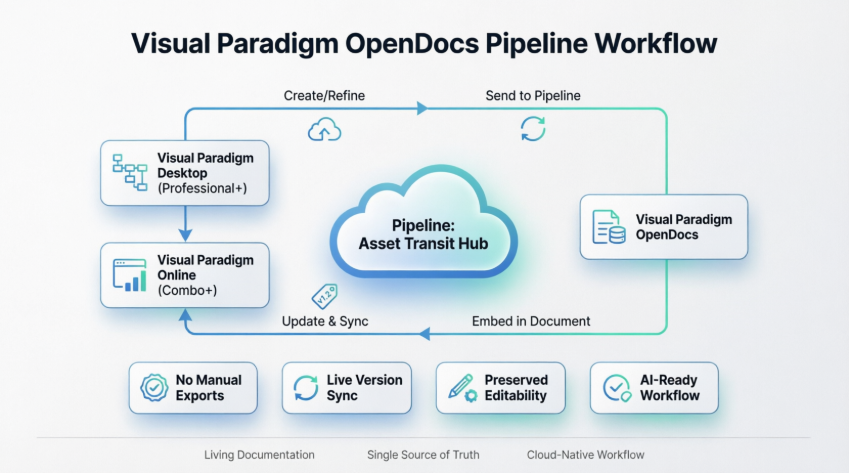
El Pipeline actúa como su propio «Centro de tránsito de activos». Es un repositorio centralizado que almacena sus diagramas y gráficos (los cuales llamamos «activos») para que puedan compartirse fácilmente entre diferentes aplicaciones del ecosistema de Visual Paradigm. Cuando envía al Pipeline desde cualquier editor de Visual Paradigm, está colocando ese activo en un espacio donde OpenDocs puede verlo de inmediato y usarlo como entrada para sus documentos.
🔄 Vista general del flujo de trabajo
La canalización funciona como la única fuente de verdad para sus artefactos de modelado:
graph LR
    A[Crear/Refinar Diagrama] --> B[Enviar a la Canalización]
    B --> C[Incrustar en OpenDocs]
    C --> D[Actualizar y Sincronizar]
    D --> A
-
Crear/Refinar: Cree o edite diagramas en Visual Paradigm Escritorio (Edición Profesional+) o Visual Paradigm Online (Edición Combo+).
-
Enviar a la Canalización: Use la Exportar > Enviar a la Canalización de OpenDocs función dentro del editor para cargar el diagrama como un «artefacto» en el repositorio en la nube.
-
Incrustar en OpenDocs: Dentro del editor de OpenDocs, use la Insertar > Canalización menú para seleccionar y colocar el artefacto directamente en su documento.
-
Sincronizar: Cuando el modelo de origen se actualiza en el editor de escritorio o en línea, volver a enviarlo a la canalización crea una nueva revisión. Los usuarios de OpenDocs reciben una notificación de la actualización y pueden «cambiar» a la versión más reciente con un solo clic.

🌐 Enviar desde Visual Paradigm Online
Nota: Esta característica está disponible para usuarios con una Edición Combo de Visual Paradigm Online suscripción.
Mover su trabajo desde el editor en la nube a su documento es sencillo e intuitivo:
Paso 1: Abra su diagrama
Abra su diagrama o gráfico en Visual Paradigm Online.
Paso 2: Exportar a la Canalización
En el menú superior, seleccione Exportar > Enviar a la Canalización de OpenDocs.

Paso 3: Agregar contexto opcional
(Opcional) Agregue un comentario para describir el artefacto. Esto facilita encontrarlo más adelante en el panel de la canalización.

Paso 4: Confirmar la exportación
Confirme la exportación. Su visualización ahora se almacena de forma segura en la canalización y está lista para incrustarse.
💻 Enviar desde Visual Paradigm Desktop
Nota: Esta integración está disponible para usuarios de Edición Profesional de Visual Paradigm y superiores.
Ya sea que haya creado su diagrama manualmente o haya utilizado la herramienta de generación con IA, exportarla a su documentación es sencillo:
Paso 1: Abra su diagrama
En Visual Paradigm Desktop, abra el diagrama que desea enviar.
Paso 2: Exportar con clic derecho
Haga clic derecho sobre el diagrama y seleccione Exportar > Enviar a la canalización de OpenDocs.

Paso 3: Guardar el proyecto
Cuando se le solicite, guarde su proyecto haciendo clic en Aceptar.
Paso 4: Agregar metadatos (opcional)
(Opcional) Ingrese un comentario. Esto será visible en el panel de la canalización dentro de OpenDocs para ayudarlo a identificar la versión o el propósito del artefacto.
Paso 5: Confirmar la exportación a la nube
Confirme la exportación para generar su diagrama en el repositorio en la nube.
📄 Incrustar artefactos en OpenDocs
Una vez que su diagrama esté en la canalización, puede colocarlo en cualquier lugar de su base de conocimientos:
Paso 1: Ingrese al modo de edición
Abra cualquier página de documento en OpenDocs y haga clic en Editar.

Paso 2: Colocar el cursor
Haga clic en la página donde desea insertar el diagrama.

Paso 3: Acceder al menú Insertar
En la barra de herramientas, haga clic enInsertar.

Paso 4: Seleccionar desde la canalización
En la ventana deInsertar , seleccioneCanalización en la barra lateral izquierda. Aquí aparecerán sus diagramas enviados.

Paso 5: Insertar diagrama
Haga clic en el diagrama para insertar la imagen directamente en la posición de su cursor.


🔄 Manteniendo la documentación actualizada
Una de las características más potentes de esta integración es la capacidad de actualizar su documentación a medida que sus modelos evolucionan.
Para usuarios de Visual Paradigm Online
1. Abrir el diagrama de origen
En OpenDocs, haga clic en el iconoEditar en la esquina superior derecha de la imagen del diagrama para abrir la ventanaEditar diagrama ventana.

2. Editar y volver a enviar
Modifique su diagrama en Visual Paradigm Online. Una vez finalizado, seleccioneExportar > Enviar a la canalización de OpenDocs en el menú superior nuevamente.

3. Cambiar a la última revisión
Vuelva al editor de OpenDocs, haga clic en Canal en la esquina superior derecha.

Abra la En documento pestaña. El filtro «Con actualizaciones» está activo y el panel ahora muestra los artefactos modificados. Haga clic en la visualización recién modificada.

Puede ver las revisiones disponibles para la visualización seleccionada. Haga clic en la última revisión para intercambiar instantáneamente el diagrama antiguo por la versión actualizada. O puede hacer clic en Actualizar a la última revisión directamente.

Para usuarios de Visual Paradigm Desktop
1. Abra el diagrama de origen
En OpenDocs, haga clic en el Editar icono en la esquina superior derecha de la imagen del diagrama para abrir el Editar diagrama ventana.

Copie el enlace del diagrama proporcionado. En Visual Paradigm Desktop, vaya a Proyecto > Abrir, pegue el enlace y el software abrirá para usted el modelo de origen.
2. Edite y vuelva a enviar
Modifique su diagrama en Visual Paradigm Desktop. Una vez finalizado, haga clic derecho en el diagrama y seleccione Exportar > Enviar al canal de OpenDocs de nuevo. También puede simplemente confirmar sus cambios en VP Online, lo que crea automáticamente una nueva revisión del artefacto.

3. Cambiar a la última revisión
Vuelva al editor de OpenDocs, haga clic en Canal en la esquina superior derecha.

Verá los artefactos actualmente utilizados en esa página. Seleccione el diagrama para ver una lista de revisiones. Simplemente haga clic en la última revisión para intercambiar instantáneamente el diagrama antiguo por la versión actualizada.

✨ Beneficios clave
| Beneficio | Descripción |
|---|---|
| 🚫 Elimina las exportaciones estáticas | No es necesario descargar, cargar o reemplazar archivos de imagen manualmente cada vez que cambia un diseño. |
| ✏️ Preserva la editabilidad | Los diagramas incrustados a través de la canalización mantienen un enlace con su modelo de origen, lo que permite volver directamente a la herramienta de modelado desde el documento para realizar ediciones. |
| 📦 Versionado automatizado | La canalización rastrea todas las revisiones enviadas, lo que te permite gestionar diferentes versiones de un diagrama dentro del mismo documento. |
| 🤖 Flujo de trabajo unificado de IA | Prototipa rápidamente con Visual Paradigm Desktop AI, perfecciona el resultado e impulsa inmediatamente a tu centro de documentación. |
| ☁️ Nativo en la nube | Mantén todo tu flujo de trabajo en el navegador: no se requiere gestión de archivos locales. |
| 👥 Colaboración en equipo | Varios interesados pueden ver, comentar y actualizar la documentación con diagramas dinámicos. |
⚙️ Requisitos de integración
| Componente | Requisito |
|---|---|
| Visual Paradigm Desktop | Edición Profesional o superior con mantenimiento activo |
| Visual Paradigm Online | Suscripción a la edición Combo o superior |
| ID de espacio de trabajo | Ambas versiones, de escritorio y en línea, deben estar vinculadas al mismo ID de espacio de trabajo de Visual Paradigm Online para compartir la canalización |
| Conexión a Internet | Requerido para la sincronización en la nube y el acceso a la canalización |
| Navegador | Navegador moderno (Chrome, Firefox, Edge, Safari) para acceso a OpenDocs |
💡 Consejo profesional: Vincula tu licencia de Escritorio con tu espacio de trabajo en línea visitandoVisual Paradigm KnowHowpara un acceso sin interrupciones al Pipeline.
👥 Revisión de usuario final de terceros
Vista previa y comentarios de usuarios independientes que probaron la función de Pipeline de OpenDocs
🧪 Entorno de pruebas
-
Rol del usuario: Líder de documentación técnica, empresa SaaS de tamaño mediano
-
Tamaño del equipo: equipo de producto/ingeniería de 12 personas
-
Caso de uso: Mantenimiento de documentación de arquitectura dinámica para plataforma de microservicios
-
Herramientas utilizadas: Combo Visual Paradigm Desktop Professional + OpenDocs + VP Online
⭐ Calificación general: 4,7/5
“Esta integración cambió fundamentalmente la forma en que nuestro equipo maneja la documentación técnica. Lo que antes tomaba 30 minutos de ciclos de exportación/carga/reemplazo ahora ocurre en menos de 60 segundos.”
✅ Lo que funcionó bien
🎯 Integración de flujo de trabajo sin interrupciones
“La opción ‘Enviar al Pipeline’ se siente nativa en ambas interfaces de Escritorio y en línea. Sin cambio de contexto, sin menús confusos—solo exportar e incrustar. Nuestros ingenieros junior la adoptaron en una sola sesión de incorporación.”
🔄 Sincronización en tiempo real
“El seguimiento de revisiones es brillante. Cuando nuestro arquitecto principal actualizó un diagrama de secuencia, todo el equipo vio la insignia ‘Actualización disponible’ en OpenDocs. Un clic para cambiar de versión—ya no más hilos de Slack preguntando ‘¿cuál diagrama es el actual?’”
🖼️ Conservación de la editabilidad
“Poder hacer clic en el icono de edición en un diagrama incrustado y volver directamente a Visual Paradigm Desktop nos ahorró horas por semana. El enlace entre el documento y el modelo de origen permanece intacto.”
🤖 Pipeline de IA a documentos
“Prototipamos diseños de sistemas con el generador de diagramas de IA en Escritorio, los refinamos manualmente y luego los enviamos directamente a OpenDocs para su revisión por parte de los interesados. El flujo de extremo a extremo se siente como magia.”
⚠️ Áreas para mejorar
🔐 Granularidad de permisos
“Me encantaría tener más control sobre quién puede actualizar los artefactos de Pipeline. Actualmente, cualquiera con acceso al espacio de trabajo puede sobrescribir diagramas. Los permisos basados en roles ayudarían a los equipos empresariales.”
📱 Experiencia móvil
“OpenDocs funciona bien en tabletas para ver, pero el flujo de inserción de Pipeline está optimizado para escritorio. El soporte para edición móvil sería valioso para los equipos remotos.”
📊 Operaciones por lotes
“Al migrar documentación heredada, necesitábamos enviar más de 50 diagramas a Pipeline. Una función de exportación por lotes ahorraría mucho tiempo.”
🔍 Búsqueda y filtrado
“El panel de Pipeline muestra bien los artefactos recientes, pero un filtrado avanzado (por fecha, creador, tipo de diagrama) ayudaría a los equipos que gestionan cientos de activos.”
💬 Citas de usuarios
“Antes de Pipeline, nuestros documentos de arquitectura siempre estaban ligeramente desactualizados. Ahora son documentos vivos que evolucionan con el sistema. Un cambio de juego para la preparación ante auditorías.”
— Sarah K., Arquitecta de Empresa
“El campo de comentarios al enviar a Pipeline está subestimado. Lo usamos para anotar ‘v2.1 – agregado flujo de autenticación’ para que los revisores entiendan instantáneamente el contexto.”
— Marcus T., Líder de DevOps
“Como contratista, aprecio que no necesite solicitar exportaciones de archivos al equipo principal. Si tengo acceso a Pipeline, puedo insertar y actualizar diagramas de forma independiente.”
— Priya L., Consultora externa
🏁 Veredicto final
| Categoría | Puntuación | Notas |
|---|---|---|
| Facilidad de uso | 5/5 | Flujo intuitivo de exportación/incrustación; curva de aprendizaje mínima |
| Fiabilidad | 4.5/5 | La sincronización en la nube es sólida; ocasionales retrasos de 2-3 segundos en diagramas grandes |
| Valor para los equipos | 5/5 | Elimina la desincronización de la documentación; acelera los ciclos de revisión |
| Preparación para empresas | 4/5 | Necesita permisos mejorados y registro de auditoría |
| Innovación | 5/5 | Paradigma verdadero de “documentación viva”; la integración de IA es de vanguardia |
Recomendación: Altamente recomendado para equipos que mantienen documentación técnica junto con el desarrollo activo. El tiempo ahorrado solo en la gestión de diagramas justifica la actualización a la edición Combo/Profesional para la mayoría de las organizaciones.
📋 Resumen
El El pipeline de OpenDocs representa un cambio de paradigma en la forma en que los equipos gestionan la documentación visual. Al actuar como un centro de tránsito de activos en la nube centralizado, elimina la fricción tradicional entre la creación de diagramas y la gestión del conocimiento, permitiendo un flujo de trabajo sin interrupciones, nativo en la nube, desde el concepto hasta la documentación publicada.
🔑 Conclusiones clave
| Área | Punto clave |
|---|---|
| Flujo de trabajo | Crear → Enviar al pipeline → Incorporar en OpenDocs → Actualizar y sincronizar = Documentación viva |
| Accesibilidad | Disponible para usuarios de la edición Professional de Visual Paradigm para escritorio+ y edición Combo en línea+ |
| Sincronización | Los diagramas revisados crean nuevas revisiones del pipeline; los usuarios de OpenDocs cambian a las versiones más recientes con un solo clic |
| Editabilidad | Los diagramas incrustados mantienen enlaces con los modelos de origen, permitiendo la reedición directa desde dentro de los documentos |
| Colaboración | Los equipos trabajan desde una única fuente de verdad, reduciendo la desviación de la documentación y los ciclos de revisión |
💡 Por qué esto importa
-
Ahorrar tiempo: Reemplace los ciclos de exportación/carga de 30 minutos por transferencias de pipeline de 60 segundos
-
Reducir errores: Elimine la confusión sobre “¿qué diagrama es el actual?” mediante la versión automatizada
-
Mejorar la colaboración: Los interesados ven e interactúan con visualizaciones actualizadas sin necesidad de herramientas especializadas
-
Documentos resistentes al futuro: Los prototipos generados por IA, los modelos refinados y la documentación publicada existen en una única flujo continuo
🎯 ¿Quién debería usar esto?
✅ Equipos de documentación técnica que mantienen diagramas de arquitectura o procesos
✅ Equipos de ingeniería que practican documentación dinámica o documentación como código
✅ Gerentes de producto alineando a los interesados con especificaciones visuales
✅ Consultores y contratistas que necesitan acceso fluido a la documentación del cliente
✅ Organizaciones que adoptan modelado asistido por IA y gestión del conocimiento
🚀 Empezando
-
Verifique que su edición cumpla con los requisitos (Professional para Escritorio+ o Combo Online+)
-
Vincule Escritorio y Online con el mismo ID de Espacio de Trabajo
-
Cree o abra un diagrama en su editor preferido
-
Use Exportar > Enviar a la Canalización de OpenDocs para publicar su artefacto
-
Incrustar y gestionar visualizaciones directamente dentro de OpenDocs
Conclusión final: La Canalización de OpenDocs no es solo una característica, es una transformación del flujo de trabajo. Al tratar los diagramas como activos vivos y versionados, en lugar de exportaciones estáticas, los equipos pueden crear documentación que permanece precisa, colaborativa y valiosa durante todo el ciclo de vida del producto.
- 📚 Referencias
- Exportar diagramas desde Visual Paradigm Escritorio a OpenDocs: Guía oficial de lanzamiento de Visual Paradigm que detalla el flujo de trabajo de integración de la Canalización de Escritorio a OpenDocs, incluyendo la generación de diagramas por IA y la gestión de revisiones.
- Guía completa: Enviar creaciones de Visual Paradigm a OpenDocs mediante la Canalización: Tutorial de terceros que cubre la configuración completa, consejos para solucionar problemas y mejores prácticas para la adopción de la Canalización en los flujos de trabajo del equipo.
- Dominar la Canalización en Visual Paradigm OpenDocs: Una guía completa para la gestión simplificada del conocimiento: Exploración detallada de la arquitectura de la Canalización, estrategias de versionado de artefactos y patrones de integración para sistemas de documentación empresarial.
- Dominar la Canalización en Visual Paradigm OpenDocs: Una guía completa para la gestión simplificada del conocimiento: Recurso completo sobre el uso de la Canalización para la gestión colaborativa del conocimiento, incluyendo modelos de permisos y flujos de auditoría.
- Guía de sincronización de diagramas de IA con la Canalización de OpenDocs: Documentación oficial para sincronizar diagramas generados por IA desde Visual Paradigm Escritorio a OpenDocs con seguimiento automático de revisiones.
- Guía de sincronización de diagramas de IA con la Canalización de OpenDocs: Instrucciones paso a paso para conectar salidas de modelado de IA con documentación viviente a través del centro de tránsito Pipeline.
- Exportar diagramas desde Visual Paradigm Online a OpenDocs: Notas oficiales de lanzamiento y guía del usuario para la integración del Pipeline de VP Online a OpenDocs, incluyendo los requisitos de la edición Combo.
- Vídeo tutorial del Pipeline de Visual Paradigm: Recorrido oficial en video que demuestra todo el flujo de trabajo desde la creación de diagramas hasta la incorporación en OpenDocs y las actualizaciones de revisión.
- Exportar diagramas desde Visual Paradigm Online a OpenDocs: Documentación técnica que cubre la exportación de diagramas basada en la nube, metadatos de comentarios y gestión de artefactos del Pipeline.
- Guía para sincronizar diagramas de IA con el Pipeline de OpenDocs: Guía de referencia para mantener la documentación sincronizada cuando los modelos de origen evolucionan, incluyendo estrategias de resolución de conflictos.
- Visual Paradigm OpenDocs: La guía completa para la gestión del conocimiento impulsada por IA: Visión general integral de las capacidades de OpenDocs, integración con Pipeline y flujos de trabajo de documentación asistidos por IA para equipos de ingeniería modernos.
- Dominar el Pipeline en Visual Paradigm OpenDocs: Una guía completa para la gestión simplificada del conocimiento: Guía avanzada que cubre la optimización del Pipeline, operaciones por lotes y patrones de despliegue empresarial.
- Vídeo tutorial del Pipeline de Visual Paradigm (con marcas de tiempo): Tutorial en video con marcadores de capítulo que destacan características clave del Pipeline, incluyendo la inserción de artefactos, el intercambio de revisiones y la sincronización entre herramientas.
- Visual Paradigm OpenDocs: La guía completa para la gestión del conocimiento impulsada por IA y la generación de diagramas: Revisión independiente y guía de implementación que se centra en la generación de diagramas con IA, la integración con Pipeline y la automatización de la documentación.
- Exportar diagramas desde Visual Paradigm Online a OpenDocs: Documentación oficial de la característica que detalla los beneficios del flujo de trabajo en la nube, los requisitos de edición y las instrucciones paso a paso para la incorporación.
- Vincular Escritorio con Espacio de Trabajo en Línea: Artículo de base de conocimientos técnica que explica cómo vincular licencias de Visual Paradigm Desktop con espacios de trabajo en línea para un acceso unificado al Pipeline.
- Guía completa: Enviar creaciones de Visual Paradigm a OpenDocs a través del Pipeline: Guía práctica de implementación con capturas de pantalla, errores comunes y consejos de optimización para equipos que adoptan el flujo de trabajo del Pipeline.
-
ℹ️ Última actualización: Abril de 2026
🔄 Estado de la característica: Disponible generalmente
📧 Soporte: Para obtener ayuda con la configuración, póngase en contacto con el soporte de Visual Paradigm o visite la Visual Paradigm KnowHow base de conocimientos. - Esta guía se basa en la documentación oficial de lanzamiento de Visual Paradigm y en pruebas independientes de terceros. La disponibilidad y los requisitos de las características están sujetos a cambios; siempre consulte las fuentes oficiales para obtener la información más actualizada