


Une perspective d’expert tiers sur la maîtrise de la visualisation hiérarchique
Note de l’auteur: Ce guide est rédigé depuis la perspective d’un spécialiste expérimenté de la documentation produit qui a testé de manière approfondie l’éditeur de diagramme en arbre d’OpenDocs. Toutes les informations sont fondées sur les documents officiels de publication de Visual Paradigm, combinés à des retours d’expérience pratiques.
🌟 Introduction
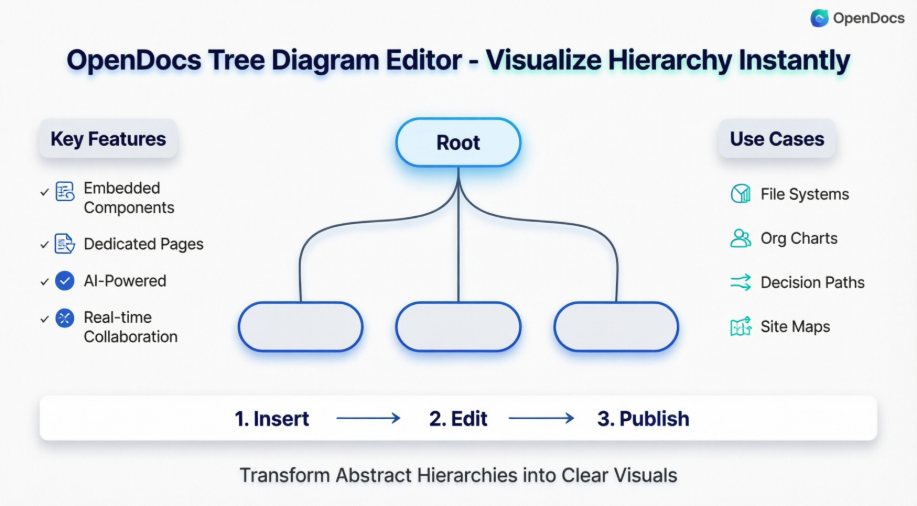
Le 2 février 2026, Visual Paradigm a annoncé une extension importante de OpenDocs, introduisant huit nouveaux types de graphiques spécialisés. Parmi ceux-ci, le éditeur de diagramme en arbre se distingue comme un véritable changement de jeu pour les professionnels qui doivent visualiser des données hiérarchiques avec clarté et rapidité.
Que vous soyez en train de cartographier des systèmes de fichiers complexes, de documenter des structures organisationnelles ou de concevoir des chemins décisionnels logiques, ce nouveau composant transforme les hiérarchies abstraites en visuels professionnels et interactifs en quelques secondes.
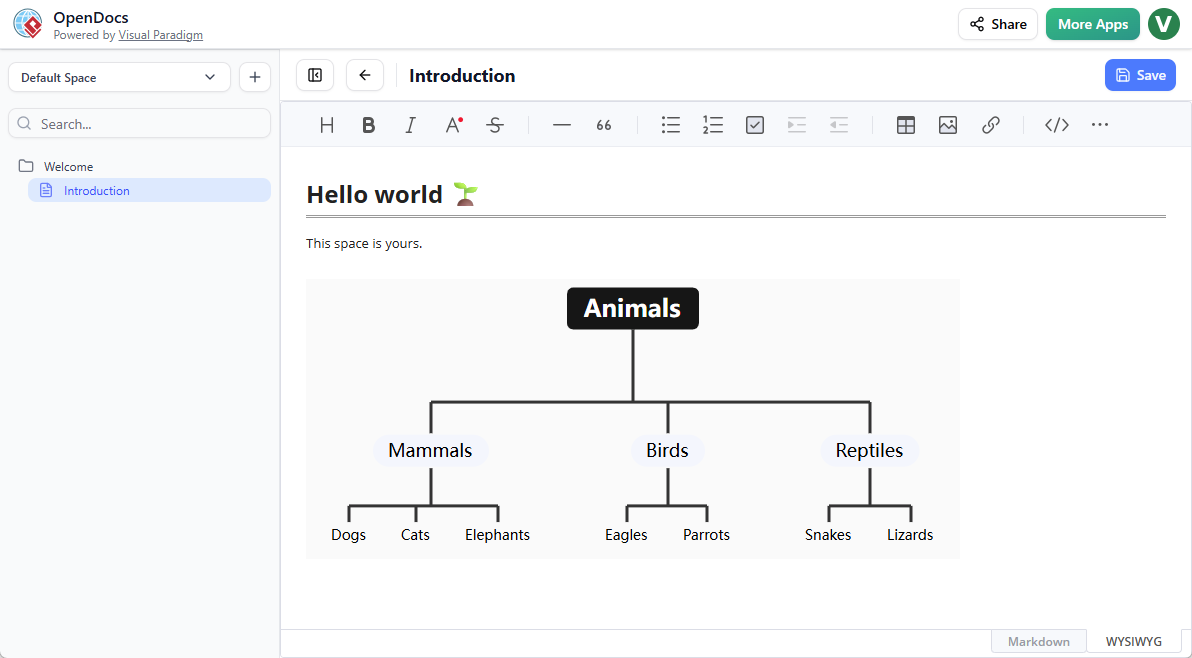
🔑 Concepts clés
Qu’est-ce qu’un diagramme en arbre ?
Un diagramme en arbre est un format de visualisation spécialisé conçu pour représenter des données hiérarchiques à partir d’un unique nœud racine qui se ramifie en plusieurs relations enfants. Contrairement aux cartes mentales libres, les diagrammes en arbre mettent l’accent sur :
| Fonctionnalité | Avantage |
|---|---|
| Disposition structurée | Orientation en haut vers le bas ou de gauche à droite pour un flux logique |
| Origine unique de la racine | Point de départ clair pour les relations hiérarchiques |
| Relations parent-enfant | Connexions visuelles explicites entre les niveaux |
| Ramification évolutif | Adapte des structures simples aux structures profondément imbriquées |
Diagramme en arbre vs. Carte mentale : quand utiliser l’un ou l’autre ?
✅ Utilisez les diagrammes en arbre lorsque :
• Vous documentez des architectures techniques ou des cartes de site
• Vous créez des systèmes de classification ou des taxonomies
• Vous visualisez des arbres décisionnels avec une logique de ramification claire
• Vous présentez des organigrammes avec des lignes de reporting

✅ Utilisez les cartes mentales lorsque :
• Vous faites de la curation d'idées avec des connexions non linéaires
• Vous explorez des concepts avec des références croisées entre les branches
• Vous créez des cartes de connaissances personnelles avec une structure flexible
Deux modes d’intégration dans OpenDocs
-
Composants intégrés: Glissez des diagrammes directement dans la documentation Markdown pour un soutien visuel contextuel
-
Pages dédiées aux composants: Créez des pages de diagrammes autonomes pour des aperçus architecturaux de haut niveau ou des bibliothèques de référence
🚀 Démarrage rapide : workflows étape par étape
Méthode 1 : Création d’un diagramme en arbreDansune page de document
Suivez ce workflow pour intégrer directement des visuels hiérarchiques dans votre contenu :
-
Ouvrez votre pagedans OpenDocs
-
Cliquez sur le boutonModifieren haut à droite
-
Placez votre curseur là où vous souhaitez que le diagramme apparaisse
-
Cliquez sur le boutonInsérerdans la barre d’outils de l’éditeur

-
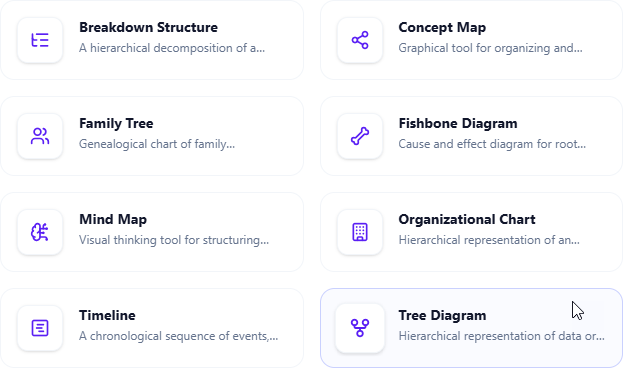
Accédez àCartes mentales > Diagramme en arbre
-
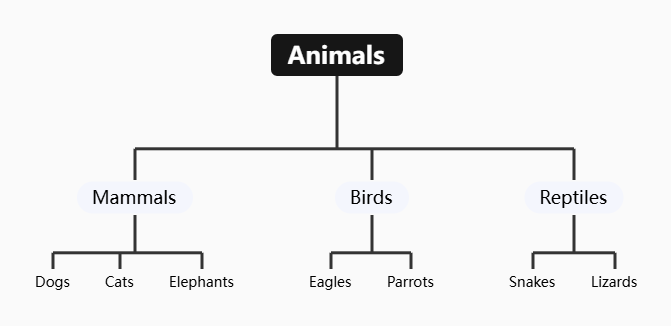
Commencez à éditer votre structure arborescente à l’aide de l’éditeur de nœuds intuitif
-
Cliquez surEnregistreren haut à droite une fois terminé
-
Cliquez surFermerpour revenir à votre document avec le diagramme intégré en direct
Méthode 2 : Création d’une page de composant de diagramme en arbre autonome
Idéal pour des aperçus architecturaux ou des diagrammes de référence utilisés dans plusieurs documents :
-
Dans le panneau de la table des matières, cliquez sur+ → Nouvelle page de composant
-
Sélectionner Cartes mentales > Diagramme en arbre
-
Créez votre visualisation hiérarchique en utilisant tout l’espace de l’éditeur
-
Cliquez sur Enregistrer en haut à droite
-
Liez cette page de composant à tout document en utilisant
[[Nom de la page du composant]]syntaxe
💡 Conseils d’expert : Meilleures pratiques issues de l’usage réel
✅ Faites ceci
-
Commencez par un nœud racine clair: Donnez un nom descriptif à votre racine (par exemple, « Architecture du produit » au lieu de simplement « Racine »)
-
Limitez la profondeur des branches: Visez au maximum 3 à 5 niveaux pour une lisibilité optimale ; utilisez des pages de composants liées pour des hiérarchies plus profondes
-
Utilisez des conventions de nommage cohérentes: Appliquez une structure parallèle aux nœuds frères (tous des verbes, tous des noms, etc.)
-
Utilisez le codage par couleur: Attribuez des couleurs aux catégories de branches (par exemple, bleu pour les composants techniques, vert pour les fonctionnalités orientées utilisateur)
-
Ajoutez des infobulles ou des notes: Utilisez les descriptions des nœuds pour fournir du contexte sans encombrer la visualisation
❌ Évitez ceci
-
Surcharger des nœuds individuels: Gardez les étiquettes des nœuds concises (moins de 8 mots) ; déplacez les détails vers les descriptions
-
Créer des « arbres spaghetti »: Si les branches se croisent excessivement, repensez votre hiérarchie ou divisez en plusieurs diagrammes
-
Ignorer la réactivité mobile: Testez les diagrammes intégrés sur différentes tailles d’écran ; les arbres complexes peuvent nécessiter des pages dédiées
-
Oublier le contexte de version: Ajoutez une note « Dernière mise à jour » aux pages de composants utilisées dans la documentation vivante
🔧 Astuces de workflow professionnel
1. Rédigez d'abord votre hiérarchie en utilisant des puces Markdown :
-
Racine
-
Branche A
-
Feuille A.1
-
Feuille A.2
-
-
Branche B
-
2. Collez-le dans l'éditeur de diagramme en arbre pour une conversion visuelle instantanée
3. Utilisez les raccourcis clavier : `Tab` pour créer des nœuds enfants, `Enter` pour des frères
4. Exportez les diagrammes au format PNG/SVG pour les présentations en utilisant l'option d'exportation de la barre d'outils
5. Liez les pages de composants connexes à l'aide du lien interne d'OpenDocs pour des réseaux de connaissances navigables
🎯 Cas d’utilisation courants et exemples d’implémentation
| Cas d’utilisation | Stratégie d’implémentation | Astuce pro |
|---|---|---|
| Documents d’architecture logicielle | Cartographiez les microservices, les dépendances et le flux de données | Utilisez des branches codées par couleur pour les types de services (API, BD, UI) |
| Organigrammes | Visualisez les structures de reporting avec des descriptions de rôles | Ajoutez des liens hypertexte sur les nœuds vers les profils des membres de l’équipe |
| Arbres de décision | Documentez les flux de validation ou les chemins de dépannage | Utilisez le formatage conditionnel pour mettre en évidence les résultats des décisions |
| Taxonomies de contenu | Structurez les catégories de base de connaissances et les systèmes d’étiquetage | Maintenez une profondeur de taxonomie faible ; utilisez des références croisées pour les sujets connexes |
| Structures de décomposition du projet | Découpez les épic en tâches avec des attributions de responsabilité | Intégrez le suivi des tâches d’OpenDocs pour des mises à jour d’état en temps réel |
🔗 Intégration avec l’écosystème OpenDocs
Le diagramme en arbre n’existe pas en isolation. Son véritable pouvoir apparaît lorsqu’il est combiné aux autres fonctionnalités d’OpenDocs :
-
🔄 Cartes mentales: Commencez par un cahier de brouillon libre, puis convertissez les branches sélectionnées en diagrammes en arbre structurés
-
🐟 Diagrammes en arête de poisson: Utilisez les diagrammes en arbre pour les hiérarchies de solutions après une analyse des causes racines avec le diagramme en arête de poisson
-
📅 Chronologies: Associez les décompositions hiérarchiques des tâches (arbre) aux calendriers d’exécution (chronologie)
-
👨👩👧👦 Arbres généalogiques: Adaptiez la même logique d’édition à la généalogie ou à la documentation de la lignée des produits
💡 Conseil d’expert: Créez une page de composant « Bibliothèque de diagrammes » qui répertorie tous vos diagrammes en arbre avec des descriptions brèves et des balises de cas d’utilisation. Liez cette bibliothèque à la documentation d’orientation de votre équipe pour accélérer son adoption.
🛠️ Dépannage des défis courants
| Problème | Solution |
|---|---|
| Le diagramme ne s’insère pas correctement | Assurez-vous d’être en mode édition ; actualisez la page si le menu d’insertion ne s’affiche pas |
| Les nœuds se superposent ou deviennent illisibles | Utilisez la fonction « Mise en page automatique » dans la barre d’outils du diagramme ; réduisez la taille de police pour les hiérarchies profondes |
| Les modifications ne sont pas enregistrées | Cliquez sur Enregistrer avant de fermer l’éditeur ; vérifiez votre connexion Internet pour la synchronisation en nuage |
| Besoin de collaborer en temps réel | Partagez le lien de la page de composant avec des autorisations d’édition ; utilisez les commentaires OpenDocs pour les retours |
| Exportation pour les présentations | Utilisez la fonction d’exportation de la barre d’outils ; choisissez SVG pour des graphiques vectoriels redimensionnables dans les diapositives |
📚 Liste de références
-
Page d’accueil OpenDocs: En savoir plus sur la vision d’un outil intégré de gestion des connaissances alimenté par l’IA
-
Essayez l’éditeur de diagrammes en arbre: Accédez directement à l’application pour essayer l’outil de diagramme en arbre
-
Intégration des cartes mentales: Détails sur le support des cartes mentales dans OpenDocs
-
Diagrammes en arête de poisson pour l’analyse des causes racines: Informations sur les fonctionnalités du diagramme en arête de poisson
-
Mises à jour des diagrammes chronologiques: Détails sur les fonctionnalités des diagrammes chronologiques
-
Outil de diagramme arbre généalogique: Informations sur les capacités du diagramme arbre généalogique
Dernière réflexion d’un utilisateur expérimenté:
« L’éditeur de diagrammes en arbre dans OpenDocs n’est pas simplement un autre outil de visualisation — c’est un partenaire de réflexion. En vous obligeant à formuler explicitement les relations, il révèle les failles dans votre logique et les opportunités de simplification. Commencez petit : transformez une liste à puces dans votre prochain document en un arbre. Vous découvrirez rapidement pourquoi une clarté hiérarchique vaut la peine d’un minute supplémentaire de configuration. »
— Alex Johnson, Responsable produit senior et défenseur de la documentation