


Rédigé par un utilisateur expérimenté de Visual Paradigm | Avril 2026
💡 Pour qui est ce guide ?
Si vous n’avez jamais utilisé Visual Paradigm Online ou OpenDocs auparavant, ou si vous commencez tout juste dans l’édition numérique, ce guide est fait pour vous. Je vous guiderai pas à pas à travers chaque étape, je partagerai mes conseils personnels, et je vous aiderai à éviter les pièges courants que j’ai rencontrés au début.
🌟 Qu’est-ce qu’OpenDocs ? (En termes simples)
OpenDocs est le centre de documentation alimenté par l’IA de Visual Paradigm. Imaginez-le comme un carnet intelligent et basé sur le web où vous pouvez :
-
Rédiger des articles avec du texte enrichi ou du Markdown
-
Intégrer des diagrammes, des graphiques et maintenant—des flipbooks interactifs
-
Organiser le contenu dans des dossiers (comme une bibliothèque numérique)
-
Partager instantanément votre travail avec vos collègues ou vos clients
-
Utiliser l’IA pour rédiger du contenu, générer des diagrammes ou répondre aux questions sur vos documents
Il est conçu pour devenir la « source unique de vérité » de votre équipe : un endroit unique où toute votre connaissance projet est stockée, facilement recherchable et constamment à jour.
📚 Qu’est-ce qu’un flipbook et une étagère numérique ?
Flipbooks
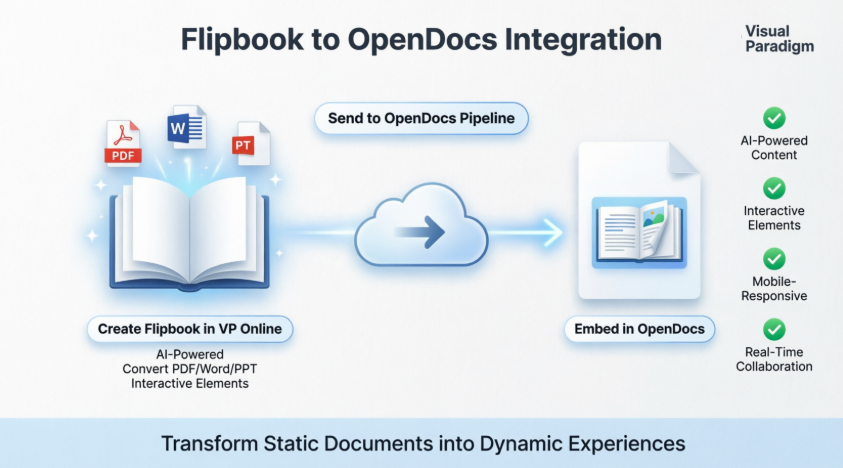
Une flipbook est une publication numérique qui imite un vrai livre, avec des animations de retournement de page réalistes, des médias intégrés et des éléments interactifs. Au lieu d’envoyer un PDF statique, vous pouvez partager un flipbook qui :
-
Reproduit des vidéos ou des extraits audio sur des pages spécifiques
-
Inclut des liens cliquables et une navigation
-
Fonctionne magnifiquement sur les téléphones, les tablettes et les ordinateurs de bureau
-
Transporte vos couleurs de marque, vos logos et votre style

Étagères numériques
Une étagère est une collection soigneusement sélectionnée de flipbooks affichés sur une étagère virtuelle. Parfait pour :
-
Bibliothèques de formation (par exemple, « Série d’orientation »)
-
Catalogues de produits ou livres de présentation
-
Présentations de portfolios
-
Rapports ou documents blancs en plusieurs parties

🚀 Partie 1 : Comment partager un flipbook vers OpenDocs
✅ Avant de commencer
-
Vous avez besoin d’un compte Visual Paradigm Online (combo ou version supérieure)
-
Votre flipbook doit déjà avoir été créé ou téléchargé
-
Vous devez avoir accès à un espace de travail OpenDocs espace de travail
🔧 Étapes : Envoyer le flipbook vers le pipeline
-
Ouvrez votre espace de travail dans Visual Paradigm Online
-
Sélectionnez « Flipbooks » dans le menu de gauche pour afficher votre bibliothèque

-
Trouvez votre flipbook et cliquez sur Plus… sur le côté droit
-
Sélectionnez « Envoyer vers OpenDocs [Pipeline] »

-
(Facultatif) Ajoutez un commentaire comme « Rapport Q2 – Prêt à être revu » et cliquez sur OK
💡 Astuce pro : J’ajoute toujours un court commentaire lorsque j’envoie des éléments vers le pipeline. Cela aide mon équipe à comprendre le contexte sans ouvrir le fichier en premier.
📥 Étapes : Intégrer le flipbook dans OpenDocs
-
Accédez à votre page OpenDocs où vous souhaitez que le flipbook apparaisse
-
Cliquez sur « Modifier » en haut à droite

-
Placez votre curseur exactement là où vous souhaitez que le flipbook apparaisse

-
Cliquez sur le bouton « Pipeline » (en haut à droite)

-
Ouvrez l’onglet « Bibliothèque »—vous verrez votre flipbook envoyé

-
Cliquez sur le flipbook pour l’insérer dans votre page

⚠️ Important : En mode Édition, le flipbook apparaît comme un espace réservé statique. Enregistrez et quittez le mode Édition pour interagir avec lui. Ensuite, utilisez le bouton Partager pour distribuer votre page.
💡 Astuce pro : Si le flipbook reste coincé à la fin de votre page, sélectionnez-le et appuyez sur Entrée pour créer une nouvelle ligne en dessous. Ce petit truc m’a épargné énormément de temps de mise en forme !
🗂️ Partie 2 : Comment partager une bibliothèque numérique sur OpenDocs
🔧 Étapes par étapes : Envoyer la bibliothèque vers le pipeline
-
Ouvrez Visual Paradigm Online et accédez à votre espace de travail
-
Sélectionnez « Étagère » dans le menu de gauche

-
Choisissez l’étagère de livres que vous souhaitez publier
-
Cliquez sur l’icône Pipeline en haut à droite

-
(Facultatif) Ajoutez un commentaire et cliquez sur OK
📥 Étapes par étapes : Intégrer une étagère de livres dans OpenDocs
-
Ouvrez votre page OpenDocs et cliquez sur Modifier

-
Placez votre curseur là où l’étagère doit apparaître

-
Cliquez sur le bouton « Pipeline » (en haut à droite)

-
Ouvrez l’onglet « Bibliothèque »

-
Sélectionnez votre étagère de livres pour l’insérer

💡 Astuce pro : Tout comme pour les flipbooks, appuyez sur Entrée après avoir sélectionné l’étagère pour déplacer votre curseur en dessous. Cela maintient le flux de votre document propre et professionnel.
💡 Mon expérience et mes recommandations (d’un utilisateur avancé)
✅ Ce que j’aime dans cette intégration
-
Plus de chaos lié aux pièces jointes : Au lieu d’envoyer des PDFs qui se perdent, j’intègre directement les flipbooks dans les documents du projet. Tout le monde voit la dernière version.
-
Conçu pour être utilisé sur mobile par défaut : Mes clients adorent lire les flipbooks sur leurs téléphones pendant leurs trajets — pas de zooming ni de cauchemars de défilement.
-
L’IA fait gagner des heures :J’utilise l’assistant IA pour générer des plans de flipbooks et même créer des illustrations correspondantes. Énorme gain de temps pour les propositions clients.
-
Consistance de la marque :Je peux appliquer les couleurs et le logo de mon entreprise à chaque flipbook, ce qui donne à nos documents un aspect soigné et professionnel.
⚠️ Erreurs courantes des débutants (et comment les éviter)
| Erreur | Solution |
|---|---|
| Essayer d’interagir avec le flipbook en mode Édition | Souvenez-vous :Enregistrez d’abord, puis interagissez. Le mode Édition est réservé au positionnement uniquement. |
| Oublier de vérifier l’aperçu mobile | Testez toujours votre flipbook intégré sur un téléphone avant de le partager publiquement. |
| Surcharger un seul flipbook | Gardez les flipbooks centrés. Utilisez des étagères à livres pour regrouper le contenu connexe au lieu de tout rassembler. |
| Ne pas utiliser de commentaires descriptifs dans Pipeline | Ajoutez des indications comme « Brouillon v2 – Retour d’ici vendredi » pour aider votre équipe. |
🎯 Meilleurs cas d’utilisation que j’ai testés
-
Ensembles d’onboarding clients
Créez une étagère à livres avec : Guide de bienvenue, Catalogue produit, Flipbook FAQ et Contacts d’assistance. Partagez un seul lien – les clients adorent l’expérience bien organisée. -
Formation et documentation
Intégrez des flipbooks pour des tutoriels étape par étape directement dans votre wiki interne. Les nouveaux embauchés peuvent parcourir visuellement au lieu de défiler un texte sans fin. -
Présentations de portfolios
Designers et consultants : utilisez des flipbooks pour présenter des études de cas avec des vidéos intégrées, des curseurs avant/après et des témoignages clients. -
Rapports interactifs
Transformez vos rapports trimestriels en flipbooks avec des graphiques cliquables, des résumés vidéo de la direction et des ressources téléchargeables sur des pages spécifiques.
🔧 Liste de vérification rapide pour le dépannage
❓ Le flipbook ne s’intègre pas ?
→ Assurez-vous d’utiliser le boutondu pipeline dans OpenDocs, pas en copiant-colant un lien.
❓ L’animation de rotation de page ne fonctionne pas ?
→ Vous êtes probablement toujours en mode Édition. Enregistrer et quitter pour activer l’interactivité.
❓ Le flipbook semble coupé sur mobile ?
→ Vérifiez le rapport d’aspect de votre flipbook dans Visual Paradigm Online. Utilisez 16:9 ou 4:3 pour une meilleure réactivité.
❓ Je ne parviens pas à trouver mon élément envoyé dans la bibliothèque ?
→ Attendez environ 30 secondes pour la synchronisation. Si l’élément est toujours manquant, vérifiez votre commentaire dans Pipeline pour des fautes de frappe ou des problèmes de permissions.
🌐 Liste de références
-
Fonctionnalités de Visual Paradigm OpenDocs: Aperçu officiel des fonctionnalités de la plateforme de gestion des connaissances OpenDocs alimentée par l’IA.
-
OpenDocs : Annonce de la plateforme de connaissances alimentée par l’IA: Annonce officielle de la sortie détaillant les capacités d’OpenDocs et son intégration avec l’IA.
-
Visual Paradigm OpenDocs : Le guide complet: Guide complet de tiers couvrant l’installation, les fonctionnalités et les bonnes pratiques pour OpenDocs.
-
Visual Paradigm OpenDocs : Le guide complet (Dupliqué): Même ressource de guide complet pour les utilisateurs d’OpenDocs.
-
Page des fonctionnalités de Visual Paradigm OpenDocs: Documentation officielle des fonctionnalités d’écriture, de collaboration et d’intégration d’OpenDocs.
-
Vidéo tutoriel OpenDocs: Vidéo explicative présentant l’interface d’OpenDocs et ses fonctionnalités principales.
-
Page des outils d’IA OpenDocs: Page d’accueil dédiée aux outils de documentation alimentés par l’IA d’OpenDocs.
-
Guide Archimetric OpenDocs: Guide détaillé de mise en œuvre avec des exemples pratiques pour les équipes.
-
Créateur de diagramme de structure de décomposition par IA dans OpenDocs: Sortie de fonctionnalité pour la génération de graphiques alimentés par l’IA dans OpenDocs.
-
Tutoriel YouTube OpenDocs: Guide visuel pour commencer avec l’espace de travail OpenDocs et ses fonctionnalités de collaboration.
-
Guide de synchronisation des diagrammes IA dans le pipeline OpenDocs: Instructions étape par étape pour transférer des diagrammes depuis Visual Paradigm Desktop vers OpenDocs.
-
Maîtrise du pipeline dans Visual Paradigm OpenDocs: Guide avancé pour optimiser le flux de travail du bureau vers OpenDocs et la gestion des connaissances.
🙋 Vous avez encore des questions ?
Je recommande de commencer par le Page Outil IA OpenDocs pour des tutoriels interactifs, ou en regardant le Vidéo tutoriel OpenDocs pour une visite visuelle.Bonne rédaction ! 🚀📖✨