


Nouvelle introduction : Pourquoi j’ai enfin abandonné mon ancien flux de documentation
Sois honnête : pendant des années, mon processus de documentation s’est senti comme une bataille perdue. J’y passais des heures à créer des diagrammes d’architecture élégants dans un outil, à les exporter sous forme de PNG statiques, à les coller dans Confluence ou Notion, puis—inévitablement—à oublier de les mettre à jour quand le système évoluait. Résultat ? Des documents obsolètes que mes collègues ont cessé de croire, des parties prenantes perdues dans des visuels incohérents, et moi constamment en retard.
Quand j’ai entendu parler pour la première fois de Visual Paradigm OpenDocs, j’étais sceptique. Une autre plateforme de connaissance « tout-en-un » ? Vraiment ? Mais après qu’un collègue a mentionné la fonctionnalité Pipeline —une passerelle basée sur le cloud qui synchronise des diagrammes vivants et éditables entre les outils—j’ai décidé de faire un essai sérieux de 30 jours. Ce que j’ai découvert n’était pas seulement un nouvel outil ; c’était une manière fondamentalement différente de penser à la gestion des connaissances techniques.
Ce n’est pas un article sponsorisé ni un simple déballage de fonctionnalités. C’est mon expérience authentique et concrète en tant que chef de produit ayant testé des dizaines de plateformes de documentation. Si tu es las des captures d’écran statiques, des cauchemars de gestion de versions et des flux de travail déconnectés, continue ta lecture. Voici comment OpenDocs et l’écosystème Pipeline ont transformé mon travail quotidien — et comment tu peux en faire autant pour ton équipe.
Ce qui rend vraiment OpenDocs différent ? Une perspective utilisateur sur les « armes secrètes »
Après avoir utilisé OpenDocs quotidiennement pendant un mois, je peux affirmer en toute confiance que sa puissance ne vient pas d’une seule fonctionnalité — c’est la combinaison qui élimine les points de friction que j’avais acceptés comme « juste partie du travail ». Voici ce qui s’est distingué dans une utilisation concrète :
🔑 Le Pipeline : Enfin, une source unique de vérité qui fonctionne
« Je passais 20 minutes chaque mardi à chercher la dernière version de notre diagramme d’architecture API. Maintenant ? C’est juste… là. »
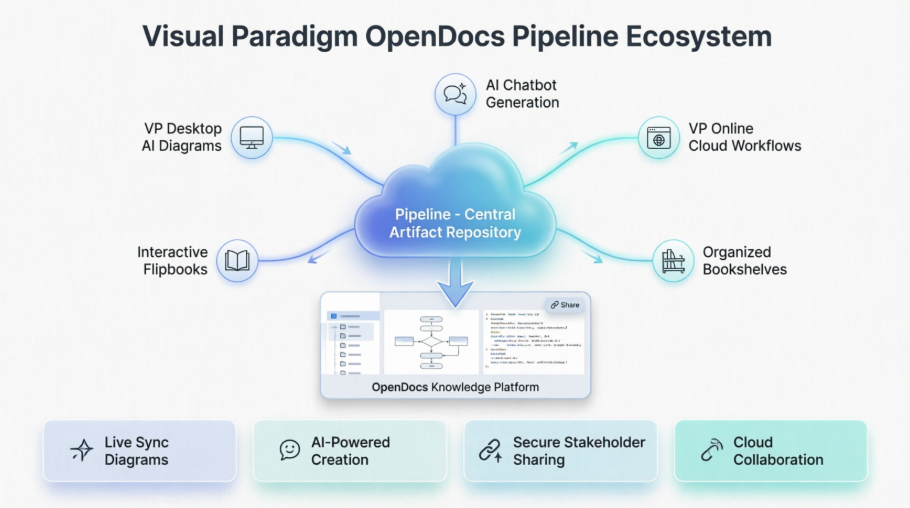
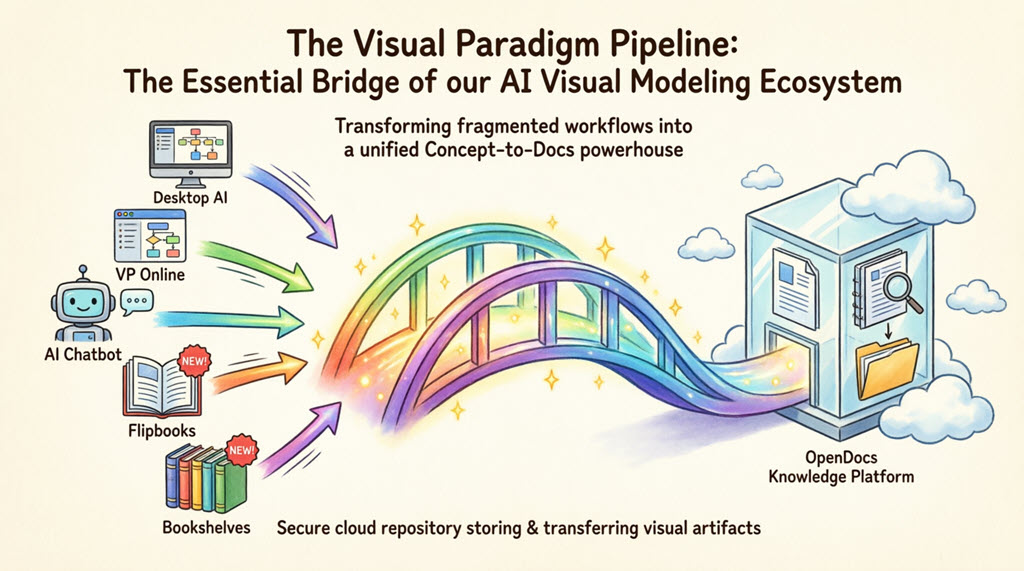
Le Pipeline n’est pas seulement du jargon marketing. C’est un dépôt sécurisé dans le cloud qui agit comme le tissu reliant Visual Paradigm Desktop, Online, le chatbot IA et OpenDocs. En pratique, cela signifie :
-
Plus d’exports manuels : Quand j’actualise un diagramme UML sur Desktop, je clique sur « Envoyer au Pipeline » et il est instantanément disponible dans mes pages OpenDocs.
-
Diagrammes vivants et éditables : Contrairement aux PNG statiques, ces diagrammes restent « vivants ». Si un développeur met à jour le modèle, je peux rafraîchir l’incrustation dans OpenDocs en un clic — pas de rechargement, pas de liens cassés.
-
Clarté des versions : Chaque artefact dans le Pipeline affiche sa source, sa date et son historique d’édition. Plus besoin de deviner quel diagramme est à jour.
🔑 Génération de diagrammes par IA : Quand « Décrivez-le et obtenez-le » fonctionne vraiment
Je l’admet : j’étais méfiant face aux outils de diagrammes par IA. La plupart semblent artificiels. Mais le générateur IA d’OpenDocs m’a surpris. J’ai tapé : « Montre une architecture en microservices pour une plateforme e-commerce avec authentification utilisateur, catalogue de produits, traitement des commandes et services de paiement »—et en quelques secondes, un diagramme de composants propre et éditable est apparu.
Était-il parfait dès le départ ? Non. Mais il m’a donné un point de départ à 90 % que j’ai pu affiner en minutes, pas en heures. Pour les sessions de cerveau-vent, ou les mises à jour rapides aux parties prenantes, cette fonctionnalité seule m’a épargné des centaines d’heures.
🔑 Diagrammes vivants vs. images statiques : La différence est énorme
C’est cette fonctionnalité qui m’a convaincu. Dans mon ancien flux de travail, un changement de diagramme signifiait : exporter → renommer → télécharger → remplacer → informer l’équipe. Avec OpenDocs + Pipeline :
-
Mettez à jour le diagramme source dans Visual Paradigm
-
Dans OpenDocs, cliquez sur « Actualiser » sur le diagramme intégré
-
Terminé. La documentation se met automatiquement à jour.
Plus de conversations du type « Attends, c’est bien la dernière version ? ». Plus de captures d’écran obsolètes dans les documents d’orientation. Uniquement une documentation vivante qui évolue avec votre projet.
🔑 Éditeur Markdown qui ne vous résiste pas
En tant que personne qui passe son temps dans les éditeurs de code, j’apprécie que l’éditeur Markdown d’OpenDocs prenne en charge la coloration syntaxique, les tableaux et les aperçus en temps réel, sans sacrifier l’intégration des diagrammes. Je peux rédiger une spécification technique, insérer un flux de travail BPMN interactif, ajouter un extrait de code et publier tout cela dans une seule onglet. Pas de changement de contexte, pas de cauchemar de copier-coller.
🔑 Arbre hiérarchique des connaissances : Organisation à grande échelle
Pour notre projet d’entreprise (12 équipes, plus de 50 microservices), une documentation plate était une catastrophe. L’« Arbre des connaissances » imbriqué d’OpenDocs m’a permis de reproduire la structure de notre dépôt :/backend/services/auth, /frontend/components, /api-specs/v2. Trouver les documents est devenu intuitif, pas une chasse au trésor.
🔑 Partage sécurisé qui ne nécessite pas de formation
Partager avec des parties prenantes non techniques signifiait auparavant exporter des PDFs ou organiser des partages d’écran. Avec OpenDocs, je génère un lien en lecture seule, ajoute une description claire (« Revue d’architecture Q3 – Partenaires externes »), et j’envoie. Ils visualisent le document interactif complet dans le navigateur — sans connexion, sans installation logicielle. Et avecL’historique des partages, je peux auditer qui a accès et retirer les anciens liens à tout moment.
Restez organisé : comment l’historique des partages est devenu mon centre de commande pour la documentation
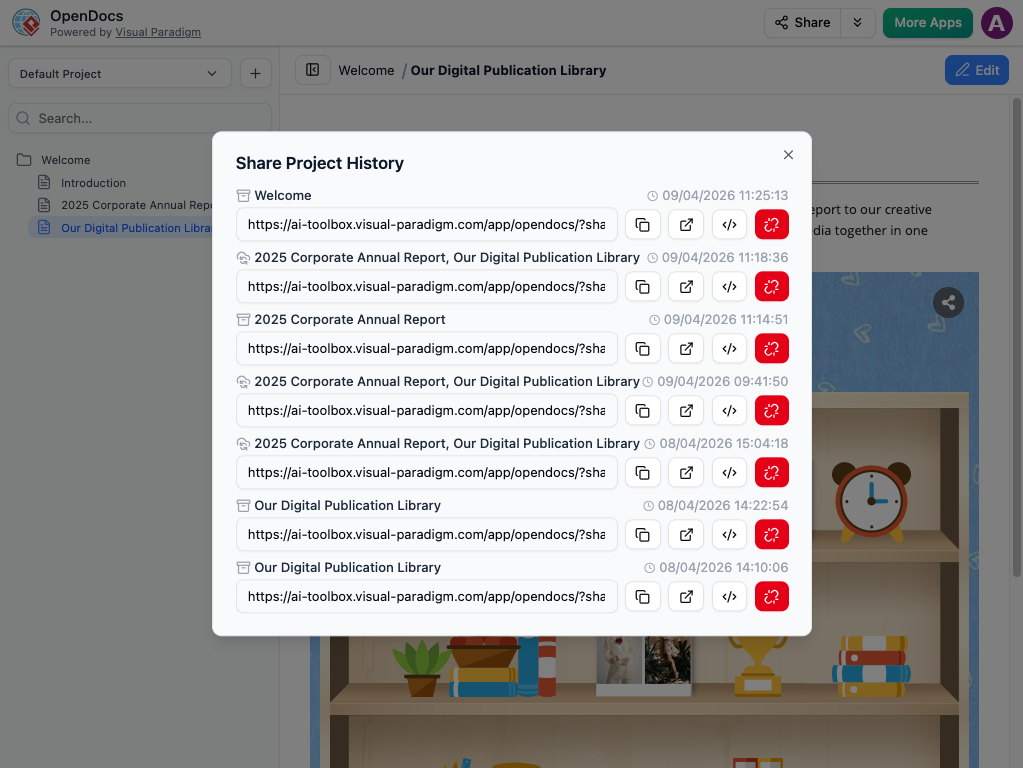
Au début de mon essai, j’ai partagé cinq versions différentes de notre guide d’orientation avec différentes équipes. En moins d’une semaine, j’avais perdu le fil de quel lien était envoyé où. C’est à ce moment que j’ai découvertParcourir l’historique des partages—et il est devenu indispensable.
Pourquoi l’historique des partages est important dans les projets réels
Quand vous gérez la documentation pour plusieurs publics (ingénierie, produit, cadres dirigeants, clients), vous allez générer de nombreux liens de partage. L’historique des partages vous aide à :
-
Auditer l’accès: Voir exactement quelles pages ont été partagées, quand et avec quelle description.
-
Suivre les versions: Faire la différence entre une capture statique envoyée au service juridique et un lien vivant destiné à l’équipe de développement.
-
Nettoyer de manière proactive: Identifier et révoquer les liens obsolètes avant qu’ils ne causent de la confusion.
Comment je l’utilise : un workflow simple
-
Ouvrez la boîte de dialogue Partager: Cliquez sur Partager le bouton dans le coin supérieur droit d’OpenDocs.

-
Voir l’historique: Sélectionnez Parcourir l’historique des partages dans le menu.
-
Réviser et gérer: Je parcours la liste chaque semaine. Si un lien indique « Brouillon – Ne pas partager », je le révoque. Si un intervenant perd son lien, je le copie à nouveau en quelques secondes.
Mes astuces pro pour un partage organisé
-
Décrivez chaque partage: « Politique RH interne – Mise à jour juillet » est infiniment plus clair que « Partage de la page 3 ».
-
Programmez des nettoyages mensuels: J’arrange 15 minutes le dernier vendredi de chaque mois pour revue et suppression des anciens liens.
-
Utilisez délibérément les versions statiques ou dynamiques: Envoyez des captures statiques pour les approbations finales ; utilisez des liens dynamiques pour les équipes collaboratives.
Envie d’essayer ? La page page des fonctionnalités d’OpenDocs propose un essai gratuit.
Le Pipeline en action : Mes 5 cas d’utilisation réels
Le Pipeline n’est pas théorique – c’est le moteur qui rend OpenDocs puissant. Voici comment j’ai utilisé chacune des cinq connexions fondamentales :
1. Visual Paradigm Desktop → OpenDocs : Pour les conceptions de systèmes complexes
En documentant notre nouveau service d’authentification, j’ai créé un diagramme de séquence UML détaillé dans Desktop. Au lieu d’exporter un PNG, j’ai fait un clic droit → Exporter > Envoyer au pipeline OpenDocs.
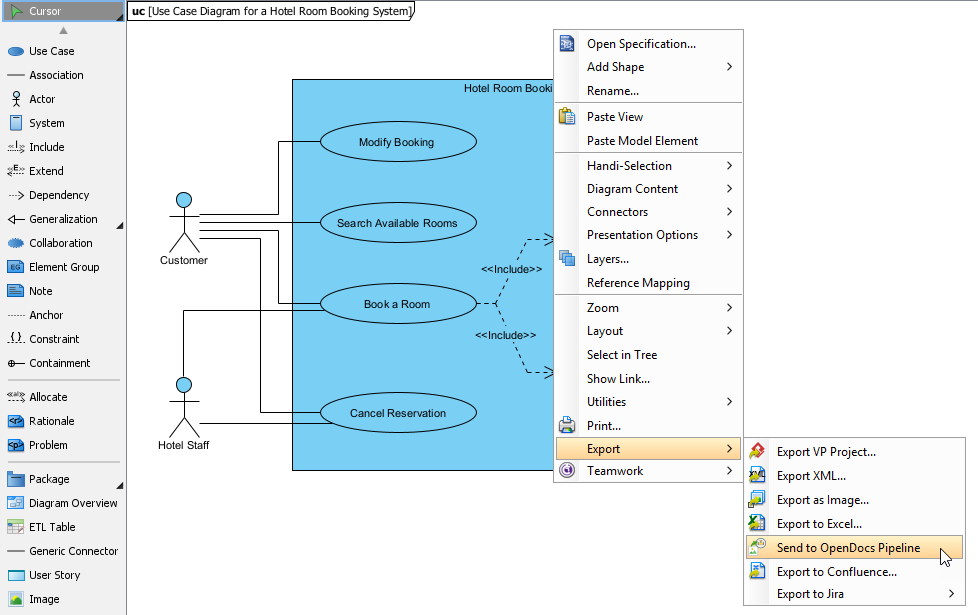
Quelques minutes plus tard, dans OpenDocs, j’ai cliqué sur Insérer > Pipeline et j’ai déposé le diagramme dynamique dans notre spécification de sécurité. Quand l’équipe d’ingénierie a mis à jour le flux, j’ai rafraîchi l’intégration – pas de révision nécessaire.
Idéal pour: Des utilisateurs avancés qui ont besoin d’un contrôle pixel-par-pixel sur des modèles complexes (UML, SysML, BPMN).
2. Visual Paradigm Online → OpenDocs : Pour des flux de travail rapides et nativement cloud
Pour un organigramme de campagne marketing, j’ai utilisé VP Online dans mon navigateur. Une fois terminé, Exporter > Envoyer vers le pipeline OpenDocs je l’ai déplacé directement dans notre base de connaissances de campagne.
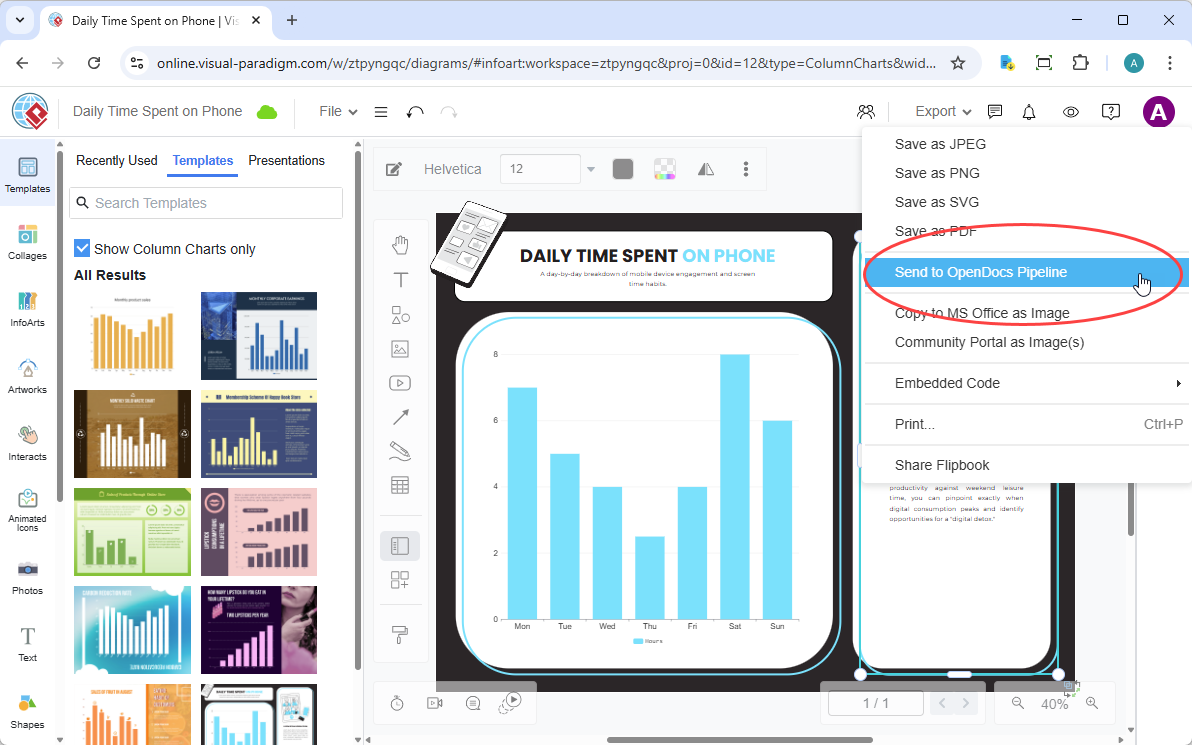
Pas de téléchargements, pas de gestion de fichiers. Un transfert fluide entre cloud uniquement.
Idéal pour: Des équipes à distance, des diagrammes rapides, des créateurs non techniques.
3. Chatbot IA → OpenDocs : Pour le prototypage rapide
Bloqué sur la façon de visualiser notre pipeline de données ? J’ai posé une question au chatbot IA : « Générer un diagramme de flux de données pour l’ingestion des analyses utilisateur. » Il a produit un DFD propre en quelques secondes. J’ai cliqué sur Exporter > Envoyer vers le pipeline OpenDocs, et il était prêt à être intégré.
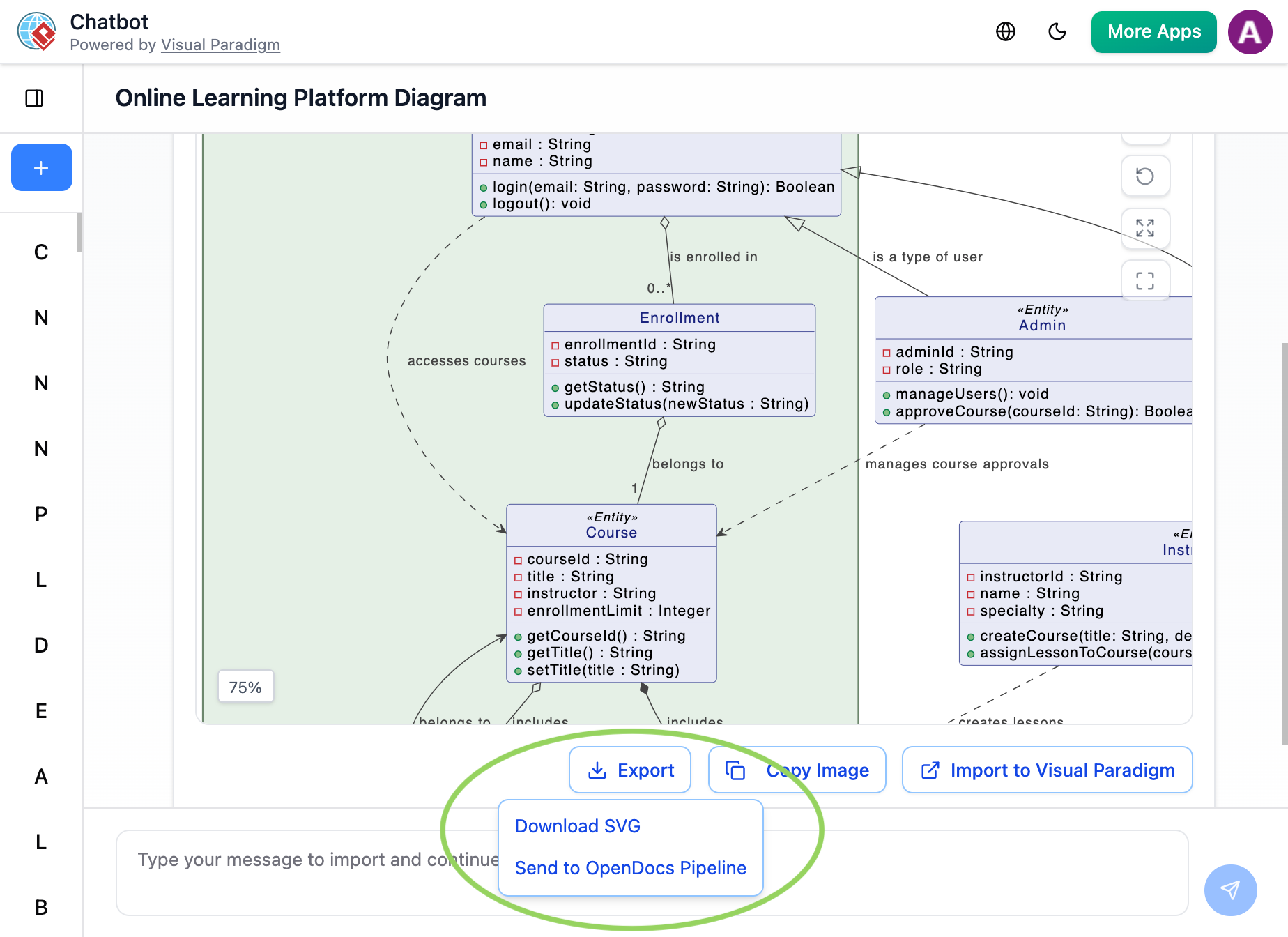
Idéal pour: Brainstorming, conception en phase initiale, surmonter la paralysie devant une page blanche.
4. Flipbooks → OpenDocs : Pour des documents multimédias riches(Nouveau !)
J’ai intégré un flipbook de catalogue produit directement dans nos documents d’accompagnement commercial. Les parties prenantes pouvaient parcourir les pages sans quitter OpenDocs—pas de fichiers PDF joints, pas de liens cassés.
Idéal pour: Supports marketing, documents de formation, guides interactifs.
5. Étagères → OpenDocs : Pour l’escalade des bibliothèques de connaissances(Nouveau !)
Lors de l’intégration de 20 nouveaux ingénieurs, j’ai envoyé l’ensemble de notre « Étagère d’intégration Ingénierie » vers OpenDocs. Les nouveaux embauchés ont obtenu une bibliothèque centralisée et consultable—pas un dossier chaotique de fichiers PDF.
Idéal pour: Grandes équipes, documents de conformité, bases de connaissances multi-projets.
Pipeline vs. Flux de travail traditionnel : Ce qui a changé pour moi
| Mon ancien flux de travail | Avec OpenDocs + Pipeline |
|---|---|
| Exporter le diagramme en PNG → renommer → télécharger sur le wiki | Cliquez sur « Envoyer vers le pipeline » → intégrer dans OpenDocs |
| Rechargement manuel à chaque modification du schéma | Un clic sur « Actualiser » pour synchroniser la dernière version |
| Images statiques qui ne pouvaient pas être modifiées dans les documents | Schémas interactifs et modifiables qui restent synchronisés |
| Fichiers épars sur les disques locaux et les dossiers cloud | Référentiel cloud centralisé avec historique des versions |
| Les parties prenantes confuses face à des visuels obsolètes | Tout le monde voit la seule source de vérité |
Les économies de temps ont été immédiates. Mais le vrai gain ?Confiance. Quand les documents sont toujours à jour, les équipes les utilisent vraiment.
Fonctionnalités techniques principales : Ce qui a fonctionné (et ce qui n’a pas fonctionné) dans mes tests
✅ Éditeur Markdown riche: La coloration syntaxique, les tableaux et les aperçus en temps réel ont rendu l’écriture des spécifications agréable. Le flux de travail centré sur le clavier s’est senti naturel.
✅ Prise en charge étendue des schémas: UML, BPMN, MCD, schémas de flux, cartes mentales — je pouvais créer tout ce dont j’avais besoin sans passer à d’autres outils.
✅ Accessibilité basée sur le cloud: Être entièrement basé sur navigateur signifiait que je pouvais collaborer instantanément avec mes collègues distants. Pas de soucis d’installation.
⚠️ Courbe d’apprentissage: Le concept du pipeline a pris un jour ou deux pour s’ancrer. Une fois compris, il s’est révélé intuitif.
⚠️ Permissions d’entreprise: Pour les organisations très grandes, la gestion fine des rôles pourrait être plus souple — mais elle couvrait 95 % de mes besoins.
Nouvelle conclusion : OpenDocs convient-il à votre équipe ? Mon verdict honnête
Après 30 jours d’utilisation quotidienne, voici mon retour :Visual Paradigm OpenDocs ne convient pas à tout le monde – mais si vous êtes dans la documentation technique, il est transformateur.
Si votre équipe peine à :
-
Schémas obsolètes dans les wikis
-
Cauchemars liés au contrôle de version
-
Outils déconnectés pour écrire et visualiser
-
Partager des informations complexes avec des parties prenantes non techniques
…alors OpenDocs + Pipeline mérite une attention sérieuse. Il ne résoudra pas magiquement tous les problèmes de documentation, mais il élimine les friction qui font que la rédaction de documents devient une corvée.
Les « armes secrètes » ne sont pas des gadgets – ce sont des solutions réfléchies aux vrais points de douleur. Des schémas en direct qui restent synchronisés ? Un véritable tournant. Une IA qui accélère la création de schémas ? Étonnamment utile. Un Pipeline qui unifie votre écosystème visuel ? Enfin, une source unique de vérité qui fonctionne.
Mon recommandation: Commencez petit. Essayez la version d’essai gratuite. Envoyez un schéma via le Pipeline. Intégrez-le dans un document de test. Voyez comment cela se sent. Si cela vous fait gagner même 30 minutes par semaine, il s’est déjà payé lui-même.
L’avenir de la gestion des connaissancesestvisuel, intelligent et connecté. Après avoir utilisé OpenDocs, je suis convaincu que cet avenir n’est pas en cours d’arrivée – il est déjà là.
Prêt à le tester vous-même ?Commencez par la version d’essai gratuite surai.visual-paradigm.com/tool/opendocset voyez si le flux de travail du Pipeline convient à votre équipe.
Références
- Visual Paradigm OpenDocs : Le guide complet de la gestion des connaissances et de la génération de schémas alimentés par l’IA: Une présentation complète des fonctionnalités d’OpenDocs, des capacités d’IA et des cas d’utilisation pratiques pour les équipes techniques souhaitant unifier leurs flux de documentation et de création de schémas.
- Aperçu des fonctionnalités d’OpenDocs: Liste officielle des fonctionnalités de Visual Paradigm détaillant les capacités fondamentales d’OpenDocs, notamment l’édition Markdown, le support des schémas et les outils de collaboration en cloud.
- Visual Paradigm OpenDocs : Le guide complet du développeur pour la documentation technique alimentée par l’IA: Guide axé sur les développeurs couvrant des workflows avancés d’OpenDocs, des intégrations API et les meilleures pratiques pour intégrer des schémas en direct dans les spécifications techniques.
- Page du outil OpenDocs: Page de destination officielle du produit avec des points forts des fonctionnalités, des cas d’utilisation et un accès direct pour commencer à utiliser la plateforme de gestion des connaissances OpenDocs.
- Mettre à profit l’IA de Visual Paradigm pour la génération de schémas : Le guide ultime 2026: Exploration approfondie de la création de schémas alimentée par l’IA dans l’écosystème Visual Paradigm, incluant des conseils sur l’ingénierie de prompts et des stratégies d’optimisation des flux de travail.
- Mise à jour OpenDocs : Générateur de diagrammes de flux par IA: Notes de version détaillant les nouvelles capacités de génération de diagrammes de flux par IA dans OpenDocs, incluant des cas d’utilisation et des conseils d’implémentation.
- Guide de synchronisation des diagrammes IA vers le pipeline OpenDocs: Tutoriel étape par étape pour exporter des diagrammes depuis Visual Paradigm Desktop vers OpenDocs via le Pipeline, garantissant une synchronisation en temps réel et un contrôle de version.
- De l’idée à l’entreprise : Mon parcours à travers les quatre piliers IA de Visual Paradigm: Étude de cas personnelle explorant comment les quatre outils centraux IA de Visual Paradigm — Desktop, Chatbot, OpenDocs et Web Apps — fonctionnent ensemble pour une livraison de projet complète.
- OpenDocs Professional : mise à jour de l’intégration des cartes mentales: Annonce et guide pour les nouvelles fonctionnalités de cartes mentales dans OpenDocs, permettant le cadrage visuel et l’organisation hiérarchique des connaissances.
- Nouveau dans OpenDocs : prise en charge des diagrammes de flux de données (DFD) pilotés par l’IA: Note de version détaillant la création assistée par IA de diagrammes de flux de données (DFD) dans OpenDocs, avec des exemples pour l’analyse système et la documentation des processus.
- Mise à jour OpenDocs : générateur de diagrammes de composants piloté par l’IA: Notes de version couvrant de nouvelles capacités IA pour la génération de diagrammes de composants logiciels, soutenant la documentation d’architectures microservices et les workflows de conception système.
- Du modèle au manuel : un guide pour ingénieur logiciel sur la synchronisation des diagrammes Visual Paradigm Desktop avec OpenDocs: Parcours pratique axé sur l’ingénierie de la synchronisation des diagrammes en temps réel depuis Desktop vers OpenDocs via le Pipeline.
- Nouvelle fonctionnalité : exportation directe des bases de connaissances OpenDocs vers WordPress: Notes de version et guide de configuration pour publier le contenu OpenDocs directement sur des sites WordPress avec une intégration en un clic.
- Pipeline Visual Paradigm : le pont pour l’écosystème de modélisation par IA: Aperçu conceptuel de la manière dont le Pipeline relie les quatre piliers IA de Visual Paradigm pour un flux fluide des artefacts.
- Mon parcours vers une documentation fluide : envoi direct des créations Visual Paradigm vers OpenDocs: Récit en première personne de l’adoption du flux de travail du Pipeline, avec des métriques de productivité avant/après et des leçons apprises.