


Perspektif Ahli Pihak Ketiga tentang Menguasai Visualisasi Hierarkis
Catatan Penulis: Panduan ini ditulis dari perspektif seorang spesialis dokumentasi produk berpengalaman yang telah menguji Editor Diagram Pohon OpenDocs secara luas. Semua informasi didasarkan pada materi rilis resmi Visual Paradigm yang digabungkan dengan wawasan implementasi praktis.
🌟 Pengantar
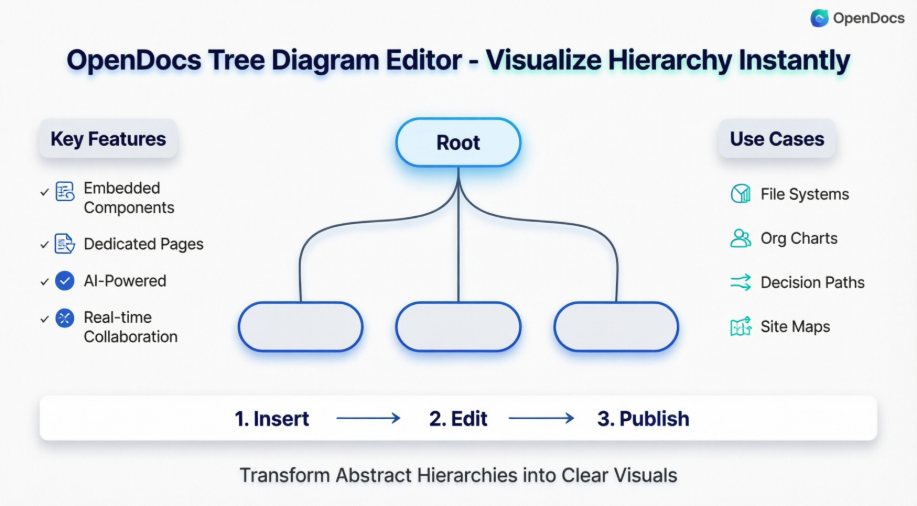
Pada 2 Februari 2026, Visual Paradigm mengumumkan perluasan signifikan terhadapOpenDocs, yang memperkenalkan delapan jenis diagram khusus baru. Di antaranya, Editor Diagram Pohon menonjol sebagai perubahan besar bagi para profesional yang perlu memvisualisasikan data hierarkis dengan kejelasan dan kecepatan.
Baik Anda memetakan sistem file yang kompleks, mendokumentasikan struktur organisasi, atau merancang jalur keputusan logis, komponen baru ini mengubah hierarki abstrak menjadi visual profesional yang interaktif—dalam hitungan detik.
🔑 Konsep Kunci
Apa Itu Diagram Pohon?
Diagram Pohon adalah format visualisasi khusus yang dirancang untuk mewakili data hierarkis yang dimulai dari satu simpul akar yang bercabang menjadi beberapa hubungan anak. Berbeda dengan peta pikiran bebas, Diagram Pohon menekankan:
| Fitur | Manfaat |
|---|---|
| Tata Letak Terstruktur | Orientasi atas-bawah atau kiri-kanan untuk alur logis |
| Asal Akar Tunggal | Titik awal yang jelas untuk hubungan hierarkis |
| Hubungan Orang Tua-Anak | Koneksi visual eksplisit antar tingkatan |
| Cabang yang Dapat Diperbesar | Mendukung struktur sederhana hingga yang sangat dalam bersarang |
Diagram Pohon vs. Peta Pikiran: Kapan Menggunakan Yang Mana?
✅ Gunakan Diagram Pohon ketika:
• Mendokumentasikan arsitektur teknis atau peta situs
• Membuat sistem klasifikasi atau taksonomi
• Memvisualisasikan pohon keputusan dengan logika cabang yang jelas
• Menampilkan bagan organisasi dengan garis pelaporan

✅ Gunakan Peta Pikiran ketika:
• Mengembangkan ide dengan koneksi tidak linier
• Menjelajahi konsep dengan referensi silang antar cabang
• Membuat peta pengetahuan pribadi dengan struktur fleksibel
Dua Mode Integrasi di OpenDocs
-
Komponen yang Disematkan: Seret diagram langsung ke dokumentasi Markdown untuk dukungan visual kontekstual
-
Halaman Komponen Khusus: Buat halaman diagram mandiri untuk gambaran arsitektur tingkat tinggi atau perpustakaan referensi
🚀 Memulai: Alur Kerja Langkah demi Langkah
Metode 1: Membuat Diagram PohonDalamHalaman Dokumen
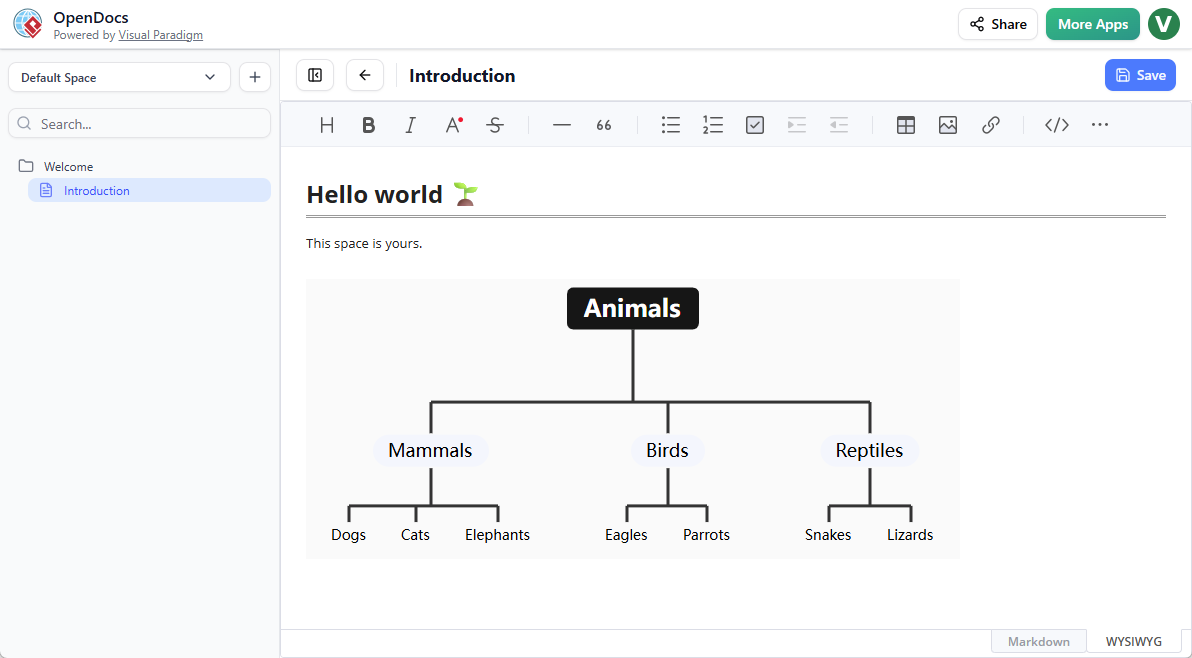
Ikuti alur kerja ini untuk menyematkan visual hierarkis langsung ke dalam konten Anda:
-
Buka halaman Andadi OpenDocs
-
Klik Edittombol di kanan atas
-
Tempatkan kursor Anda di tempat Anda ingin diagram muncul
-
Klik tombol Sisipkandi bilah alat editor

-
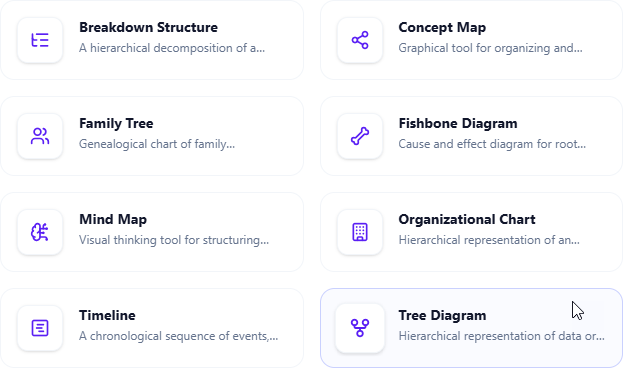
Navigasi ke Peta Pikiran > Diagram Pohon
-
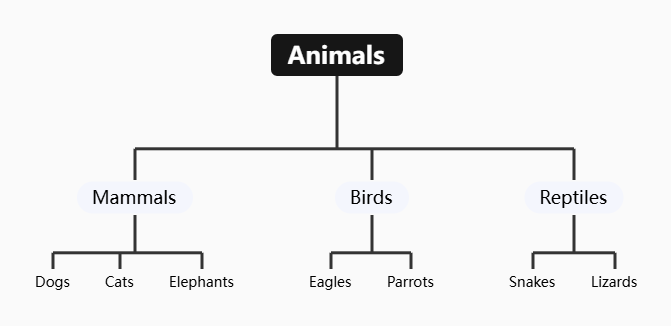
Mulailah mengedit struktur pohon Anda menggunakan editor node yang intuitif
-
Klik Simpandi kanan atas saat selesai
-
Klik Tutupuntuk kembali ke dokumen Anda dengan diagram yang disematkan aktif
Metode 2: Membuat Halaman Komponen Diagram Pohon Mandiri
Ideal untuk gambaran arsitektur atau diagram referensi yang digunakan di berbagai dokumen:
-
Di panel daftar isi, klik + → Halaman Komponen Baru
-
Pilih Peta Pikiran > Diagram Pohon
-
Bangun visualisasi hierarkis Anda menggunakan seluruh kanvas editor
-
Klik Simpan di kanan atas
-
Tautkan ke halaman komponen ini dari dokumen apa pun menggunakan
[[Nama Halaman Komponen]]sintaks
💡 Panduan Ahli: Praktik Terbaik dari Penggunaan Dunia Nyata
✅ Lakukan Ini
-
Mulailah dengan simpul akar yang jelas: Beri nama akar Anda secara deskriptif (misalnya, “Arsitektur Produk” daripada hanya “Akar”)
-
Batasi kedalaman cabang: Tujuan maksimal 3-5 tingkat agar mudah dibaca; gunakan halaman komponen yang terhubung untuk hierarki yang lebih dalam
-
Gunakan konvensi penamaan yang konsisten: Terapkan struktur paralel pada simpul-simpul bersaudara (semua kata kerja, semua kata benda, dll.)
-
Manfaatkan pengkodean warna: Beri warna pada kategori cabang (misalnya, biru untuk komponen teknis, hijau untuk fitur yang ditujukan pengguna)
-
Tambahkan petunjuk alat atau catatan: Gunakan deskripsi simpul untuk memberikan konteks tanpa memperkeruh tampilan visual
❌ Hindari Ini
-
Membebani satu simpul: Buat label simpul ringkas (kurang dari 8 kata); pindahkan detail ke deskripsi
-
Membuat “pohon spaghetti”: Jika cabang saling bersilangan secara berlebihan, pertimbangkan kembali hierarki Anda atau bagi menjadi beberapa diagram
-
Mengabaikan responsivitas mobile: Uji diagram yang tertanam pada ukuran layar yang berbeda; pohon yang kompleks mungkin memerlukan halaman khusus
-
Melupakan konteks versi: Tambahkan catatan “Terakhir Diperbarui” ke halaman komponen yang digunakan dalam dokumentasi hidup
🔧 Tips Alur Kerja Pro
1. Buat kerangka hierarki Anda terlebih dahulu dalam format Markdown poin:
-
Akar
-
Cabang A
-
Daun A.1
-
Daun A.2
-
-
Cabang B
-
2. Tempelkan ke editor Diagram Pohon untuk konversi visual langsung
3. Gunakan pintasan keyboard: `Tab` untuk membuat node anak, `Enter` untuk saudara kandung
4. Ekspor diagram sebagai PNG/SVG untuk presentasi menggunakan opsi ekspor toolbar
5. Hubungkan halaman komponen yang terkait menggunakan tautan internal OpenDocs untuk jaringan pengetahuan yang dapat dijelajahi
🎯 Kasus Penggunaan Umum & Contoh Implementasi
| Kasus Penggunaan | Strategi Implementasi | Kiat Pro |
|---|---|---|
| Dokumen Arsitektur Perangkat Lunak | Peta layanan mikro, ketergantungan, dan aliran data | Gunakan cabang berwarna untuk jenis layanan (API, DB, UI) |
| Diagram Organisasi | Visualisasikan struktur pelaporan dengan deskripsi peran | Tambahkan tautan hipertext pada node ke profil anggota tim |
| Pohon Keputusan | Dokumentasikan alur persetujuan atau jalur pemecahan masalah | Gunakan format bersyarat untuk menyoroti hasil keputusan |
| Taxonomi Konten | Susun kategori basis pengetahuan dan sistem penandaan | Jaga kedalaman taxonomi tetap dangkal; gunakan referensi silang untuk topik yang terkait |
| Struktur Penguraian Pekerjaan Proyek | Pecah epik menjadi tugas dengan penugasan kepemilikan | Integrasikan dengan pelacakan tugas OpenDocs untuk pembaruan status langsung |
🔗 Integrasi dengan Ekosistem OpenDocs
Diagram Pohon tidak berdiri sendiri. Kekuatan sebenarnya muncul ketika digabungkan dengan kemampuan OpenDocs lainnya:
-
🔄 Peta Pikiran: Mulai dengan brainstorming bebas, lalu ubah cabang yang dipilih menjadi Diagram Pohon yang terstruktur
-
🐟 Diagram Tulang Ikan: Gunakan Diagram Pohon untuk hierarki solusi setelah analisis akar masalah dengan Diagram Tulang Ikan
-
📅 Garis Waktu: Gabungkan pemecahan tugas hierarkis (Pohon) dengan jadwal pelaksanaan (Garis Waktu)
-
👨👩👧👦 Pohon Keluarga: Sesuaikan logika editor yang sama untuk dokumentasi silsilah atau garis keturunan produk
💡 Wawasan Ahli: Buat halaman komponen ‘Perpustakaan Diagram’ yang mencatat semua Diagram Pohon Anda dengan deskripsi singkat dan tag kasus penggunaan. Sambungkan ke perpustakaan ini dari dokumentasi onboarding tim Anda untuk mempercepat adopsi.
🛠️ Menyelesaikan Tantangan Umum
| Masalah | Solusi |
|---|---|
| Diagram tidak dapat disematkan dengan benar | Pastikan Anda berada dalam mode Edit; segarkan halaman jika menu sisipan tidak muncul |
| Node tumpang tindih atau menjadi tidak terbaca | Gunakan fitur ‘Penataan Otomatis’ di bilah alat diagram; kurangi ukuran font untuk hierarki yang dalam |
| Perubahan tidak tersimpan | Klik Simpan sebelum menutup editor; periksa koneksi internet Anda untuk sinkronisasi cloud |
| Perlu berkolaborasi secara real-time | Bagikan tautan halaman komponen dengan izin edit; gunakan komentar OpenDocs untuk umpan balik |
| Ekspor untuk presentasi | Gunakan fungsi ekspor di bilah alat; pilih SVG untuk grafis vektor yang dapat diskalakan dalam slide deck |
📚 Daftar Referensi
-
Halaman Depan OpenDocs: Pelajari lebih lanjut tentang visi untuk alat manajemen pengetahuan berbasis AI yang terpadu
-
Coba Editor Diagram Pohon: Langsung masuk ke aplikasi untuk mencoba alat diagram pohon
-
Integrasi Peta Pikiran: Rincian mengenai dukungan Peta Pikiran di OpenDocs
-
Diagram Ikan untuk Analisis Penyebab Utama: Informasi mengenai fungsi diagram ikan
-
Pembaruan Diagram Timeline: Rincian mengenai fitur diagram timeline
-
Alat Diagram Pohon Keluarga: Informasi mengenai kemampuan diagram pohon keluarga
Pikiran Terakhir dari Seorang Pengguna Berpengalaman:
“Editor Diagram Pohon di OpenDocs bukan sekadar alat pembuatan grafik lainnya—ia adalah mitra berpikir Anda. Dengan memaksa Anda mengungkapkan hubungan secara eksplisit, alat ini mengungkap celah dalam logika Anda dan peluang untuk menyederhanakan. Mulailah dari yang kecil: ubah satu daftar poin di dokumen Anda berikutnya menjadi diagram pohon. Anda akan segera menyadari mengapa kejelasan hierarki layak dengan tambahan satu menit persiapan.”
— Alex Johnson, Manajer Produk Senior & Advokat Dokumentasi