


第三者専門家の視点から見た階層構造可視化の習得法
著者ノート: 本書は、OpenDocsツリー図エディタを広範にテストした経験豊富な製品ドキュメンテーション専門家視点から執筆されています。すべての情報は、公式のVisual Paradigmリリース資料と実践的な実装ノウハウを組み合わせたものです。
🌟 はじめに
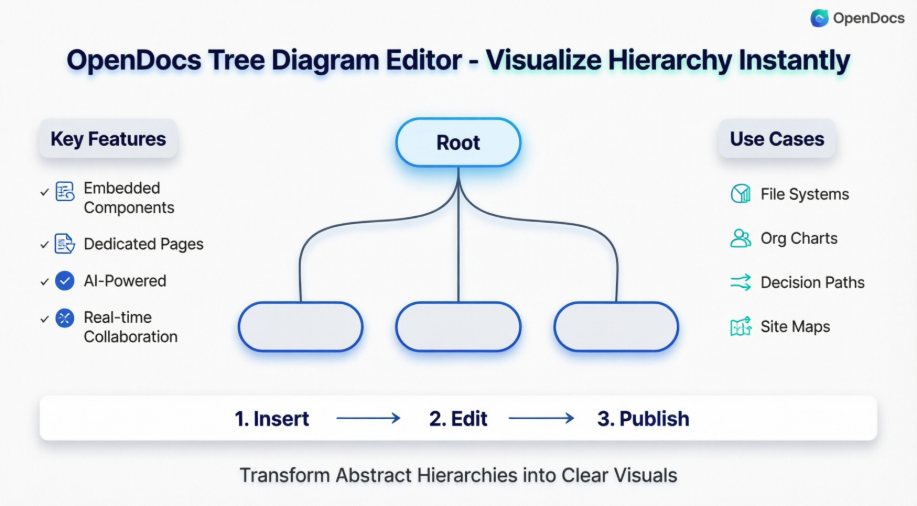
2026年2月2日、Visual Paradigmは大幅な拡張を発表しました。OpenDocs、8種類の新しい専門的チャートタイプを導入しました。その中でも、ツリー図エディタは、明確で迅速に階層データを可視化したいプロフェッショナルにとって画期的な存在です。
複雑なファイルシステムのマッピング、組織構造のドキュメント作成、論理的な意思決定経路の設計など、あらゆる場面で、この新しいコンポーネントは抽象的な階層構造を、数秒でプロフェッショナルでインタラクティブなビジュアルに変換します。
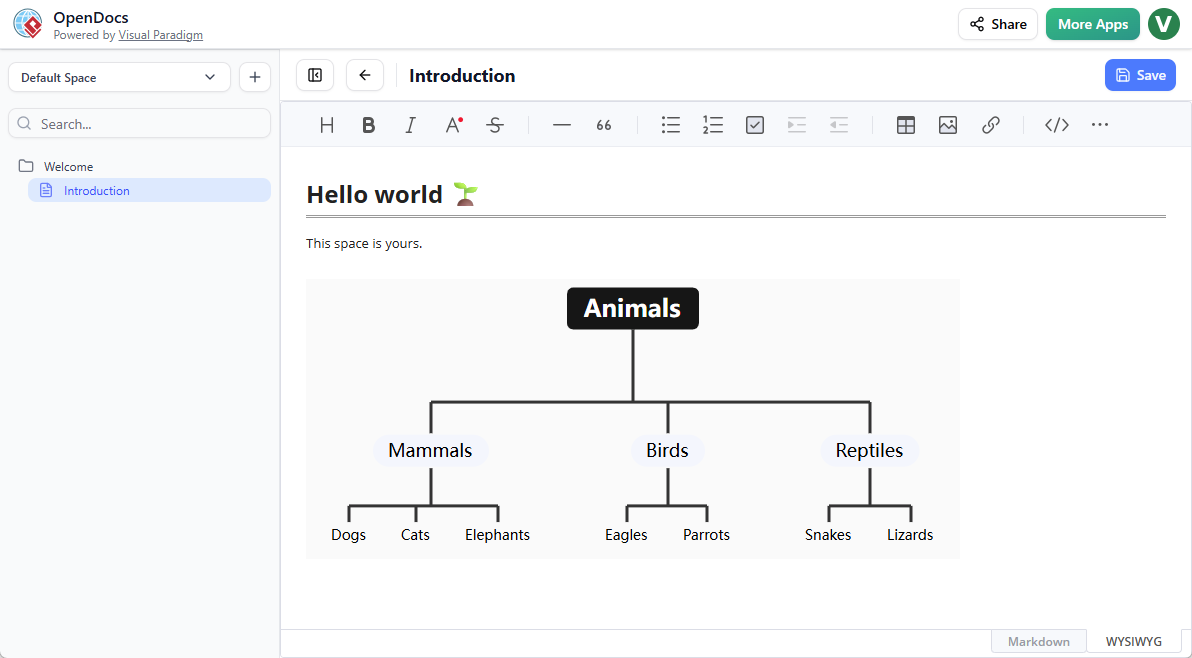
🔑 主な概念
ツリー図とは何か?
ツリー図は、単一のルートノードから複数の子ノード関係に分岐する階層データを表すために設計された専門的な可視化形式です。自由な構成のマインドマップとは異なり、ツリー図は以下の点を強調します:
| 特徴 | 利点 |
|---|---|
| 構造化されたレイアウト | 論理的な流れを考慮した上から下へ、または左から右への配置 |
| 単一のルート起源 | 階層関係の明確な出発点 |
| 親子関係 | レベル間の明確な視覚的接続 |
| スケーラブルな分岐 | シンプルなものから深くネストされた構造まで対応可能 |
ツリー図とマインドマップ:どちらを使うべきか?
✅ ツリー図を使うべきとき:
• 技術的アーキテクチャやサイトマップのドキュメント作成
• 分類システムや分類体系の作成
• 明確な分岐論理を持つ意思決定ツリーの可視化
• レポートラインを含む組織図の提示

✅ マインドマップを使うべきとき:
• 非線形な接続を持つアイデアのブレインストーミング
• ブランチ間のクロスリファレンスを持つ概念の探求
• 柔軟な構造を持つ個人の知識マップの作成
OpenDocsにおける2つの統合モード
-
埋め込みコンポーネント: コンテキストに応じた視覚的サポートのために、図を直接Markdownドキュメントにドラッグアンドドロップ
-
専用コンポーネントページ: 高レベルのアーキテクチャ概要やリファレンスライブラリ用に、独立した図ページを作成
🚀 初心者向け:ステップバイステップのワークフロー
方法1:ツリー図の作成ドキュメントページ内においてドキュメントページ内
コンテンツに階層的なビジュアルを直接埋め込むためのワークフローに従ってください:
-
ページを開くOpenDocsで
-
クリックしてください編集右上にあるボタン
-
図を表示したい場所にカーソルを配置
-
クリックしてください挿入ボタンエディタツールバー内の

-
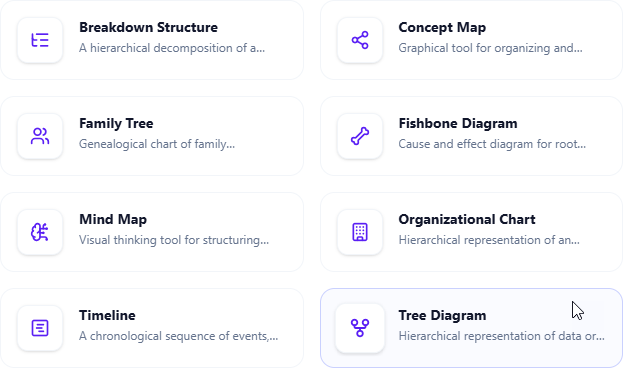
移動先:マインドマップ > ツリー図
-
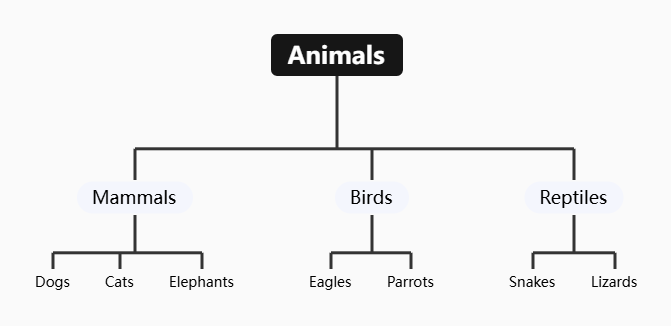
直感的なノードエディタを使って、ツリー構造の編集を開始
-
クリックしてください保存完了したら右上にある
-
クリックしてください閉じる埋め込み図が有効な状態でドキュメントに戻る
方法2:独立したツリー図コンポーネントページの作成
複数のドキュメントで使用されるアーキテクチャ概要やリファレンス図に最適です:
-
目次ペインで、クリックしてください+ → 新しいコンポーネントページ
-
選択する マインドマップ > ツリー図
-
フルエディターキャンバスを使って階層的な可視化を作成する
-
クリックする 保存 右上に
-
以下の構文を使って、任意のドキュメントからこのコンポーネントページにリンクする
[[コンポーネントページ名]]構文
💡 専門家のガイドライン:実際の使用事例から得たベストプラクティス
✅ こうする
-
明確なルートノードから始める: ルートノードに説明的な名前を付ける(例:「製品アーキテクチャ」ではなく単に「ルート」)
-
分岐の深さを制限する: 読みやすさを考慮し、最大3〜5段階までに抑える;より深い階層構造はリンクされたコンポーネントページを使用する
-
一貫した命名規則を使用する: 同じ親ノードの子ノードには平行構造を適用する(すべて動詞、すべて名詞など)
-
色分けを活用する: 分岐のカテゴリに色を割り当てる(例:技術的コンポーネントは青、ユーザー向け機能は緑)
-
ツールチップやメモを追加する: ノードの説明を使って視覚的な混雑を避けながら文脈を提供する
❌ こうしない
-
単一のノードに過剰な情報を詰め込む: ノードラベルは簡潔に(8語以下);詳細は説明に移す
-
「スパゲッティツリー」を作成する: 分岐が過度に交差する場合は、階層構造を見直すか、複数の図に分割する
-
モバイル対応を無視する: 異なる画面サイズで埋め込み図をテストする;複雑なツリーは専用ページが必要になる場合がある
-
: バージョンの文脈を忘れてしまう: ライブドキュメントで使用されるコンポーネントページに「最終更新日」のメモを追加する
🔧 プロのワークフローチップ
1. ヒエラルキーをまず箇条書きのMarkdownで作成する:
-
ルート
-
ブランチ A
-
リーフ A.1
-
リーフ A.2
-
-
ブランチ B
-
2. ツリー図エディタに貼り付けて、即座に視覚的な変換を行う
3. キーボードショートカットを使用する:`Tab`で子ノードを作成、`Enter`で兄弟ノードを追加
4. ツールバーのエクスポート機能を使って、図をPNG/SVG形式でエクスポートし、プレゼンテーションに使用する
5. OpenDocsの内部リンク機能を使って関連するコンポーネントページをリンクし、ナビゲート可能な知識ネットワークを構築する
🎯 一般的な利用シーンと実装例
| 利用シーン | 実装戦略 | プロのヒント |
|---|---|---|
| ソフトウェアアーキテクチャドキュメント | マイクロサービス、依存関係、データフローをマッピングする | サービスタイプ(API、DB、UI)ごとに色分けされたブランチを使用する |
| 組織図 | 役割の説明を含めて、報告構造を可視化する | ノードにハイパーリンクを追加して、チームメンバーのプロフィールにリンクする |
| 意思決定ツリー | 承認ワークフローまたはトラブルシューティングの経路を文書化する | 条件付き書式を使って、意思決定の結果を強調する |
| コンテンツ分類 | 知識ベースのカテゴリとタグシステムを構造化する | 分類の深さを浅く保つ;関連トピックにはクロスリファレンスを使用する |
| プロジェクトの作業分解構造 | エピックを所有者を明確にしたタスクに分割する | OpenDocsのタスク追跡機能と統合して、リアルタイムのステータス更新を行う |
🔗 OpenDocsエコシステムとの統合
ツリー図は単独で存在するものではありません。他のOpenDocs機能と組み合わせることで、その真の力を発揮します:
-
🔄 マインドマップ:自由なブレインストーミングから始め、選択した枝を構造化されたツリー図に変換する
-
🐟 フィッシュボーン図:フィッシュボーンを用いた根本原因分析の後、解決策の階層構造にツリー図を使用する
-
📅 タイムライン:階層的なタスク分解(ツリー)を実行スケジュール(タイムライン)と組み合わせる
-
👨👩👧👦 家系図:同じエディタロジックを家系図や製品の系譜文書作成に適応する
💡 専門的インサイト:ツリー図を簡潔な説明とユースケースタグでカタログ化する「図表ライブラリ」コンポーネントページを作成する。チームのオンボーディングドキュメントからこのライブラリにリンクすることで、導入を加速する。
🛠️ 一般的な課題のトラブルシューティング
| 問題 | 解決策 |
|---|---|
| 図が正しく埋め込まれない | 編集モードにあることを確認する;挿入メニューが表示されない場合はページを更新する |
| ノードが重なったり、読みにくくなる | 図のツールバーにある「自動レイアウト」機能を使用する;深い階層構造の場合はフォントサイズを小さくする |
| 変更が保存されない | クリックしてください 保存 エディタを閉じる前に;クラウド同期のためインターネット接続を確認する |
| リアルタイムでの共同作業が必要 | 編集権限付きのコンポーネントページのリンクを共有する;フィードバックにはOpenDocsのコメント機能を使用する |
| プレゼンテーション用のエクスポート | ツールバーのエクスポート機能を使用する;スライドデッキでスケーラブルなベクターグラフィックスとしてSVGを選択する |
📚 参照リスト
-
OpenDocsランディングページ: AI駆動の統合型知識管理ツールのビジョンについて詳しくはこちら
-
ツリー図エディタを試してみる: アプリケーションに直接移動して、ツリー図ツールを試してみましょう
-
マインドマップの統合: OpenDocsにおけるマインドマップ対応の詳細
-
原因分析のためのフィッシュボーン図: フィッシュボーン図の機能に関する情報
-
タイムライン図の更新: タイムライン図の機能に関する詳細
-
ファミリートリー図ツール: ファミリートリー図の機能に関する情報
経験豊富なユーザーからの最終的な考察:
「OpenDocsのツリー図エディタは、単なるチャート作成ツールではない。それは思考のパートナーである。関係性を明確に表現するよう強いることで、論理の穴や簡略化の機会が明らかになる。まずは小さなステップから:次に書く文書の箇条書きリストの一つをツリー図に変換してみよう。階層的な明確さがセットアップに必要な追加の1分を十分に価値あるものにしている理由を、すぐに気づくだろう。」
— アレックス・ジョンソン、シニアプロダクトマネージャー&ドキュメンテーション推進者