


Nie ma znaczenia, czy chodzi o techniczny model UML, czy wysoce efektowny grafik marketingowy – Twoje wizualizacje w chmurze mają teraz bezpośredni dom w dokumentacji.
🎯 Wprowadzenie
W dzisiejszych szybko zmieniających się środowiskach rozwojowych dokumentacja techniczna często nie nadąża za ewoluującymi projektami systemów. Diagramy stają się przestarzałe w momencie ich eksportu jako statycznych obrazów, zespoły tracą godziny na zarządzanie wersjami plików, a stakeholderzy przeglądują dokumentację, która już nie odzwierciedla rzeczywistości.
A co, jeśli Twoje diagramy mogłyby być żywe?
Nowe rozwiązanie Visual Paradigm: integracja OpenDocs Pipeline przekształca ten wyzwanie w możliwość. Połączenie Visual Paradigm Desktop (Professional Edition+) i Visual Paradigm Online (Combo Edition+) bezpośrednio z platformą wiedzy OpenDocs pozwala zespołom wysyłać diagramy do dokumentacji jednym kliknięciem – i utrzymywać je zsynchronizowane w miarę ewolucji projektów. Nie ma już ręcznego eksportu. Nie ma już zamieszania w wersjach. Tylko żywe, edytowalne wizualizacje zintegrowane bezpośrednio w Twoim bazie wiedzy.
W tym szczegółowym przewodniku dowiesz się:
-
✨ Jak „Hub przepływu zasobów” Pipeline łączy modelowanie z dokumentacją
-
🛠️ Krok po kroku: przepływy pracy do wysyłania diagramów z edytorów Desktop i Online
-
🔄 Techniki utrzymywania dokumentacji zsynchronizowanej w miarę ewolucji modeli
-
💡 Kluczowe korzyści, wymagania oraz praktyczne wskazówki użytkowników
-
📚 Wybrane źródła do głębszego zastanowienia
Niezależnie od tego, czy jesteś pisarzem technicznym, architektem rozwiązań, czy menedżerem produktu, ten przewodnik przygotuje Cię do tworzenia dokumentacji, która rozwija się razem z Twoim produktem – a nie za nim.
🔍 Co to jest OpenDocs Pipeline?
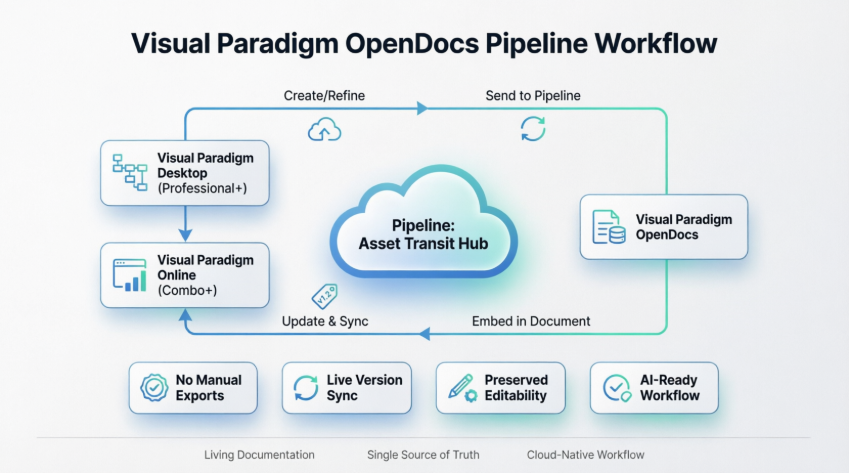
To OpenDocs Pipeline to centralizowany chmurowy „Hub przepływu zasobów”, który łączy środowiska modelowania Visual Paradigm (Desktop i Online) z platformą dokumentacji (OpenDocs). Pozwala przekształcić diagramy techniczne w „żywe” elementy dokumentacji, eliminując ręczne cykle eksportu/importu.
Co to jest Visual Paradigm OpenDocs?
OpenDocs to platforma kierowana na wiedzę i zarządzanie dokumentacją, stworzona dla nowoczesnych zespołów. W przeciwieństwie do konwencjonalnych narzędzi, OpenDocs integruje się bezpośrednio z potężnym silnikiem rysowania diagramów. Oznacza to, że możesz wstawiać diagramy na swoje strony i edytować je później, nie opuszczając dokumentu. Dzięki wsparciu dla eksportu z Visual Paradigm Desktop i Online, OpenDocs staje się centralnym ośrodkiem dla wszystkich Twoich potrzeb modelowania i dokumentacji.
Zrozumienie architektury Pipeline
Pipeline działa jak Twój osobisty „Hub przepływu zasobów.” To centralny magazyn, w którym przechowywane są Twoje diagramy i grafiki (które nazywamy „zasobami”), dzięki czemu mogą one być łatwo udostępniane między różnymi aplikacjami w ekosystemie Visual Paradigm. Gdy wybierasz opcję „Wyślij do Pipeline” z dowolnego edytora Visual Paradigm, umieszczasz ten zasób w miejscu, w którym OpenDocs może go natychmiast zobaczyć i wykorzystać jako dane wejściowe do Twoich dokumentów.
🔄 Przegląd przepływu pracy
Rurota działa jako jednoznaczny źródło prawdy dla artefaktów modelowania:
graph LR
    A[Stwórz/Ulepsz diagram] --> B[Wyślij do rurociągu]
    B --> C[Załącz w OpenDocs]
    C --> D[Aktualizuj i zsynchronizuj]
    D --> A
-
Stwórz/Ulepsz: Twórz lub edytuj diagramy w Visual Paradigm Desktop (Edycja Profesjonalna+) lub Visual Paradigm Online (Edycja Combo+).
-
Wyślij do rurociągu: Użyj funkcji Eksport > Wyślij do rurociągu OpenDocs w edytorze, aby przesłać diagram jako „artefakt” do chmury repozytorium.
-
Załącz w OpenDocs: W edytorze OpenDocs użyj opcji Wstaw > Rurociąg menu, aby wybrać i umieścić artefakt bezpośrednio w dokumencie.
-
Zsynchronizuj: Gdy model źródłowy zostanie zaktualizowany w edytorze stacjonarnym lub online, ponowne wysyłanie go do rurociągu tworzy nową wersję. Użytkownicy OpenDocs zostaną powiadomieni o aktualizacji i mogą „przełączyć” się na najnowszą wersję jednym kliknięciem.

🌐 Wysyłanie z Visual Paradigm Online
Uwaga: Ta funkcja jest dostępna dla użytkowników z Visual Paradigm Online Edycja Combo subskrypcją.
Przenoszenie Twojej pracy z edytora w chmurze do dokumentu jest proste i intuicyjne:
Krok 1: Otwórz swój diagram
Otwórz swój diagram lub grafikę w Visual Paradigm Online.
Krok 2: Eksportuj do rurociągu
W górnym menu wybierz Eksport > Wyślij do rurociągu OpenDocs.

Krok 3: Dodaj opcjonalny kontekst
(Opcjonalnie) Dodaj komentarz, aby opisać artefakt. Ułatwia to jego znalezienie później w oknie Pipeline.

Krok 4: Potwierdź eksport
Potwierdź eksport. Twój wizualny element jest teraz bezpiecznie przechowywany w Pipeline i gotowy do osadzenia.
💻 Wysyłanie z Visual Paradigm Desktop
Uwaga: Ta integracja jest dostępna dla użytkowników Visual Paradigm Professional Edition i wyższych wersji.
Niezależnie od tego, czy twój diagram został utworzony ręcznie, czy za pomocą narzędzia narzędzia generowania za pomocą AI, eksportowanie go do dokumentacji jest proste:
Krok 1: Otwórz swój diagram
W Visual Paradigm Desktop otwórz diagram, który chcesz wysłać.
Krok 2: Eksportuj poprzez kliknięcie prawym przyciskiem
Kliknij prawym przyciskiem myszy na diagramie i wybierz Eksport > Wyślij do Pipeline OpenDocs.

Krok 3: Zapisz projekt
Po wyświetleniu monitu zapisz swój projekt, klikając OK.
Krok 4: Dodaj metadane (opcjonalnie)
(Opcjonalnie) Wpisz komentarz. Będzie on widoczny w oknie Pipeline w OpenDocs, aby pomóc Ci zidentyfikować wersję lub cel artefaktu.
Krok 5: Potwierdź eksport do chmury
Potwierdź eksport, aby wyeksportować swój diagram do repozytorium w chmurze.
📄 Osadzanie artefaktów w OpenDocs
Gdy twój diagram znajduje się w Pipeline, możesz umieścić go wszędzie w swojej bazie wiedzy:
Krok 1: Włącz tryb edycji
Otwórz dowolną stronę dokumentu w OpenDocs i kliknij Edytuj.

Krok 2: Umieść kursor
Kliknij na stronie, gdzie chcesz wstawić diagram.

Krok 3: Dostęp do menu Wstaw
Na pasku narzędzi kliknijWstaw.

Krok 4: Wybierz z potoku
W oknieWstawwybierzPotokz lewego paska bocznego. Twoje wysłane diagramy pojawią się tutaj.

Krok 5: Wstaw diagram
Kliknij na diagram, aby wstawić obraz bezpośrednio w miejscu kursora.


🔄 Utrzymywanie dokumentacji w synchronizacji
Jednym z najpotężniejszych aspektów tej integracji jest możliwość aktualizowania dokumentacji wraz z rozwojem modeli.
Dla użytkowników Visual Paradigm Online
1. Otwórz diagram źródłowy
W OpenDocs kliknij ikonęEdytujw prawym górnym rogu obrazu diagramu, aby otworzyć oknoEdytuj diagramokno.

2. Edytuj i ponownie wyślij
Zmodyfikuj swój diagram w Visual Paradigm Online. Po zakończeniu wybierzEksportuj > Wyślij do potoku OpenDocsz górnego menu ponownie.

3. Przełącz na najnowszą wersję
Wróć do edytora OpenDocs i kliknij Pipeline w prawym górnym rogu.

Otwórz W dokumencie kartę. Filtr „Z aktualizacjami” jest aktywny, a panel teraz wyświetla artefakty zmodyfikowane. Kliknij na wizualizację, którą właśnie zmodyfikowałeś.

Możesz zobaczyć dostępne wersje dla wybranej wizualizacji. Kliknij na najnowszą wersję, aby natychmiast zamienić stary schemat na zaktualizowaną wersję. Albo możesz kliknąć Zaktualizuj do najnowszej wersji bezpośrednio.

Dla użytkowników Visual Paradigm Desktop
1. Otwórz diagram źródłowy
W OpenDocs kliknij Edytuj ikonę w prawym górnym rogu obrazu schematu, aby otworzyć okno Edytuj schemat okna.

Skopiuj podany link do schematu. W Visual Paradigm Desktop przejdź do Projekt > Otwórz, wklej link i oprogramowanie otworzy dla Ciebie model źródłowy.
2. Edytuj i ponownie wyślij
Zmodyfikuj swój schemat w Visual Paradigm Desktop. Po zakończeniu kliknij prawym przyciskiem myszy na schemat i wybierz Eksportuj > Wyślij do potoku OpenDocs ponownie. Możesz również po prostu zatwierdzić zmiany w VP Online, co automatycznie tworzy nową wersję artefaktu.

3. Zamień na najnowszą wersję
Wróć do edytora OpenDocs i kliknij Pipeline w prawym górnym rogu.

Zobaczysz artefakty używane obecnie na tej stronie. Wybierz schemat, aby zobaczyć listę wersji. Po prostu kliknij na najnowszą wersję, aby natychmiast zamienić stary schemat na zaktualizowaną wersję.

✨ Kluczowe korzyści
| Korzyść | Opis |
|---|---|
| 🚫 Usuwa statyczne eksporty | Nie ma potrzeby ręcznie pobierania, przesyłania lub zastępowania plików obrazów przy każdej zmianie projektu. |
| ✏️ Zachowuje możliwość edycji | Diagramy osadzone za pomocą potoku utrzymują link do swojego modelu źródłowego, umożliwiając powrót bezpośrednio do narzędzia modelowania z dokumentu w celu edycji. |
| 📦 Automatyczne wersjonowanie | Potok śledzi wszystkie wysłane wersje, umożliwiając zarządzanie różnymi wersjami diagramu w tym samym dokumencie. |
| 🤖 Zintegrowany przepływ pracy z AI | Szybko prototypuj za pomocą Visual Paradigm Desktop AI, dopracuj wynik i natychmiast prześlij go do swojego centrum dokumentacji. |
| ☁️ Natywnie chmurowe | Zachowaj cały swój przepływ pracy w przeglądarce — nie wymagane zarządzanie plikami lokalnymi. |
| 👥 Współpraca zespołowa | Wielu stakeholderów może przeglądać, komentować i aktualizować dokumentację z żyjącymi diagramami. |
⚙️ Wymagania integracji
| Składnik | Wymóg |
|---|---|
| Visual Paradigm Desktop | Wersja Professional lub wyższa z aktywną obsługą |
| Visual Paradigm Online | Subskrypcja Combo Edition lub wyższa |
| ID przestrzeni roboczej | Obie wersje — Desktop i Online — muszą być powiązane z tym samym ID przestrzeni roboczej Visual Paradigm Online, aby współdzielić potok |
| Połączenie internetowe | Wymagane do synchronizacji z chmurą i dostępu do potoku |
| Przeglądarka | Nowoczesna przeglądarka (Chrome, Firefox, Edge, Safari) do dostępu do OpenDocs |
💡 Porada: Połącz licencję na komputerze z obszarem roboczym Online, odwiedzając Visual Paradigm KnowHow dla bezproblemowego dostępu do Pipeline.
👥 Ocena użytkownika zewnętrznych
Podgląd i komentarze od niezależnych użytkowników, którzy przetestowali funkcję Pipeline w OpenDocs
🧪 Środowisko testowe
-
Rola użytkownika: Kierownik dokumentacji technicznej, średnia firma SaaS
-
Rozmiar zespołu: Zespół 12-osobowy ds. produktu/inżynierii
-
Przypadek użycia: Utrzymywanie żywej dokumentacji architektury dla platformy mikroserwisów
-
Użyte narzędzia: Visual Paradigm Desktop Professional + OpenDocs + zestaw VP Online
⭐ Ogólna ocena: 4,7/5
„Ta integracja fundamentalnie zmieniła sposób, w jaki nasz zespół obsługuje dokumentację techniczną. To, co kiedyś zajmowało 30 minut cyklu eksportu/ściania/zamiany, teraz trwa mniej niż 60 sekund.”
✅ Co działało dobrze
🎯 Bezproblemowa integracja przepływu pracy
„Opcja „Wyślij do Pipeline” wydaje się naturalna zarówno w interfejsie Desktop, jak i Online. Brak przełączania kontekstu, brak mylących menu — tylko eksport i osadzenie. Młodzi inżynierowie przyjęli ją już w trakcie jednej sesji onboardingu.”
🔄 Synchronizacja w czasie rzeczywistym
„Śledzenie wersji jest genialne. Gdy nasz główny architekt zaktualizował diagram sekwencji, cały zespół zobaczył znacznik „Dostępna aktualizacja” w OpenDocs. Jeden kliknięcie, by zmienić wersję — nie ma już więcej wątków w Slacku „który diagram jest aktualny?”
🖼️ Zachowanie możliwości edycji
„Możliwość kliknięcia ikony edycji na osadzonym diagramie i natychmiastowego powrotu do Visual Paradigm Desktop oszczędziła nam godzin tygodniowo. Połączenie między dokumentem a modelem źródłowym pozostaje niezmienione.”
🤖 Przepływ AI do dokumentów
„Prototypujemy projekty systemów za pomocą generatora diagramów z AI w Desktop, dopasowujemy je ręcznie, a następnie wysyłamy bezpośrednio do OpenDocs na przegląd dla stakeholderów. Cały przepływ wydaje się jak czarodziejstwo.”
⚠️ Obszary do poprawy
🔐 Stopień szczegółowości uprawnień
„Chciałbym mieć większą kontrolę nad tym, kto może aktualizować artefakty Pipeline. Obecnie każdy z dostępem do obszaru roboczego może nadpisać schematy. Uprawnienia oparte na rolach pomogłyby zespołom firmowym.”
📱 Doświadczenie na urządzeniach mobilnych
„OpenDocs działa dobrze na tabletach do przeglądania, ale przepływ wstawiania Pipeline jest zoptymalizowany pod komputery stacjonarne. Obsługa edycji na urządzeniach mobilnych byłaby wartościowa dla zespołów zdalnych.”
📊 Operacje zbiorowe
„Podczas migracji dokumentacji zastarzałej potrzebowaliśmy wysłać ponad 50 schematów do Pipeline. Funkcja eksportu zbiorowego oszczędziłaby znaczną ilość czasu.”
🔍 Wyszukiwanie i filtrowanie
„Okno Pipeline dobrze pokazuje ostatnie artefakty, ale zaawansowane filtry (wg daty, twórcy, typu schematu) pomogłyby zespołom zarządzającym setkami aktywów.”
💬 Cytat użytkowników
„Przed Pipeline nasze dokumenty architektoniczne zawsze były nieco przestarzałe. Teraz są to dokumenty żywe, które ewoluują razem z systemem. Przecięcie w przygotowaniach do audytu.”
— Sarah K., Architekt Enterprise
„Pole komentarza podczas wysyłania do Pipeline jest niedoceniane. Używamy go, by dodać informację „v2.1 – dodano przepływ uwierzytelniania”, dzięki czemu recenzenci od razu rozumieją kontekst.”
— Marcus T., Kierownik DevOps
„Jako kontraktowy pracownik doceniam, że nie muszę żądać eksportu plików od zespołu głównego. Jeśli mam dostęp do Pipeline, mogę samodzielnie osadzać i aktualizować schematy.”
— Priya L., Zewnętrzny konsultant
🏁 Ostateczne zdanie
| Kategoria | Ocena | Uwagi |
|---|---|---|
| Łatwość użytkowania | 5/5 | Intuicyjny przepływ eksportu/osadzania; minimalny czas nauki |
| Niezawodność | 4.5/5 | Synchronizacja w chmurze jest solidna; czasem występuje opóźnienie 2–3 sekundy przy dużych schematach |
| Wartość dla zespołów | 5/5 | Usuwa rozbieżności dokumentacji; przyspiesza cykle recenzji |
| Gotowość do użytkowania w firmach | 4/5 | Wymaga rozszerzonych uprawnień i rejestrowania audytu |
| Innowacja | 5/5 | Prawdziwa paradigma „żyjącej dokumentacji”; integracja z AI to myśl przyszłości |
Rekomendacja: Wysoko rekomendowane dla zespołów utrzymujących dokumentację techniczną wraz z aktywnym rozwojem. Oszczędność czasu na zarządzanie diagramami sama w sobie uzasadnia aktualizację do wersji Combo/Professional dla większości organizacji.
📋 Podsumowanie
The OpenDocs Pipeline reprezentuje przewrotową zmianę w sposobie, w jaki zespoły zarządzają dokumentacją wizualną. Służąc jako centralny chmurowy „Hub przepływu zasobów”, eliminuje tradycyjne napięcie między tworzeniem diagramów a zarządzaniem wiedzą, umożliwiając płynny, chmurowy przepływ pracy od koncepcji po opublikowaną dokumentację.
🔑 Kluczowe wnioski
| Obszar | Kluczowy wniosek |
|---|---|
| Przepływ pracy | Utwórz → Wyślij do Pipeline → Zagnieżdż w OpenDocs → Zaktualizuj i zsynchronizuj = żyjąca dokumentacja |
| Dostępność | Dostępne dla użytkowników Visual Paradigm Desktop Professional Edition+ i Online Combo Edition+ |
| Synchronizacja | Zaktualizowane diagramy tworzą nowe wersje Pipeline; użytkownicy OpenDocs mogą przełączyć się na najnowsze wersje jednym kliknięciem |
| Możliwość edycji | Zagnieżdżone diagramy utrzymują linki do modeli źródłowych, umożliwiając bezpośrednią ponowną edycję bezpośrednio z dokumentów |
| Współpraca | Zespoły pracują na podstawie jednej wspólnej prawdy, zmniejszając rozbieżności dokumentacji i cykle przeglądu |
💡 Dlaczego to ważne
-
Oszczędź czas: Zastąp 30-minutowe cykle eksportu/transferu 60-sekundowymi przesyłaniami przez Pipeline
-
Zmniejsz błędy: Usuń niepewność „który diagram jest aktualny?” dzięki automatycznej wersjonizacji
-
Popraw współpracę: Stakeholderzy mogą przeglądać i interaktywnie korzystać z aktualnych wizualizacji bez specjalistycznych narzędzi
-
Dokumenty przyszłości: prototypy generowane przez AI, wyostrzone modele i opublikowana dokumentacja istnieją w jednym ciągłym przepływie pracy
🎯 Kto powinien to używać
✅ Zespoły dokumentacji technicznej utrzymujące diagramy architektury lub procesów
✅ Zespoły inżynieryjne praktykujące dokumentację żyjącą lub dokumentację jako kod
✅ Menedżerowie produktu koordynujący interesariuszy za pomocą wizualnych specyfikacji
✅ Konsultanci i kontraktowcy potrzebujący bezproblemowego dostępu do dokumentacji klientów
✅ Organizacje przyjmujące modelowanie wspomagane przez AI i zarządzanie wiedzą
🚀 Rozpoczęcie pracy
-
Upewnij się, że Twoja wersja spełnia wymagania (Desktop Professional+ lub Online Combo+)
-
Połącz Desktop i Online z tym samym identyfikatorem Pracy
-
Utwórz lub otwórz diagram w preferowanym edytorze
-
Użyj Eksport > Wyślij do potoku OpenDocs aby opublikować swój artefakt
-
Zagnieżdżaj i zarządzaj wizualizacjami bezpośrednio w OpenDocs
Podsumowanie: Potok OpenDocs to nie tylko funkcja — to transformacja przepływu pracy. Przyjmując diagramy jako żywe, wersjonowane zasoby, a nie statyczne eksporty, zespoły mogą tworzyć dokumentację, która pozostaje dokładna, wspólnotowa i wartościowa przez cały cykl życia produktu.
- 📚 Odwołania
- Eksport diagramów z Visual Paradigm Desktop do OpenDocs: Oficjalny przewodnik wydania Visual Paradigm opisujący przepływ integracji potoku Desktop-to-OpenDocs, w tym generowanie diagramów przez AI i zarządzanie wersjami.
- Pełny przewodnik: Wysyłanie tworów Visual Paradigm do OpenDocs przez potok: Samodzielny poradnik obejmujący kompletną konfigurację, wskazówki dotyczące rozwiązywania problemów oraz najlepsze praktyki wdrażania potoku w przepływach pracy zespołów.
- Opanowanie potoku w Visual Paradigm OpenDocs: Pełny przewodnik do zoptymalizowanego zarządzania wiedzą: Głęboka analiza architektury potoku, strategii wersjonowania artefaktów oraz wzorców integracji dla systemów dokumentacji w firmach.
- Opanowanie potoku w Visual Paradigm OpenDocs: Pełny przewodnik do zoptymalizowanego zarządzania wiedzą: Kompleksowy zasób dotyczący wykorzystania potoku do wspólnotowego zarządzania wiedzą, w tym modeli uprawnień i przepływów audytu.
- Przewodnik synchronizacji diagramu AI z potokiem OpenDocs: Oficjalna dokumentacja synchronizacji diagramów generowanych przez AI z Visual Paradigm Desktop do OpenDocs z automatycznym śledzeniem wersji.
- Przewodnik synchronizacji diagramu AI z potokiem OpenDocs: Instrukcje krok po kroku dotyczące łączenia wyjść modelowania AI z żyjącą dokumentacją za pośrednictwem węzła przejazdowego Pipeline.
- Eksport diagramów z Visual Paradigm Online do OpenDocs: Oficjalne notatki wydania i przewodnik użytkownika dla integracji Pipeline VP Online z OpenDocs, w tym wymagania dotyczące edycji Combo.
- Wideo poradnik Pipeline Visual Paradigm: Oficjalny film pokazujący krok po kroku pełny przepływ pracy od tworzenia diagramu po osadzenie w OpenDocs i aktualizacje wersji.
- Eksport diagramów z Visual Paradigm Online do OpenDocs: Dokumentacja techniczna obejmująca eksport diagramów opartych na chmurze, metadane komentarzy oraz zarządzanie artefaktami Pipeline.
- Przewodnik synchronizacji diagramu AI z Pipeline OpenDocs: Przewodnik referencyjny do utrzymywania zsynchronizowanej dokumentacji w przypadku ewolucji modeli źródłowych, w tym strategii rozwiązywania konfliktów.
- Visual Paradigm OpenDocs: Kompletny przewodnik po zarządzaniu wiedzą opartym na AI: Zintegrowany przegląd możliwości OpenDocs, integracji z Pipeline oraz przepływów pracy dokumentacji wspomaganych przez AI dla nowoczesnych zespołów inżynierskich.
- Opanowanie Pipeline w Visual Paradigm OpenDocs: Kompletny przewodnik po zoptymalizowanym zarządzaniu wiedzą: Zaawansowany przewodnik obejmujący optymalizację Pipeline, operacje masowe oraz wzorce wdrażania w firmach.
- Wideo poradnik Pipeline Visual Paradigm (z oznaczeniami czasu): Wideo poradnik z oznaczeniami rozdziałów podkreślającymi kluczowe funkcje Pipeline, w tym wstawianie artefaktów, wymianę wersji oraz synchronizację między narzędziami.
- Visual Paradigm OpenDocs: Kompletny przewodnik po zarządzaniu wiedzą opartym na AI i generowaniu diagramów: Niezależna recenzja i przewodnik implementacyjny skupiający się na generowaniu diagramów z AI, integracji z Pipeline oraz automatyzacji dokumentacji.
- Eksport diagramów z Visual Paradigm Online do OpenDocs: Oficjalna dokumentacja funkcji opisująca korzyści z przepływu pracy w chmurze, wymagania dotyczące edycji oraz krok po kroku instrukcje osadzania.
- Połącz Desktop z przestrzenią roboczą online: Artykuł z bazy wiedzy technicznej wyjaśniający, jak połączyć licencje Visual Paradigm Desktop z przestrzeniami roboczymi online w celu jednolitego dostępu do Pipeline.
- Kompletny przewodnik: Wysyłanie tworów Visual Paradigm do OpenDocs przez Pipeline: Praktyczny przewodnik implementacyjny z zrzutami ekranu, typowymi pułapkami i wskazówkami optymalizacji dla zespołów przyjmujących przepływ pracy Pipeline.
-
ℹ️ Ostatnia aktualizacja: Kwiecień 2026
🔄 Status funkcji: Dostępne ogólnie
📧 Wsparcie: W celu pomocy w konfiguracji skontaktuj się z pomocą techniczną Visual Paradigm lub odwiedź Wiedza Visual Paradigm bazę wiedzy. - Ten przewodnik opiera się na oficjalnej dokumentacji wydania Visual Paradigm oraz niezależnych testach firm trzecich. Dostępność funkcji i wymagania mogą ulec zmianie; zawsze konsultuj oficjalne źródła w celu uzyskania najnowszych informacji