


Perspektywa eksperta zewnętrznej na opanowanie wizualizacji hierarchicznej
Uwaga autora: Ten przewodnik został napisany z perspektywy doświadczonego specjalisty ds. dokumentacji produktu, który szczegółowo przetestował edytor diagramów drzewiastych w OpenDocs. Wszystkie informacje opierają się na oficjalnych materiałach wydania Visual Paradigm, połączonych z praktycznymi wskazówkami implementacji.
🌟 Wprowadzenie
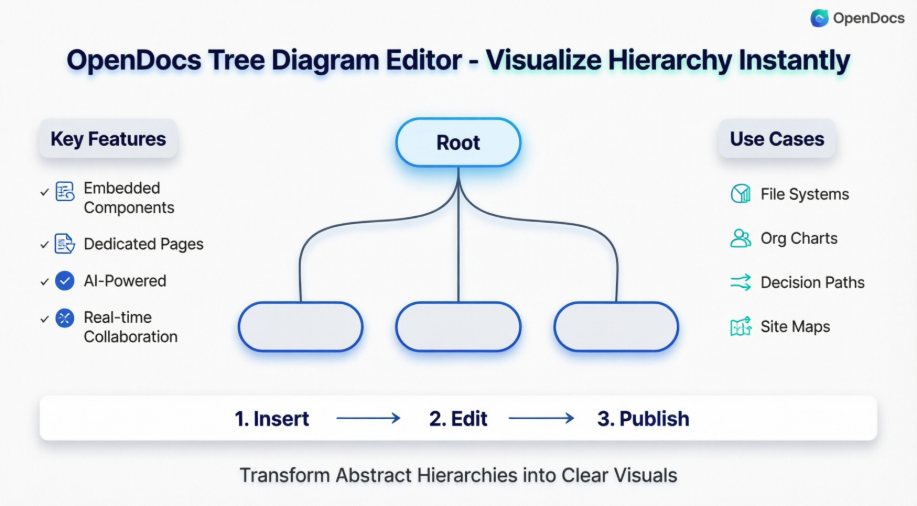
Dnia 2 lutego 2026 roku Visual Paradigm ogłosił istotne rozszerzenie OpenDocs, wprowadzając osiem nowych specjalistycznych typów wykresów. Wśród nich edytor diagramów drzewiastychwyróżnia się jako przełom dla specjalistów, którzy potrzebują wizualizować dane hierarchiczne z jasnością i szybkością.
Niezależnie od tego, czy mapujesz złożone systemy plików, dokumentujesz struktury organizacyjne, czy projektujesz logiczne ścieżki decyzyjne, ten nowy element przekształca abstrakcyjne hierarchie w profesjonalne, interaktywne wizualizacje – w ciągu sekund.
🔑 Kluczowe pojęcia
Czym jest diagram drzewiasty?
Diagram drzewiasty to specjalistyczny format wizualizacji zaprojektowany do przedstawiania danych hierarchicznychrozpoczynający się od jednego węzła głównego, który rozgałęzia się na wiele relacji potomnych. W przeciwieństwie do swobodnych map myśli, diagramy drzewiaste podkreślają:
| Cecha | Zalety |
|---|---|
| Zorganizowana kompozycja | Orientacja od góry do dołu lub od lewej do prawej dla płynnego przepływu logicznego |
| Jedno źródło głównego węzła | Jasny punkt początkowy dla relacji hierarchicznych |
| Relacje rodzic-dziecko | Jasne wizualne połączenia między poziomami |
| Skalowalne rozgałęzienie | Umożliwia proste struktury aż po głęboko zagnieżdżone |
Diagram drzewiasty vs. mapa myśli: kiedy używać którego?
✅ Używaj diagramów drzewiastych, gdy:
• Dokumentujesz architektury techniczne lub mapy witryn
• Tworzysz systemy kategoryzacji lub taksonomie
• Wizualizujesz drzewa decyzyjne z jasnym logicznym rozgałęzieniem
• Prezentujesz wykresy organizacyjne z liniami raportowania

✅ Używaj map myśli, gdy:
• Przeprowadzasz sesje mózgu (brainstorming) z nieliniowymi połączeniami
• Przeglądasz koncepcje z przekrojowymi odniesieniami między gałęziami
• Tworzysz osobiste mapy wiedzy z elastyczną strukturą
Dwa tryby integracji w OpenDocs
-
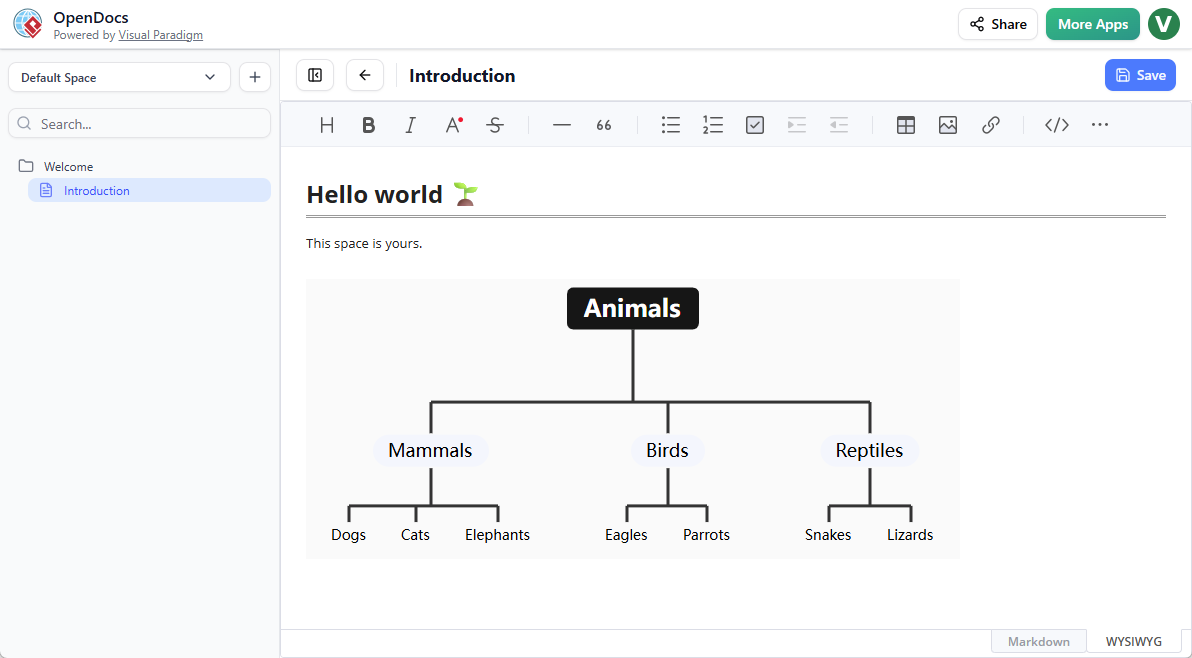
Wbudowane komponenty: Przeciągnij diagramy bezpośrednio do dokumentacji w formacie Markdown w celu zapewnienia kontekstowego wsparcia wizualnego
-
Własne strony komponentów: Twórz niezależne strony diagramów do przeglądów architektonicznych najwyższego poziomu lub bibliotek referencyjnych
🚀 Rozpoczęcie pracy: Krok po kroku przepływy pracy
Metoda 1: Tworzenie diagramu drzewaW ramachstrony dokumentu
Postępuj zgodnie z tym przepływem pracy, aby bezpośrednio osadzić wizualizacje hierarchiczne w swoim treści:
-
Otwórz swoją stronęw OpenDocs
-
KliknijEdytujprzycisk w prawym górnym rogu
-
Ustaw kursor w miejscu, gdzie ma się pojawić diagram
-
Kliknijprzycisk Wstawna pasku narzędzi edytora

-
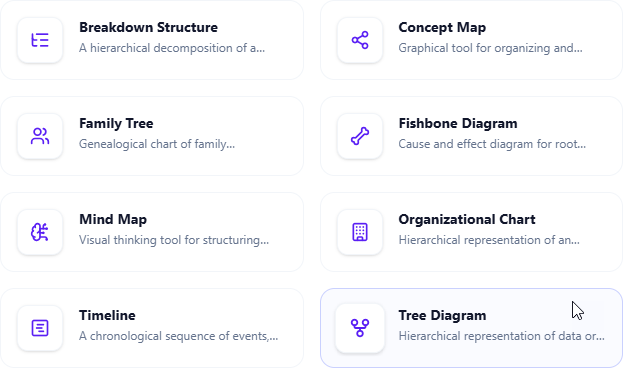
Przejdź doMapy myśli > Diagram drzewa
-
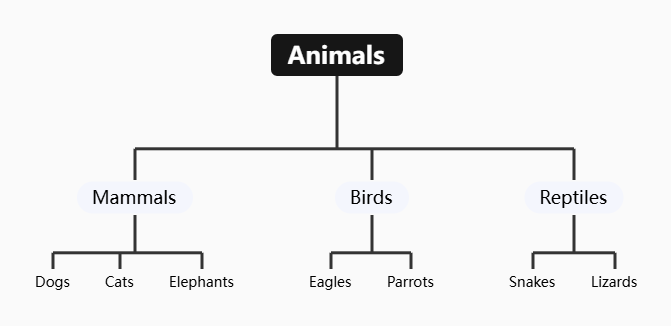
Rozpocznij edycję struktury drzewa przy użyciu intuicyjnego edytora węzłów
-
KliknijZapiszw prawym górnym rogu po zakończeniu
-
KliknijZamknijaby wrócić do dokumentu z aktywnym osadzonym diagramem
Metoda 2: Tworzenie niezależnej strony komponentu z diagramem drzewa
Idealne do przeglądów architektonicznych lub diagramów referencyjnych używanych w wielu dokumentach:
-
W oknie spisu treści kliknij+ → Nowa strona komponentu
-
Wybierz Mapy myśli > Diagram drzewa
-
Twórz swoją wizualizację hierarchiczną przy użyciu pełnej przestrzeni edytora
-
Kliknij Zapisz w prawym górnym rogu
-
Dodaj odnośnik do tej strony komponentu z dowolnego dokumentu przy użyciu
[[Nazwa strony komponentu]]składnia
💡 Wskazówki eksperta: Najlepsze praktyki z rzeczywistego użytkowania
✅ Zrób to
-
Zacznij od jasnego węzła głównego: Nadaj nazwę węzłowi głównemu opisowo (np. „Architektura produktu” zamiast tylko „Główny”)
-
Ogranicz głębokość gałęzi: Dąż do maksymalnie 3–5 poziomów dla czytelności; używaj powiązanych stron komponentów dla głębszych hierarchii
-
Używaj spójnych zasad nazewnictwa: Stosuj równoważną strukturę do węzłów rodzinnych (wszystkie czasowniki, wszystkie rzeczowniki itp.)
-
Wykorzystaj kodowanie kolorów: Przypisz kolory do kategorii gałęzi (np. niebieski dla komponentów technicznych, zielony dla funkcji widocznych dla użytkownika)
-
Dodaj podpowiedzi lub notatki: Używaj opisów węzłów, aby dostarczyć kontekst bez zanieczyszczenia wizualnego
❌ Unikaj tego
-
Przeciążanie pojedynczych węzłów: Zachowaj etykiety węzłów krótkie (mniej niż 8 słów); przenieś szczegóły do opisów
-
Tworzenie „drzew spaghetti”: Jeśli gałęzie się zbyt często przecinają, rozważ ponowne rozważenie hierarchii lub podział na wiele diagramów
-
Ignorowanie odpowiedniości mobilnej: Przetestuj osadzone diagramy w różnych rozmiarach ekranu; złożone drzewa mogą wymagać dedykowanych stron
-
Zapominanie o kontekście wersji: Dodaj notatkę „Ostatnia aktualizacja” na stronach komponentów używanych w dokumentacji żywej
🔧 Wskazówki dla zaawansowanych użytkowników
1. Najpierw narysuj hierarchię w formacie Markdown z punktami:
-
Pierwiastek
-
Gałąź A
-
Liść A.1
-
Liść A.2
-
-
Gałąź B
-
2. Wklej do edytora diagramu drzewa, aby natychmiast uzyskać wizualną konwersję
3. Używaj skrótów klawiaturowych: `Tab` do tworzenia węzłów potomnych, `Enter` dla rodzeństwa
4. Eksportuj diagramy jako PNG/SVG do prezentacji, korzystając z opcji eksportu w pasku narzędzi
5. Łącz powiązane strony komponentów za pomocą wewnętrznego łączenia w OpenDocs, aby tworzyć nawigowalne sieci wiedzy
🎯 Typowe przypadki użycia i przykłady wdrożenia
| Przypadek użycia | Strategia wdrożenia | Wskazówka dla ekspertów |
|---|---|---|
| Dokumentacja architektury oprogramowania | Mapuj mikroserwisy, zależności i przepływ danych | Używaj kolorowych gałęzi do oznaczania typów usług (API, DB, UI) |
| Wykresy organizacyjne | Wizualizuj struktury raportowania z opisami stanowisk | Dodaj hiperłącza na węzłach do profili członków zespołu |
| Drzewa decyzyjne | Dokumentuj przepływy zatwierdzeń lub ścieżki rozwiązywania problemów | Używaj formatowania warunkowego do wyróżnienia wyników decyzji |
| Taksonomie treści | Strukturyzuj kategorie bazy wiedzy i systemy etykietowania | Utrzymuj niewielką głębokość taksonomii; używaj odwołań krzyżowych dla powiązanych tematów |
| Struktury rozkładu prac projektu | Podziel epiki na zadania z przypisanymi odpowiedzialnymi | Zintegruj z systemem śledzenia zadań OpenDocs, aby uzyskać aktualizacje statusu w czasie rzeczywistym |
🔗 Integracja z ekosystemem OpenDocs
Diagram drzewa nie istnieje samodzielnie. Jego prawdziwa siła pojawia się, gdy łączy się ją z innymi możliwościami OpenDocs:
-
🔄 Mapy myśli: Zacznij od nieformalnego przeprowadzania sesji mózgowej, a następnie przekonwertuj wybrane gałęzie na strukturalne diagramy drzewa
-
🐟 Diagramy rybiego szkieletu: Użyj diagramów drzewa do hierarchii rozwiązań po analizie przyczyn podstawowych za pomocą diagramu rybiego szkieletu
-
📅 Chronologie: Połącz hierarchiczne podziały zadań (drzewo) z harmonogramami wykonania (chronologia)
-
👨👩👧👦 Drzewa genealogiczne: Dostosuj tę samą logikę edytora do dokumentacji genealogicznej lub linii produktów
💡 Ekspertowe spojrzenie: Utwórz stronę komponentu „Biblioteka diagramów”, która zawiera wszystkie Twoje diagramy drzewa z krótkimi opisami i etykietami przypadków użycia. Połącz ją z dokumentacją wdrażania zespołu, aby przyspieszyć przyjęcie.
🛠️ Rozwiązywanie typowych problemów
| Problem | Rozwiązanie |
|---|---|
| Diagram nie może zostać poprawnie osadzony | Upewnij się, że jesteś w trybie edycji; odśwież stronę, jeśli menu wstawiania nie pojawia się |
| Węzły nakładają się na siebie lub stają się nieczytelne | Użyj funkcji „Autoformatowanie” w pasku narzędzi diagramu; zmniejsz rozmiar czcionki dla głębokich hierarchii |
| Zmiany nie są zapisywane | Kliknij Zapisz przed zamknięciem edytora; sprawdź połączenie internetowe w celu synchronizacji w chmurze |
| Potrzebujesz współdziałać w czasie rzeczywistym | Udostępnij link do strony komponentu z uprawnieniami edycji; użyj komentarzy OpenDocs do uzyskania opinii |
| Eksportowanie do prezentacji | Użyj funkcji eksportu z paska narzędzi; wybierz format SVG dla skalowalnych grafik wektorowych w prezentacjach |
📚 Lista odniesień
-
Strona startowa OpenDocs: Dowiedz się więcej o wizji jednolitego narzędzia zarządzania wiedzą opartego na sztucznej inteligencji
-
Wypróbuj edytor diagramów drzewa: Przejdź bezpośrednio do aplikacji, aby wypróbować narzędzie do diagramów drzewa
-
Integracja z mapami myśli: Szczegóły dotyczące obsługi map myśli w OpenDocs
-
Diagramy ryb (diagramy Ishikawy) do analizy przyczyn pierwotnych: Informacje o funkcjonalnościach diagramów ryb
-
Aktualizacje diagramów czasowych: Szczegóły dotyczące funkcji diagramów czasowych
-
Narzędzie do diagramów drzewa rodzinnego: Informacje o możliwościach diagramów drzewa rodzinnego
Ostateczne zdanie od doświadczonego użytkownika:
„Edytor diagramów drzewa w OpenDocs to nie po prostu kolejne narzędzie do tworzenia wykresów – to partner myślowy. Przynudzając Cię do jasnego wyrażenia relacji, odkrywa luki w Twoim rozumowaniu oraz możliwości uproszczenia. Zacznij od małego: przekształć jedną listę wypunktowaną w Twoim następnym dokumencie w drzewo. Szybko zrozumiesz, dlaczego jasność hierarchiczna jest warta dodatkowych minut przygotowania.”
— Alex Johnson, starszy menedżer produktu i obrońca dokumentacji