


Architektura oprogramowania to fundament solidnego rozwoju aplikacji, a tworzenie szczegółowych diagramów języka Unified Modeling Language (UML) często może być pracochłonnym, zbyt złożonym procesem. Pojawienie się Generatorów diagramów klas UML wspomaganych przez AI przekształciło ten proces, pozwalając programistom, studentom i architektom przejść od abstrakcyjnych pomysłów do profesjonalnych diagramów technicznych bezproblemowo. Ten poradnik omawia sposób wykorzystania inteligentnego kreatora z 10 krokami do tworzenia, weryfikowania i eksportowania diagramów klas UML bez potrzeby głębokiego zrozumienia składni PlantUML.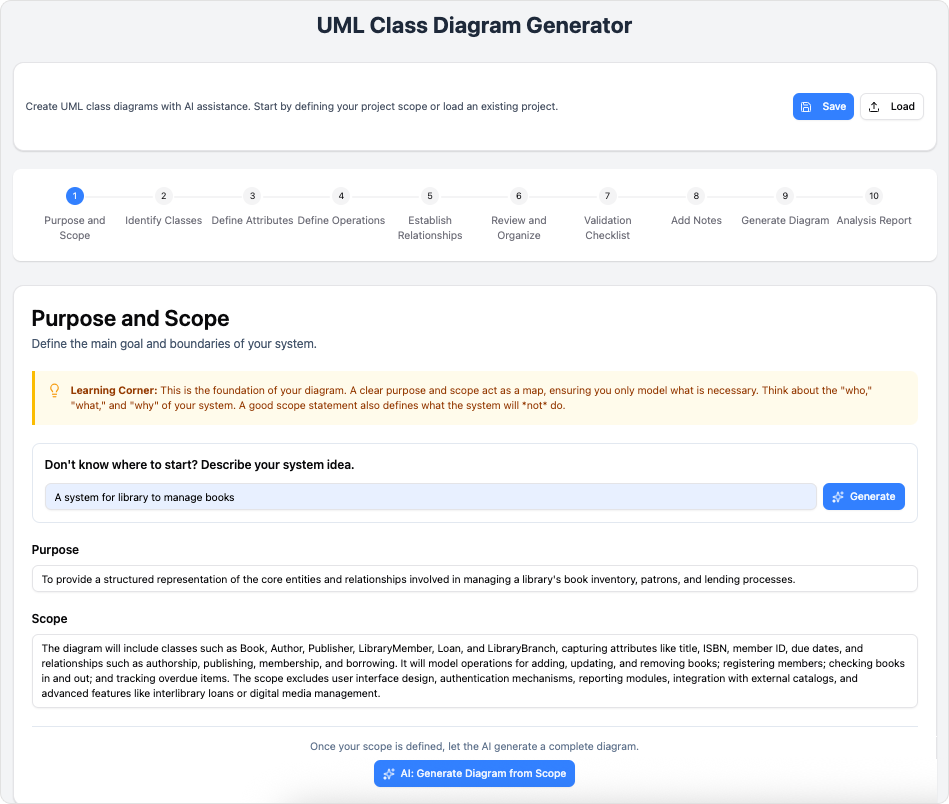
Kluczowe pojęcia
Zanim przejdziesz do procesu, konieczne jest zrozumienie podstawowych elementów, które napędzają tę technologię. Znajomość tych pojęć maksymalnie zwiększy korzyści z użycia narzędzia.
- Diagram klas UML: Diagram struktury statycznej, który opisuje strukturę systemu poprzez przedstawienie klas systemu, ich atrybutów, operacji (lub metod) oraz relacji między obiektami.
- Zakresowanie wspomagane przez AI: Zdolność narzędzia do interpretacji wysokopoziomowych zapytań w języku naturalnym (np. „system zarządzania bibliotekąsystem zarządzania biblioteką”) i automatycznie generować zdefiniowany zakres, proponowane klasy i relacje.
- PlantUML: Narzędzie open-source do generowania diagramów z języka tekstowego. Choć potężne, wymaga nauki specyficznej składni. Ten generator abstrahuje tę złożoność, oferując interfejs wizualny który kompiluje się do kodu PlantUML.
- Kontrolna lista weryfikacji: System automatyczny, który przegląda projekt pod kątem najlepszych praktyk inżynierii oprogramowania, aby wykryć brakujące typy, niepołączone klasy lub cykliczne zależności przed eksportem.
Zasady: 10-krokowy proces
Generator diagramów klas UML wspomagany przez AI wykorzystuje logiczny, liniowy kreator, aby zapewnić, że żaden kluczowy aspekt projektu nie zostanie pominięty. Postępuj zgodnie z tymi krokami, aby stworzyć kompletny dokument architektoniczny.
Faza 1: Początek i struktura
Krok 1: Cel i zakres
Zacznij od zdefiniowania granic swojego systemu. Możesz ręcznie wpisać ogólny pomysł, albo skorzystać z integrowania z AI aby wygenerować kompletny tekst celu. To ustanawia kontekst dla całego diagramu, zapewniając, że AI rozumie logikę dziedziny, co pozwoli na lepsze sugestie w kolejnych krokach.
Krok 2: Zidentyfikuj klasy
Wypisz główne jednostki w obrębie Twojego zakresu. W celu dokładnego projektu zidentyfikuj rzeczowniki w stwierdzeniu zakresu (np. „Użytkownik”, „Zamówienie”, „Produkt”). Jeśli nie jesteś pewien, narzędzie może przeanalizować Twój zakres i zaproponować potrzebne klasy.

Faza 2: Definiowanie szczegółów
Krok 3: Zdefiniuj atrybuty
Rozwiń swoje klasy, określając pola danych. Zdefiniuj właściwości, widoczność (publiczna, prywatna, chroniona) i typy danych. Dokładność tutaj zapewnia, że generowany kod końcowy odpowiada zaplanowanej strukturze danych.
Krok 4: Zdefiniuj operacje
Wylicz zachowania związane z każdą klasą. Są to metody lub funkcje, które obiekty mogą wykonywać. Jasne definicje operacji pomagają w wizualizacji odpowiedzialności funkcjonalnej każdego komponentu.
Krok 5: Ustanów relacje
To jest jądro diagramu klas. Zaprojektuj, jak klasy się ze sobą współdziałają, używając standardowychrelacji UML: związki, dziedziczenie (generalizacja), kompozycja i agregacja. Dokładne mapowanie relacji jest kluczowe do zrozumienia sprzężenia systemu i zależności.

Faza 3: Przegląd i weryfikacja
Krok 6: Przegląd i organizacja
Przeprowadź kompleksowy przegląd istniejących encji. Ten krok wizualny pozwala upewnić się o spójności nazw klas i kierunków relacji przed ostatecznym zakończeniem struktury.

Krok 7: Lista weryfikacji
Uruchom automatyczny zestaw weryfikacji. Ten krok sprawdza typowe błędy, takie jak klasy bez rodziców (encje bez relacji) lub brakujące typy zwracane w operacjach. Usunięcie tych problemów teraz zapobiega błędom logicznym w końcowej dokumentacji.
Krok 8: Dodaj notatki
Ulepsz swój diagram dodatkowymi adnotacjami. Możesz ręcznie dodać wyjaśnienia lub skorzystać z AI, aby wygenerować notatki podsumowujące, które wyjaśniają racje projektowe. Te notatki są wbudowane w diagram, co czyni go samodokumentującym się artefaktem.
Faza 4: Wyjście i analiza
Krok 9: Wygeneruj diagram
Wyrenderuj ostateczny wygląd. Na tym etapie możesz zobaczyć surowy kod PlantUML, zobaczyć renderowanie SVG i eksportować plik. Narzędzie obsługuje generowanie składni, dostarczając od razu czysty, profesjonalny wygląd.
Krok 10: Raport analizy
Na końcu wygeneruj raportkrytyki opartej na AI. Ten raport analizuje architekturę pod kątem utrzymywalności, skalowalności i zgodności z zasadami SOLID, dostarczając wykonalne sugestie ulepszeń.
Porady i sztuczki
Aby maksymalnie wykorzystać generator diagramów klas UML wspomagany AI, rozważ następujące strategie optymalizacji:
- Zacznij szeroko, a potem dopasuj:Nie próbuj definiować każdego atrybutu w Kroku 1. Skorzystaj z AI, aby wygenerować szeroki początkowy zakres i strukturę diagramu, a następnie ręcznie dopasuj konkretne typy danych i sygnatury metod w kolejnych krokach.
- Wykorzystaj raport analizy:Traktuj raport analizy z Kroku 10 jak przeglądarkę kodu. Jeśli AI sugeruje wysokie sprzężenie między dwiema klasami, wróć do Kroku 5 i wprowadź interfejs lub abstrakcję, aby je rozłączyć.
- Zapisz do JSON dla przenośności: Podczas eksportowania do SVG jest to świetne rozwiązanie dla prezentacji, zawsze zapisuj projekt w formacie JSON. Dzięki temu możesz później załadować stan projektu do edycji i współpracy bez utraty danych.
- Edycja hybrydowa: Chociaż kreator oparty na formularzach eliminuje potrzebę znajomości składni, zaawansowani użytkownicy mogą dostosować surowy kod PlantUML w kroku 9 w celu niestandardowego stylizowania lub zaawansowanego zarządzania układem przed ostatecznym eksportem.
Śledząc ten uproszczony podejście, programiści i pisarze techniczni mogą zmniejszyć czas poświęcony na formatowanie i składnię, skupiając się zamiast tego na logice i jakości icharchitektury oprogramowania.