


A Perspectiva de um Especialista de Terceiros sobre Dominar a Visualização Hierárquica
Nota do Autor: Este guia foi escrito sob a perspectiva de um especialista experiente em documentação de produtos que testou extensivamente o Editor de Diagrama de Árvore do OpenDocs. Todas as informações são baseadas em materiais oficiais de lançamento do Visual Paradigm combinados com insights práticos de implementação.
🌟 Introdução
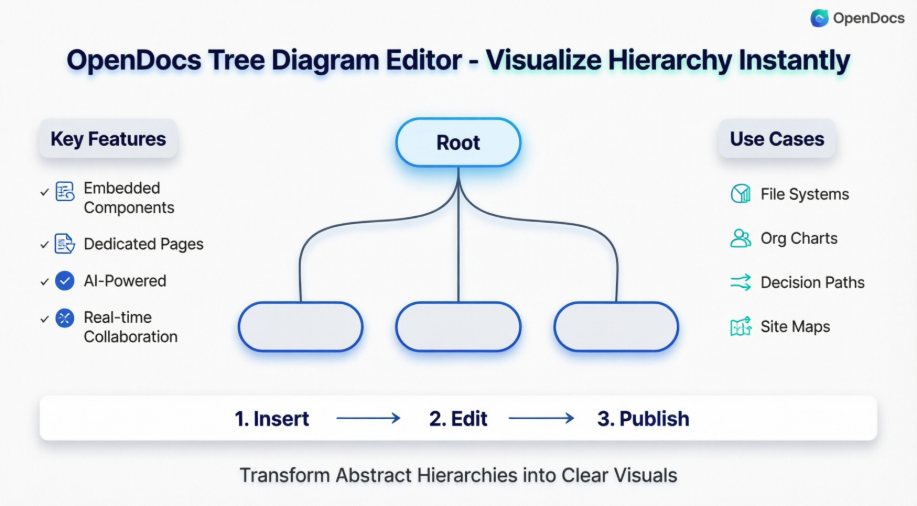
Em 2 de fevereiro de 2026, o Visual Paradigm anunciou uma expansão significativa para OpenDocs, introduzindo oito novos tipos especializados de gráficos. Entre eles, o Editor de Diagrama de Árvore destaca-se como uma mudança de jogo para profissionais que precisam visualizar dados hierárquicos com clareza e rapidez.
Seja você mapear sistemas de arquivos complexos, documentar estruturas organizacionais ou projetar caminhos lógicos de decisão, este novo componente transforma hierarquias abstratas em visualizações profissionais e interativas — em segundos.
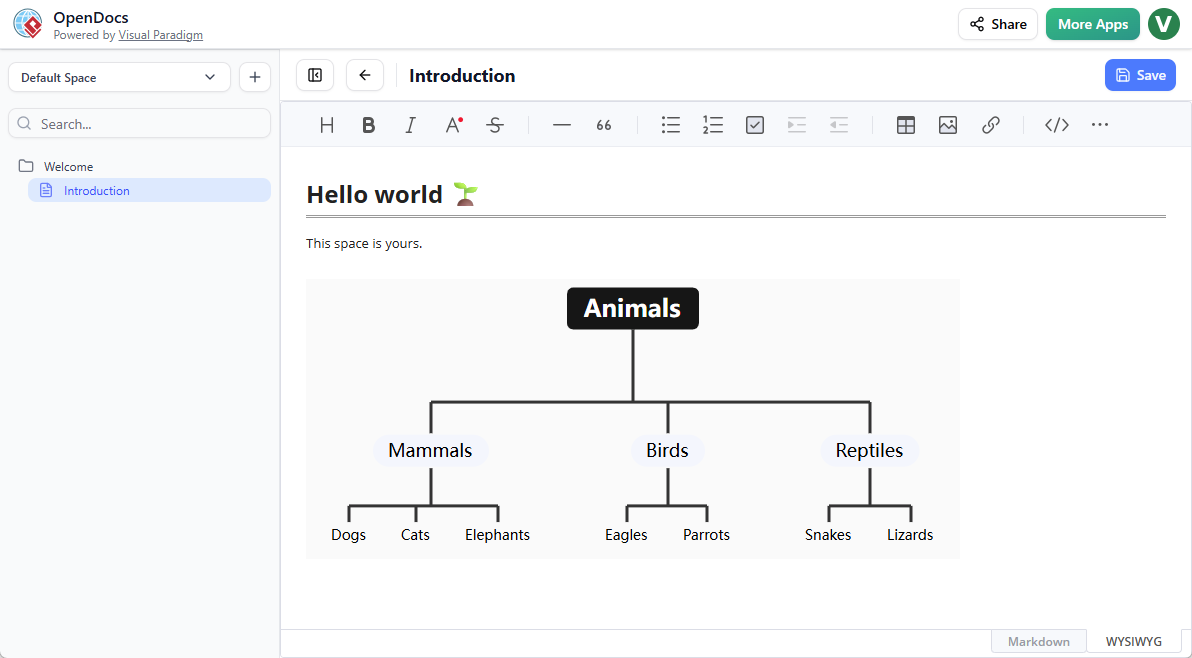
🔑 Conceitos Principais
O que é um Diagrama de Árvore?
Um Diagrama de Árvore é um formato de visualização especializado projetado para representar dados hierárquicos a partir de um único nó raiz que se ramifica em múltiplas relações filhas. Diferentemente dos mapas mentais livres, os Diagramas de Árvore enfatizam:
| Funcionalidade | Benefício |
|---|---|
| Layout Estruturado | Orientação de cima para baixo ou da esquerda para a direita para fluxo lógico |
| Origem Única da Raiz | Ponto de partida claro para relações hierárquicas |
| Relações Pai-Filho | Conexões visuais explícitas entre níveis |
| Ramificação Escalável | Acomoda estruturas simples até profundamente aninhadas |
Diagrama de Árvore vs. Mapa Mental: Quando Usar Qual?
✅ Use Diagramas de Árvore quando:
• Documentar arquiteturas técnicas ou mapas de site
• Criar sistemas de classificação ou taxonomias
• Visualizar árvores de decisão com lógica de ramificação clara
• Apresentar organogramas com linhas de relatório

✅ Use Mapas Mentais quando:
• Brainstormar ideias com conexões não lineares
• Explorar conceitos com referências cruzadas entre ramos
• Criar mapas de conhecimento pessoal com estrutura flexível
Dois Modos de Integração no OpenDocs
-
Componentes Integrados: Arraste diagramas diretamente para a documentação em Markdown para suporte visual contextual
-
Páginas de Componentes Especializadas: Crie páginas de diagramas autônomas para visões arquitetônicas de alto nível ou bibliotecas de referência
🚀 Começando: Fluxos de Trabalho Passo a Passo
Método 1: Criando um Diagrama de ÁrvoreDentrouma Página de Documento
Siga este fluxo de trabalho para incorporar visualizações hierárquicas diretamente no seu conteúdo:
-
Abra sua páginano OpenDocs
-
Clique no Editarbotão no canto superior direito
-
Posicione seu cursor onde deseja que o diagrama apareça
-
Clique no botão Inserirna barra de ferramentas do editor

-
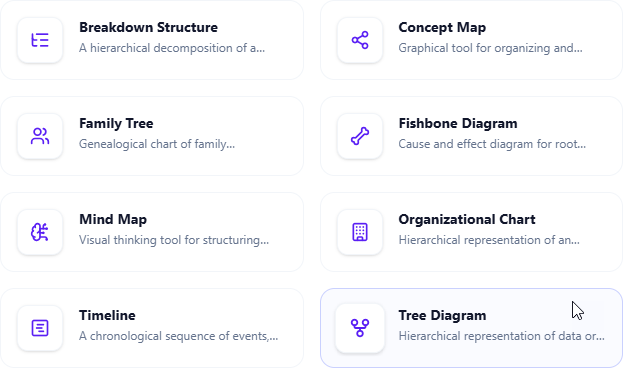
Navegue até Mapas Mentais > Diagrama de Árvore
-
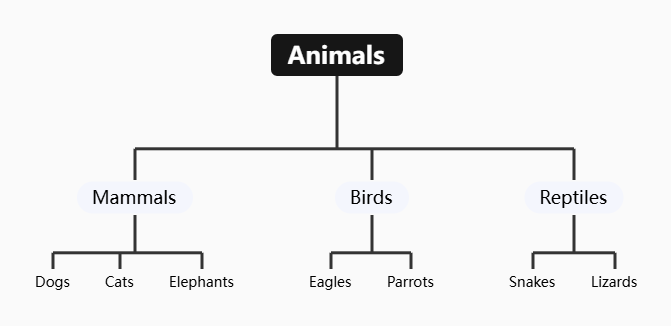
Comece a editar sua estrutura de árvore usando o editor de nós intuitivo
-
Clique em Salvarno canto superior direito quando terminar
-
Clique em Fecharpara retornar ao seu documento com o diagrama incorporado ativo
Método 2: Criando uma Página de Componente de Diagrama de Árvore Autônoma
Ideal para visões arquitetônicas ou diagramas de referência usados em múltiplos documentos:
-
Na área de índice, clique em + → Nova Página de Componente
-
Selecione Mapas Mentais > Diagrama de Árvore
-
Crie sua visualização hierárquica usando a área completa da tela do editor
-
Clique Salvar no canto superior direito
-
Link para esta página de componente de qualquer documento usando
[[Nome da Página de Componente]]sintaxe
💡 Diretrizes de Especialista: Melhores Práticas do Uso no Mundo Real
✅ Faça Isso
-
Comece com um nó raiz claro: Nomeie sua raiz de forma descritiva (por exemplo, “Arquitetura do Produto” em vez de apenas “Raiz”)
-
Limite a profundidade da ramificação: Busque um máximo de 3 a 5 níveis para legibilidade; use páginas de componente vinculadas para hierarquias mais profundas
-
Use convenções de nomeação consistentes: Aplique uma estrutura paralela aos nós irmãos (todos verbos, todos substantivos, etc.)
-
Aproveite a codificação por cores: Atribua cores às categorias de ramificação (por exemplo, azul para componentes técnicos, verde para recursos voltados para o usuário)
-
Adicione dicas de ferramenta ou notas: Use descrições de nó para fornecer contexto sem sobrecarregar a visualização
❌ Evite Isso
-
Sobrecarregar nós individuais: Mantenha rótulos de nó concisos (menos de 8 palavras); mova detalhes para descrições
-
Criando “árvores de espaguete”: Se as ramificações se cruzarem excessivamente, reavalie sua hierarquia ou divida em múltiplos diagramas
-
Ignorar a responsividade em dispositivos móveis: Teste diagramas embutidos em diferentes tamanhos de tela; árvores complexas podem precisar de páginas dedicadas
-
Esquecer o contexto da versão: Adicione uma nota de “Última atualização” às páginas de componentes usadas na documentação viva
🔧 Dicas de Fluxo de Trabalho Profissional
1. Esboce sua hierarquia em Markdown com marcadores primeiro:
-
Raiz
-
Ramificação A
-
Folha A.1
-
Folha A.2
-
-
Ramificação B
-
2. Cole no editor de diagrama de árvore para conversão visual instantânea
3. Use atalhos de teclado: `Tab` para criar nós filhos, `Enter` para irmãos
4. Exporte diagramas como PNG/SVG para apresentações usando a opção de exportação da barra de ferramentas
5. Linke páginas de componentes relacionadas usando o link interno do OpenDocs para redes de conhecimento navegáveis
🎯 Casos de Uso Comuns e Exemplos de Implementação
| Caso de Uso | Estratégia de Implementação | Dica Profissional |
|---|---|---|
| Documentos de Arquitetura de Software | Mapeie microserviços, dependências e fluxo de dados | Use ramos com cores para tipos de serviço (API, BD, UI) |
| Organogramas | Visualize estruturas de relatório com descrições de funções | Adicione hyperlinks nos nós para perfis dos membros da equipe |
| Árvores de Decisão | Documente fluxos de aprovação ou caminhos de solução de problemas | Use formatação condicional para destacar resultados de decisões |
| Taxonomias de Conteúdo | Estruture categorias de base de conhecimento e sistemas de marcação | Mantenha a profundidade da taxonomia reduzida; use referências cruzadas para tópicos relacionados |
| Estruturas de Divisão de Trabalho de Projetos | Divida épicas em tarefas com atribuições de responsabilidade | Integre com o rastreamento de tarefas do OpenDocs para atualizações de status em tempo real |
🔗 Integração com o Ecossistema OpenDocs
O Diagrama de Árvore não existe em isolamento. Seu verdadeiro poder surge quando combinado com outras funcionalidades do OpenDocs:
-
🔄 Mapas Mentais: Comece com brainstorming livre, depois converta ramificações selecionadas em Diagramas de Árvore estruturados
-
🐟 Diagramas de Osso de Peixe: Use Diagramas de Árvore para hierarquias de soluções após análise de causa raiz com o Diagrama de Osso de Peixe
-
📅 Linhas do Tempo: Combine divisões hierárquicas de tarefas (Árvore) com cronogramas de execução (Linha do Tempo)
-
👨👩👧👦 Árvores Genealógicas: Adapte a mesma lógica do editor para documentação genealógica ou de linhagem de produtos
💡 Conhecimento Especializado: Crie uma página de componente “Biblioteca de Diagramas” que cataloga todos os seus Diagramas de Árvore com descrições breves e rótulos de casos de uso. Link para essa biblioteca na documentação de integração da sua equipe para acelerar a adoção.
🛠️ Solução de Problemas Comuns
| Problema | Solução |
|---|---|
| O diagrama não é incorporado corretamente | Certifique-se de estar no modo de edição; atualize a página se o menu de inserção não aparecer |
| Nós se sobrepõem ou tornam-se ilegíveis | Use o recurso “Layout Automático” na barra de ferramentas do diagrama; reduza o tamanho da fonte para hierarquias profundas |
| As alterações não estão sendo salvas | Clique em Salvar antes de fechar o editor; verifique sua conexão com a internet para sincronização em nuvem |
| Precisa colaborar em tempo real | Compartilhe o link da página do componente com permissões de edição; use comentários do OpenDocs para feedback |
| Exportação para apresentações | Use a função de exportação da barra de ferramentas; escolha SVG para gráficos vetoriais escalonáveis em apresentações |
📚 Lista de Referência
-
Página Inicial do OpenDocs: Saiba mais sobre a visão de uma ferramenta unificada de gerenciamento de conhecimento com inteligência artificial
-
Experimente o Editor de Diagramas de Árvore: Pule diretamente para o aplicativo para experimentar a ferramenta de diagrama de árvore
-
Integração com Mapas Mentais: Detalhes sobre o suporte a Mapas Mentais no OpenDocs
-
Diagramas de Osso de Peixe para Análise de Causa Raiz: Informações sobre a funcionalidade do Diagrama de Osso de Peixe
-
Atualizações no Diagrama de Linha do Tempo: Detalhes sobre os recursos do diagrama de linha do tempo
-
Ferramenta de Diagrama de Árvore Genealógica: Informações sobre as capacidades do diagrama de árvore genealógica
Pensamento Final de um Usuário Experiente:
“O Editor de Diagramas de Árvore no OpenDocs não é apenas mais uma ferramenta de diagramação — é um parceiro de pensamento. Ao obrigá-lo a articular relações explicitamente, ele revela falhas em sua lógica e oportunidades de simplificação. Comece pequeno: converta uma lista com marcadores em seu próximo documento em uma árvore. Você descobrirá rapidamente por que a clareza hierárquica vale o minuto extra de configuração.”
— Alex Johnson, Gerente Sênior de Produto e Defensor da Documentação