


Перспектива независимого эксперта по освоению иерархической визуализации
Примечание автора: Это руководство написано с позиции опытного специалиста по документации продуктов, который подробно протестировал редактор диаграмм дерева в OpenDocs. Все сведения основаны на официальных материалах выпуска Visual Paradigm, дополненных практическими рекомендациями по реализации.
🌟 Введение
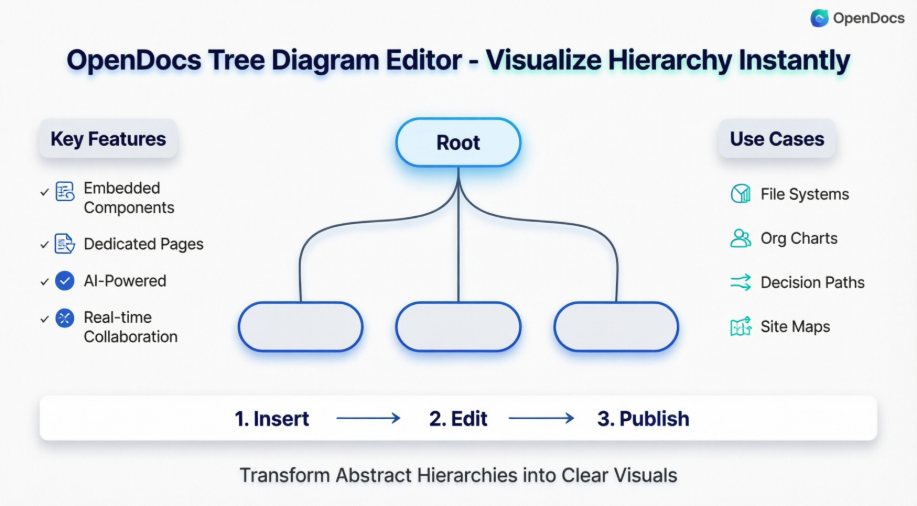
2 февраля 2026 года Visual Paradigm объявил о значительном расширении OpenDocs, введя восемь новых специализированных типов диаграмм. Среди них редактор диаграмм деревавыделяется как прорыв для профессионалов, которым необходимо визуализировать иерархические данные с ясностью и скоростью.
Независимо от того, выстраиваете ли вы сложные файловые системы, документируете организационные структуры или проектируете логические пути принятия решений, этот новый компонент превращает абстрактные иерархии в профессиональные интерактивные визуализации — за считанные секунды.
🔑 Ключевые понятия
Что такое диаграмма дерева?
Диаграмма дерева — это специализированный формат визуализации, предназначенный для представления иерархических данныхначиная с одного корневого узла, который разветвляется на несколько дочерних связей. В отличие от свободных схем мышления, диаграммы дерева акцентируют внимание на:
| Функция | Выгода |
|---|---|
| Структурированная компоновка | Ориентация сверху вниз или слева направо для логического потока |
| Единственный корневой источник | Четкая точка начала иерархических связей |
| Связи «родитель-ребёнок» | Чёткие визуальные связи между уровнями |
| Масштабируемое ветвление | Поддерживает простые и глубоко вложенные структуры |
Диаграмма дерева против схемы мышления: когда использовать что?
✅ Используйте диаграммы дерева, когда:
• Документируете технические архитектуры или карты сайтов
• Создаёте системы классификации или таксономии
• Визуализируете деревья решений с чёткой логикой ветвления
• Представляете организационные диаграммы с линиями отчётности

✅ Используйте схемы мышления, когда:
• Проводите мозговой штурм идей с нелинейными связями
• Исследуете концепции с перекрёстными ссылками между ветвями
• Создаёте личные карты знаний с гибкой структурой
Два режима интеграции в OpenDocs
-
Встроенные компоненты: Перетаскивайте диаграммы непосредственно в документацию Markdown для контекстной визуальной поддержки
-
Отдельные страницы компонентов: Создавайте отдельные страницы диаграмм для общих архитектурных обзоров или библиотек справочных материалов
🚀 Начало работы: Пошаговые рабочие процессы
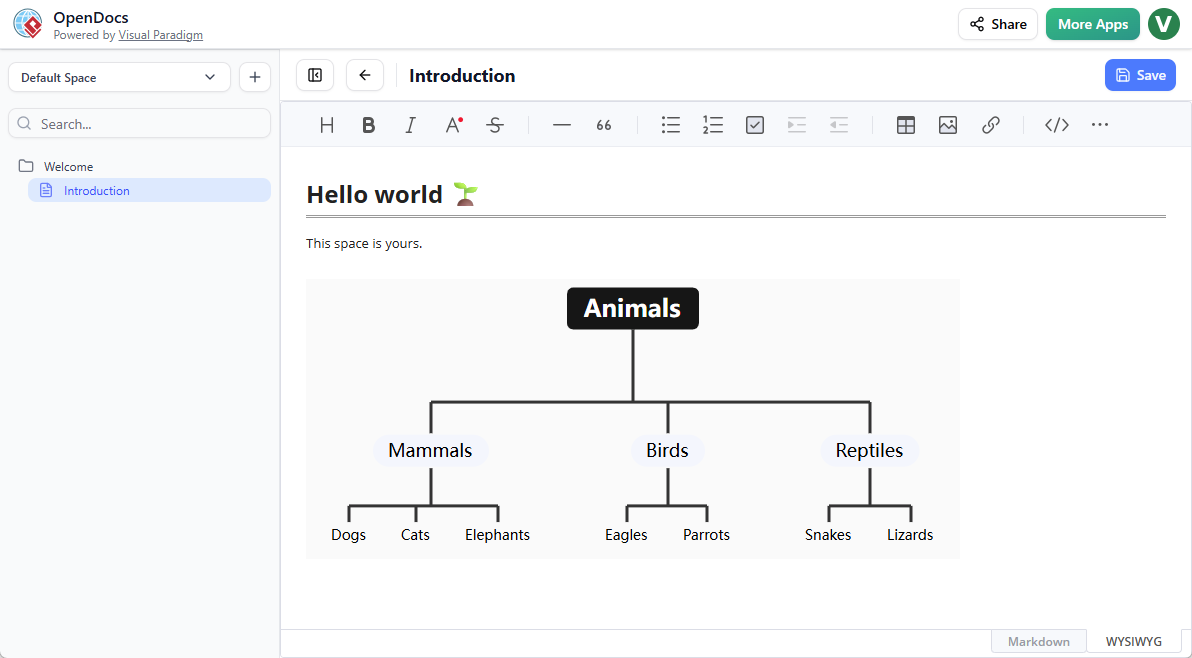
Метод 1: Создание диаграммы дереваВнутристраницы документа
Следуйте этому рабочему процессу, чтобы непосредственно встроить иерархические визуальные элементы в ваш контент:
-
Откройте свою страницув OpenDocs
-
Нажмите наРедактироватькнопку в правом верхнем углу
-
Установите курсор в том месте, где вы хотите, чтобы появилась диаграмма
-
Нажмите накнопку Вставитьв панели инструментов редактора

-
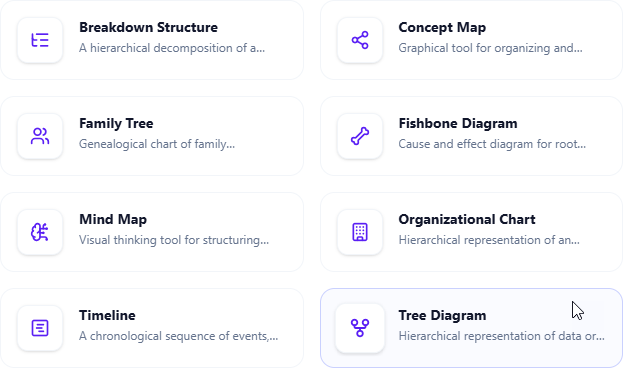
Перейдите кМентальные карты > Диаграмма дерева
-
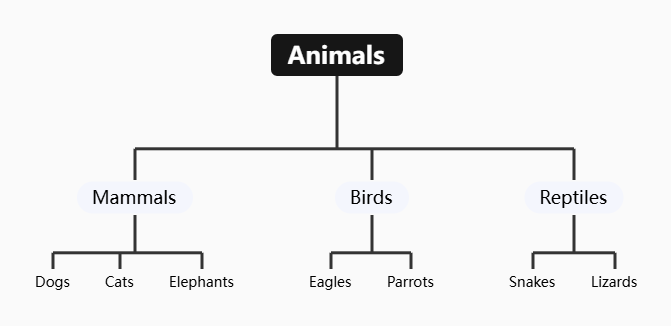
Начните редактирование структуры дерева с помощью интуитивного редактора узлов
-
НажмитеСохранитьв правом верхнем углу после завершения
-
НажмитеЗакрытьчтобы вернуться к вашему документу с встроенной диаграммой в режиме реального времени
Метод 2: Создание отдельной страницы компонента диаграммы дерева
Идеально подходит для архитектурных обзоров или справочных диаграмм, используемых на нескольких страницах:
-
В панели оглавления нажмите+ → Новая страница компонента
-
Выберите Карты мыслей > Дерево диаграмм
-
Создайте иерархическую визуализацию, используя весь холст редактора
-
Нажмите Сохранить в правом верхнем углу
-
Ссылка на эту страницу компонента из любого документа с помощью
[[Имя страницы компонента]]синтаксис
💡 Рекомендации экспертов: Наилучшие практики из реального использования
✅ Сделайте это
-
Начните с четкого корневого узла: Дайте корневому узлу описательное имя (например, «Архитектура продукта» вместо просто «Корень»)
-
Ограничьте глубину ветвления: Стремитесь к максимуму 3–5 уровней для удобочитаемости; используйте связанные страницы компонентов для более глубоких иерархий
-
Используйте единые правила именования: Применяйте параллельную структуру к соседним узлам (все глаголы, все существительные и т.д.)
-
Используйте цветовую кодировку: Назначьте цвета категориям ветвей (например, синий для технических компонентов, зелёный для функций, ориентированных на пользователя)
-
Добавьте всплывающие подсказки или заметки: Используйте описания узлов для предоставления контекста без загромождения визуальной составляющей
❌ Избегайте этого
-
Перегрузка отдельных узлов: Держите подписи узлов краткими (менее 8 слов); детали переносите в описания
-
Создание «спагетти-деревьев»: Если ветви слишком часто пересекаются, пересмотрите свою иерархию или разделите на несколько диаграмм
-
Пренебрежение адаптивностью для мобильных устройств: Проверьте встроенные диаграммы на разных размерах экрана; сложные деревья могут потребовать отдельных страниц
-
Забывание контекста версии: Добавьте заметку «Последнее обновление» на страницы компонентов, используемые в живой документации
🔧 Советы по рабочему процессу для профессионалов
1. Сначала составьте иерархию в виде маркированного списка в Markdown:
-
Корень
-
Ветвь A
-
Лист A.1
-
Лист A.2
-
-
Ветвь B
-
2. Вставьте в редактор диаграмм дерева для мгновенного визуального преобразования
3. Используйте сочетания клавиш: `Tab` для создания дочерних узлов, `Enter` для братьев
4. Экспортируйте диаграммы в формате PNG/SVG для презентаций с помощью опции экспорта на панели инструментов
5. Связывайте связанные страницы компонентов с помощью внутренней ссылки OpenDocs для навигации по сетям знаний
🎯 Типичные случаи использования и примеры реализации
| Случай использования | Стратегия реализации | Совет для профессионалов |
|---|---|---|
| Документация по архитектуре программного обеспечения | Создавайте карты микросервисов, зависимостей и потоков данных | Используйте цветные ветви для типов сервисов (API, БД, интерфейс) |
| Организационные диаграммы | Визуализируйте структуры отчетности с описанием ролей | Добавьте гиперссылки на узлах на профили членов команды |
| Деревья решений | Документируйте процессы утверждения или пути устранения неполадок | Используйте условное форматирование для выделения результатов решений |
| Таксономии контента | Структурируйте категории базы знаний и системы тегов | Держите глубину таксономии небольшой; используйте перекрестные ссылки для связанных тем |
| Структуры разбиения проекта | Разбивайте эпики на задачи с назначением ответственных | Интегрируйте с отслеживанием задач OpenDocs для получения актуальных обновлений статуса |
🔗 Интеграция с экосистемой OpenDocs
Диаграмма дерева не существует изолированно. Её истинная сила проявляется при сочетании с другими возможностями OpenDocs:
-
🔄 Карта мышления: Начните с неструктурированного мозгового штурма, а затем преобразуйте выбранные ветви в структурированные диаграммы дерева
-
🐟 Диаграммы «рыбьего скелета»: Используйте диаграммы дерева для иерархии решений после анализа коренных причин с помощью диаграммы «рыбий скелет»
-
📅 Хронологические линии: Сопоставьте иерархическое разбиение задач (Дерево) с графиками выполнения (Хронологическая линия)
-
👨👩👧👦 Дерево родословной: Примените ту же логику редактора для генеалогии или документирования линии продукта
💡 Экспертные рекомендации: Создайте страницу компонента «Библиотека диаграмм», в которой будут перечислены все ваши диаграммы дерева с краткими описаниями и тегами по применению. Ссылайтесь на эту библиотеку в документации по адаптации команды, чтобы ускорить внедрение.
🛠️ Устранение распространённых проблем
| Проблема | Решение |
|---|---|
| Диаграмма не встраивается должным образом | Убедитесь, что вы находитесь в режиме редактирования; обновите страницу, если меню вставки не отображается |
| Узлы перекрываются или становятся неразборчивыми | Используйте функцию «Автоматическая компоновка» в панели инструментов диаграммы; уменьшите размер шрифта для глубоких иерархий |
| Изменения не сохраняются | Нажмите Сохранить перед закрытием редактора; проверьте подключение к интернету для синхронизации в облаке |
| Необходимо совместно работать в реальном времени | Поделитесь ссылкой на страницу компонента с правами редактирования; используйте комментарии OpenDocs для обратной связи |
| Экспорт для презентаций | Используйте функцию экспорта в панели инструментов; выберите SVG для масштабируемых векторных изображений в слайдах |
📚 Список ссылок
-
Стартовая страница OpenDocs: Узнайте больше о видении единого инструмента управления знаниями на основе ИИ
-
Попробуйте редактор диаграмм деревьев: Перейдите прямо в приложение, чтобы попробовать инструмент диаграмм деревьев
-
Интеграция с картами мышления: Сведения о поддержке карт мышления в OpenDocs
-
Диаграммы Ишикавы для анализа коренных причин: Информация о функциональных возможностях диаграмм Ишикавы
-
Обновления диаграмм хронологии: Сведения о функциях диаграмм хронологии
-
Инструмент диаграмм родословной: Информация о возможностях диаграмм родословной
Заключительные мысли опытного пользователя:
«Редактор диаграмм деревьев в OpenDocs — это не просто еще один инструмент построения диаграмм, это партнер по мышлению. Принуждая вас четко формулировать отношения, он выявляет пробелы в вашем логическом мышлении и возможности для упрощения. Начните с малого: преобразуйте один маркированный список в вашем следующем документе в дерево. Вы быстро поймете, почему иерархическая ясность стоит дополнительной минуты на настройку».
— Алекс Джонсон, старший менеджер продукта и сторонник документации