


Архитектура программного обеспечения является основой надежной разработки приложений, однако создание подробных диаграммUnified Modeling Language (UML) часто является утомительным и сложным процессом с точки зрения синтаксиса. Появление Генераторов диаграмм классов UML с помощью искусственного интеллекта трансформировал этот рабочий процесс, позволяя разработчикам, студентам и архитекторам плавно переходить от абстрактных идей к профессиональным техническим диаграммам. В этом учебном пособии рассматривается использование волшебного помощника на основе искусственного интеллекта, состоящего из 10 шагов, для создания, проверки и экспорта диаграмм классов UML без необходимости глубокого понимания синтаксиса PlantUML.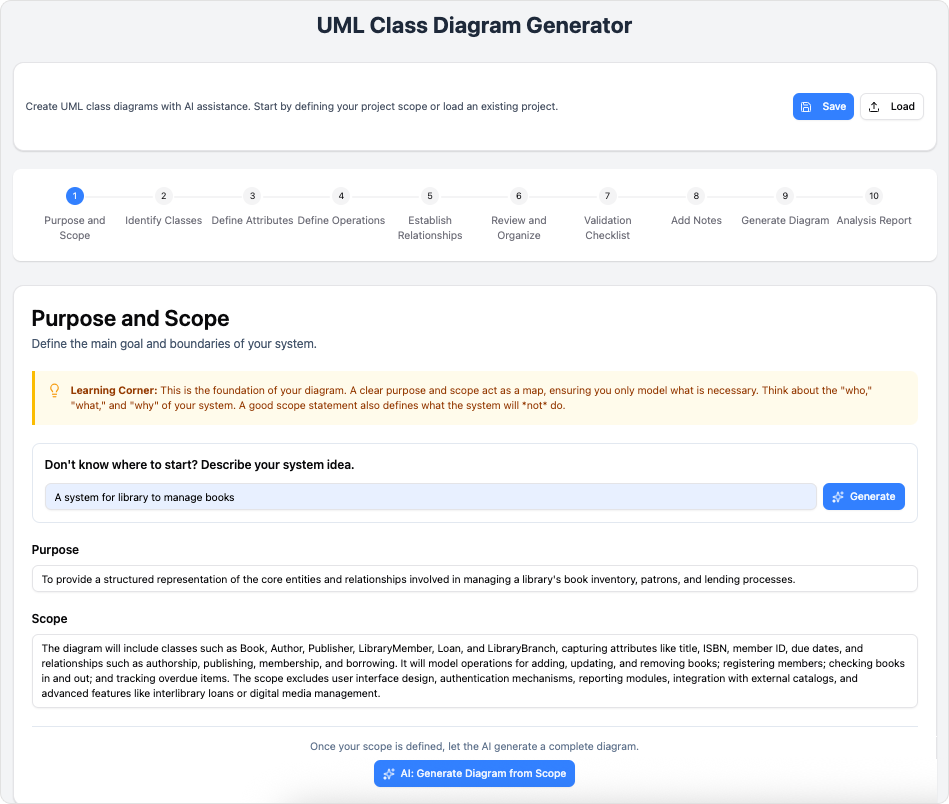
Ключевые понятия
Прежде чем приступать к рабочему процессу, необходимо понять основные компоненты, которые лежат в основе этой технологии. Ознакомление с этими терминами позволит максимально эффективно использовать инструмент.
- Диаграмма классов UML: Статическая диаграмма структуры, описывающая структуру системы путем отображения классов системы, их атрибутов, операций (или методов) и взаимосвязей между объектами.
- Определение области с помощью искусственного интеллекта: Возможность инструмента интерпретировать высокий уровень естественного языка (например, «система управления библиотекой»)система управления библиотекой») и автоматически генерировать структурированную область, предлагаемые классы и отношения.
- PlantUML: Открытый инструмент, используемый для генерации диаграмм из языка простого текста. Несмотря на свою мощь, он требует изучения специфического синтаксиса. Этот генератор абстрагирует эту сложность, предлагая визуальный интерфейс который компилируется в код PlantUML.
- Чек-лист проверки: Автоматизированная система, которая проверяет проект на соответствие лучшим практикам инженерии программного обеспечения, чтобы выявить отсутствующие типы, несвязанные классы или циклические зависимости до экспорта.
Руководство: 10-шаговый рабочий процесс
Генератор диаграмм классов UML с помощью искусственного интеллекта использует логичный, линейный мастер, чтобы убедиться, что ни один важный аспект проектирования не будет упущен. Следуйте этим шагам, чтобы создать полный архитектурный документ.
Фаза 1: Инициация и структура
Шаг 1: Цель и область
Начните с определения границ вашей системы. Вы можете ввести высокий уровень идеи вручную или воспользоваться интеграцией искусственного интеллекта для генерации всестороннего заявления о цели. Это задает контекст для всей диаграммы, обеспечивая, чтобы искусственный интеллект понимал логику домена для последующих предложений.
Шаг 2: Определите классы
Перечислите основные сущности в пределах вашей области. Для строгого проектирования определите существительные в вашем описании области (например, «Пользователь», «Заказ», «Продукт»). Если вы не уверены, инструмент может проанализировать вашу область и предложить необходимые классы.

Фаза 2: Определение деталей
Шаг 3: Определение атрибутов
Разработайте свои классы, указав поля данных. Определите свойства, видимость (публичная, приватная, защищенная) и типы данных. Точность на этом этапе гарантирует, что генерация конечного кода соответствует запланированной структуре данных.
Шаг 4: Определение операций
Перечислите поведение, связанное с каждым классом. Это методы или функции, которые могут выполнять объекты. Четкие определения операций помогают визуализировать функциональные обязанности каждого компонента.
Шаг 5: Установление связей
Это основа диаграммы классов. Покажите, как классы взаимодействуют, используя стандартныесвязи UML: ассоциации, наследование (обобщение), композиция и агрегация. Точное отображение связей критически важно для понимания взаимосвязей и зависимостей в системе.

Этап 3: Проверка и валидация
Шаг 6: Проверка и организация
Проведите комплексную проверку созданных сущностей. Этот визуальный этап позволяет убедиться в согласованности имен классов и направлений связей перед окончательным утверждением структуры.

Шаг 7: Чек-лист проверки
Запустите автоматизированный набор проверок. На этом этапе проверяются распространенные ошибки, такие как изолированные классы (сущности без связей) или отсутствие типов возвращаемых значений в операциях. Устранение этих проблем на данном этапе предотвращает логические ошибки в окончательной документации.
Шаг 8: Добавление заметок
Обогатите свою диаграмму аннотациями. Вы можете вручную добавить пояснения или использовать ИИ для генерации кратких заметок, объясняющих логику проектирования. Эти заметки встроены в диаграмму, делая её самодокументируемым объектом.
Этап 4: Вывод и анализ
Шаг 9: Генерация диаграммы
Отобразите финальный визуальный результат. На этом этапе вы можете просмотреть исходный код PlantUML, увидеть SVG-рендеринг и экспортировать файл. Инструмент самостоятельно генерирует синтаксис, сразу предоставляя чистый и профессиональный визуальный результат.
Шаг 10: Отчет об анализе
Наконец, сгенерируйтекритику, основанную на ИИ. В этом отчете анализируется архитектура на предмет поддерживаемости, масштабируемости и соблюдения принципов SOLID, а также предоставляются практические рекомендации по улучшению.
Советы и хитрости
Чтобы максимально эффективно использовать генератор диаграмм классов UML с поддержкой ИИ, рассмотрите следующие стратегии оптимизации:
- Начните с широкого охвата, затем уточняйте:Не пытайтесь определить все атрибуты на шаге 1. Используйте ИИ для создания широкого начального охвата и структуры диаграммы, а затем вручную уточните конкретные типы данных и сигнатуры методов на последующих этапах.
- Используйте отчет об анализе:Рассматривайте отчет об анализе на шаге 10 как проверку кода. Если ИИ указывает на высокую связанность между двумя классами, вернитесь к шагу 5 и введите интерфейс или абстракцию для их разъединения.
- Сохраняйте в формате JSON для переносимости: Хотя экспорт в SVG отлично подходит для презентаций, всегда сохраняйте свой проект в формате JSON. Это позволяет загрузить состояние проекта позже для редактирования и совместной работы без потери данных.
- Гибридное редактирование: Несмотря на то, что мастер на основе форм устраняет необходимость в знании синтаксиса, продвинутые пользователи могут настроить исходный код PlantUML на шаге 9 для пользовательской настройки стиля или продвинутого управления компоновкой перед окончательным экспортом.
Следуя этому структурированному подходу, разработчики и технические писатели могут сократить время, затрачиваемое на форматирование и синтаксис, сосредоточившись вместо этого на логике и качестве ихархитектуры программного обеспечения.