


無論是技術性 UML 模型還是高影響力的行銷圖形,您的雲端視覺內容現在都能直接存放在文件中。
🎯 導言
在今日快速變化的開發環境中,技術文件經常無法跟上系統設計的演進。圖表一旦被匯出為靜態影像,立刻就會過時,團隊花費數小時管理檔案版本,而利害關係人所審閱的文件也已不再反映現實。
如果您的圖表能夠持續保持活躍,會是什麼樣子?
Visual Paradigm 新推出的OpenDocs 管道整合將此挑戰轉化為機遇。透過將 Visual Paradigm Desktop(專業版+)與 Visual Paradigm Online(組合版+)直接連結至 OpenDocs 知識平台,團隊現在只需點擊一次,即可將圖表傳送至文件,並在設計演進時保持同步。不再需要手動匯出,也不再有版本混淆的困擾。只需將可編輯的動態視覺內容直接嵌入您的知識庫中。
在本篇全面指南中,您將了解:
-
✨ 管道「資產中轉站」如何連結建模與文件編製
-
🛠️ 從桌面與線上編輯器傳送圖表的逐步工作流程
-
🔄 當模型演進時,保持文件同步的技巧
-
💡 主要優勢、需求與實際使用者的洞察
-
📚 精選參考資料,供進一步探索
無論您是技術撰稿人、解決方案架構師或產品經理,本指南都能協助您建立隨著產品演進的文件,而非落後於產品。隨著您的產品,而非落後於它。
🔍 什麼是 OpenDocs 管道?
這OpenDocs 管道是一個集中式的雲端「資產中轉站」,彌補了 Visual Paradigm 的建模環境(桌面版與線上版)與其文件平台(OpenDocs)之間的差距。透過消除手動匯出/匯入的循環,讓您能將技術圖表轉化為文件中的「活躍」部分。
什麼是 Visual Paradigm OpenDocs?
OpenDocs 是為現代團隊打造的頂級知識與文件管理平台。與傳統工具不同,OpenDocs 直接整合強大的圖表繪製引擎。這表示您可以在頁面中插入圖表,並在不離開文件的情境下稍後重新編輯它們。透過支援來自 Visual Paradigm 桌面版與線上版的匯出,OpenDocs 成為您所有專業建模與文件編製需求的中央樞紐。
理解管道架構
管道扮演您個人的「資產中轉站」角色。它是一個集中式儲存庫,用來儲存您的圖表與圖形(我們稱之為「資產」),以便在 Visual Paradigm 生態系統中的不同應用程式之間輕鬆共享。當您從任何 Visual Paradigm 編輯器執行「傳送至管道」時,您將該資產放置於 OpenDocs 可立即看見並作為文件輸入的空間中。
🔄 工作流程概覽
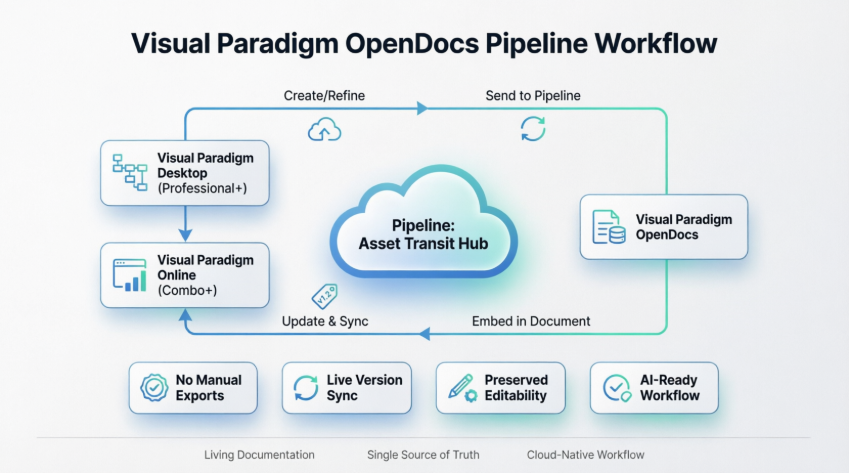
管道作為您建模資產的唯一可信來源:
graph LR
    A[建立/優化圖表] --> B[傳送至管道]
    B --> C[嵌入 OpenDocs]
    C --> D[更新與同步]
    D --> A
-
建立/優化:在 Visual Paradigm 桌面版 (專業版+) 或 Visual Paradigm 在線版 (組合版+)。
-
傳送至管道:使用 匯出 > 傳送至 OpenDocs 管道 功能,將圖表上傳為「資產」至雲端儲存庫。
-
嵌入 OpenDocs:在 OpenDocs 編輯器內,使用 插入 > 管道 功能表選擇並直接將資產放置於您的文件中。
-
同步:當來源模型在桌面版或線上編輯器中更新時,重新傳送至管道會產生新版本。OpenDocs 使用者會收到更新通知,並可點擊一次即可切換至最新版本。

🌐 來自 Visual Paradigm 在線版的傳送
注意:此功能僅提供給擁有 Visual Paradigm 在線版組合版 訂閱的使用者。
將您的工作從雲端編輯器移至文件中,簡單且直覺:
步驟 1:開啟您的圖表
在 Visual Paradigm 在線版中開啟您的圖表或圖形。
步驟 2:匯出至管道
在頂部功能表中,選擇 匯出 > 傳送至 OpenDocs 管道.

步驟 3:新增選擇性內容
(選擇性)新增註解以描述該實體。這將使您在後續於流程窗格中尋找時更加容易。

步驟 4:確認匯出
確認匯出。您的視覺內容現在已安全儲存在流程中,準備好嵌入。
💻 來自 Visual Paradigm 桌面版的傳送
注意:此整合功能可供使用者使用 Visual Paradigm 專業版 及以上版本。
無論您是手動建立圖表,還是使用了 AI 生成工具,將其匯出至您的文件內容都十分簡單:
步驟 1:開啟您的圖表
在 Visual Paradigm 桌面版中,開啟您想要傳送的圖表。
步驟 2:右鍵匯出
在圖表上右鍵點擊,並選擇 匯出 > 發送到 OpenDocs 流程.

步驟 3:儲存專案
當提示時,點擊 確定.
步驟 4:新增資料(選擇性)
(選擇性)輸入註解。此內容將在 OpenDocs 內的流程窗格中顯示,以協助您辨識實體的版本或用途。
步驟 5:確認雲端匯出
確認匯出,將您的圖表輸出至雲端儲存庫。
📄 在 OpenDocs 中嵌入實體
一旦您的圖表進入流程,您便可在知識庫中的任何位置放置它:
步驟 1:進入編輯模式
在 OpenDocs 中開啟任何文件頁面,並點擊 編輯.

步驟 2:定位游標
點擊您想要插入圖表的頁面。

步驟 3:存取插入功能表
在工具列上,點擊 插入.

步驟 4:從流程中選擇
在 插入 視窗中,選擇 流程 從左側側邊欄中選擇。您傳送的圖表將在此顯示。

步驟 5:插入圖表
點擊圖表,即可將影像直接插入游標位置。


🔄 保持文件同步
此整合最強大的功能之一,就是在模型演進時,能夠更新您的文件。
適用於 Visual Paradigm Online 使用者
1. 開啟原始圖表
在 OpenDocs 中,點擊 編輯 圖示,位於圖表影像的右上角,以開啟 編輯圖表 視窗。

2. 編輯並重新傳送
在 Visual Paradigm Online 中修改您的圖表。完成後,再次從頂部功能表中選擇 匯出 > 發送到 OpenDocs 流程 功能表。

3. 切換至最新版本
回到 OpenDocs 編輯器,點擊 Pipeline 在右上角。

開啟 在文件中 標籤。篩選器「有更新」已啟用,窗格現在列出已修改的資源。點擊剛剛修改的視覺元素。

您可以查看所選視覺元素的可用版本。點擊最新版本,即可立即用更新版本替換舊圖表。或者您可以直接點擊 更新至最新版本 直接進行。

適用於 Visual Paradigm 桌面版使用者
1. 開啟原始圖表
在 OpenDocs 中,點擊 編輯 圖示,位於圖表影像的右上角,以開啟 編輯圖表 視窗。

複製提供的圖表連結。在 Visual Paradigm 桌面版中,前往 專案 > 開啟,貼上連結,軟體將為您開啟原始模型。
2. 編輯並重新發送
在 Visual Paradigm 桌面版中修改您的圖表。完成後,右鍵點擊圖表並選擇 匯出 > 發送到 OpenDocs Pipeline 再次。您也可以直接將變更提交至 VP Online,系統會自動為資源建立新版本。

3. 切換至最新版本
回到 OpenDocs 編輯器,點擊 Pipeline 在右上角。

您將看到該頁面目前使用的資源。選擇圖表以查看版本列表。只需點擊最新版本,即可立即用更新版本替換舊圖表。

✨ 主要優勢
| 優勢 | 描述 |
|---|---|
| 🚫 消除靜態匯出 | 設計變更時,無需手動下載、上傳或替換影像檔。 |
| ✏️ 保留可編輯性 | 透過流程嵌入的圖表會保留與其來源模型的連結,讓您可直接從文件中跳回建模工具進行編輯。 |
| 📦 自動版本控制 | 流程會追蹤所有已發送的修訂版本,讓您能在同一文件中管理圖表的不同版本。 |
| 🤖 統一的AI工作流程 | 快速使用 Visual Paradigm 桌面版 AI 原型設計,優化結果,並立即推送到您的文件中心。 |
| ☁️ 原生雲端 | 將您的整個工作流程保留在瀏覽器中——無需本地檔案管理。 |
| 👥 團隊協作 | 多位利害關係人可檢視、評論並更新包含動態圖表的文件。 |
⚙️ 整合需求
| 組件 | 需求 |
|---|---|
| Visual Paradigm 桌面版 | 專業版或更高版本,且需具備有效維護服務 |
| Visual Paradigm Online | 組合版訂閱或更高級別 |
| 工作區 ID | 桌面版與線上版都必須連結至相同的 Visual Paradigm Online 工作區 ID,才能共用流程 |
| 網路連線 | 用於雲端同步與流程存取 |
| 瀏覽器 | 用於存取 OpenDocs 的現代瀏覽器(Chrome、Firefox、Edge、Safari) |
💡 專業提示:透過造訪 連結您的桌面授權至您的線上工作區Visual Paradigm 知識庫 以實現無縫的 Pipeline 存取。
👥 第三方終端使用者評論
來自測試 OpenDocs Pipeline 功能的獨立使用者的預覽與評論
🧪 測試環境
-
使用者角色:技術文件負責人,中型 SaaS 公司
-
團隊人數:12 人的產品/工程團隊
-
使用案例:維護微服務平台的動態架構文件
-
使用的工具:Visual Paradigm 桌面專業版 + OpenDocs + VP Online 組合
⭐ 總體評分:4.7/5
「這個整合徹底改變了我們團隊處理技術文件的方式。過去需要花費 30 分鐘的匯出/上傳/取代循環,現在不到 60 秒就能完成。」
✅ 做得好的地方
🎯 流程整合無縫
「『傳送至 Pipeline』選項在桌面與線上介面中都感覺非常自然。無需切換上下文,也沒有令人困惑的選單——只需匯出並嵌入。我們的資深工程師在單一入職訓練中就已掌握。」
🔄 即時同步
「版本追蹤功能非常出色。當我們的資深架構師更新了序列圖時,整個團隊在 OpenDocs 中都看到了『有更新可用』的徽章。點擊一次即可切換版本——再也不用在 Slack 上討論『哪個圖才是最新版?』」
🖼️ 編輯性保留
「能夠點擊嵌入圖表中的編輯圖示,直接跳回 Visual Paradigm 桌面版,為我們每周節省了數小時。文件與原始模型之間的連結始終保持完整。」
🤖 AI 至文件的資料流程
「我們使用桌面版的 AI 圖表生成器進行系統設計原型,手動優化後,直接推送到 OpenDocs 供利害關係人審查。整個端到端的流程感覺就像魔法一樣。」
⚠️ 改進空間
🔐 權限細粒度
「希望能對誰可以更新 Pipeline 資產有更多控制。目前,只要擁有工作區存取權的人就能覆蓋圖表。基於角色的權限將有助於企業團隊。」
📱 移動設備體驗
「OpenDocs 在平板上用於檢視效果很好,但 Pipeline 插入流程是針對桌面優化的。支援移動設備編輯將對遠程團隊非常有價值。」
📊 批量操作
「在遷移舊文件時,我們需要將 50 多個圖表傳送至 Pipeline。若能支援批次匯出功能,將節省大量時間。」
🔍 搜尋與過濾
「Pipeline 面板能很好地顯示最近的資產,但若能支援進階過濾(按日期、創作者、圖表類型),將有助於管理數百個資產的團隊。」
💬 使用者引言
「在使用 Pipeline 之前,我們的架構文件總是略顯過時。現在它們成為隨著系統演進的動態文件,對審計準備而言是徹底的改變。」
— Sarah K.,企業架構師
「傳送至 Pipeline 時的註解欄位被低估了。我們會用它標註『v2.1 – 新增驗證流程』,讓審核者立即理解背景。」
— Marcus T.,DevOps 導師
「作為外聘人員,我欣賞無需向核心團隊申請檔案匯出。只要我有 Pipeline 存取權,就能獨立嵌入並更新圖表。」
— Priya L.,外部顧問
🏁 最終評斷
| 類別 | 分數 | 備註 |
|---|---|---|
| 易用性 | 5/5 | 直覺的匯出/嵌入流程;學習曲線極低 |
| 可靠性 | 4.5/5 | 雲端同步穩健;大型圖表偶爾有 2-3 秒延遲 |
| 對團隊的價值 | 5/5 | 消除文件偏移;加速審核流程 |
| 企業就緒度 | 4/5 | 需要增強的權限和審計記錄 |
| 創新 | 5/5 | 真正的「動態文件」範式;AI整合具有前瞻性 |
推薦: 強烈推薦用於在積極開發的同時維護技術文件的團隊。僅圖表管理所節省的時間,就足以讓大多數組織認為升級至Combo/專業版是值得的。
📋 摘要
這OpenDocs Pipeline代表了團隊管理視覺化文件方式的一次范式轉變。透過作為一個集中的雲端「資產中轉站」,它消除了圖表創建與知識管理之間的傳統摩擦,實現從概念到發布文件的無縫雲原生工作流程。
🔑 核心要點
| 領域 | 關鍵洞察 |
|---|---|
| 工作流程 | 建立 → 發送到管道 → 嵌入OpenDocs → 更新與同步 = 動態文件 |
| 可存取性 | 僅適用於Visual Paradigm桌面專業版+及線上組合版+使用者 |
| 同步 | 更新的圖表會產生新的管道版本;OpenDocs使用者可透過一次點擊切換至最新版本 |
| 可編輯性 | 嵌入的圖表會保留與原始模型的連結,從文件內部即可直接重新編輯 |
| 協作 | 團隊從單一可信來源出發,減少文件偏移與審核週期 |
💡 為何如此重要
-
節省時間: 以60秒的管道傳輸取代30分鐘的匯出/上傳週期
-
減少錯誤: 透過自動化版本控制,消除「哪一個圖表是最新版本?」的混淆
-
提升協作: 利益相關者可在無需專業工具的情況下查看並與最新視覺內容互動
-
未來穩健的文件: AI生成的原型、優化模型與發布的文件均存在於一個連續的工作流程中
🎯 這項功能適合誰使用
✅ 維護架構或流程圖的技術文件團隊
✅ 實踐活文件或文件即代碼的工程團隊
✅ 產品經理透過視覺規格與利害關係人達成共識
✅ 需要無縫存取客戶文件的顧問與承包商
✅ 採用AI輔助建模與知識管理的組織
🚀 開始使用
-
確認您的版本符合需求(Desktop Professional+ 或 Online Combo+)
-
將 Desktop 與 Online 連結至相同的作業空間 ID
-
在您偏好的編輯器中建立或開啟圖表
-
使用 匯出 > 發送到 OpenDocs Pipeline 以發布您的成果
-
直接在 OpenDocs 內嵌和管理視覺內容
總結: OpenDocs Pipeline 不僅是一個功能,更是一種工作流程的轉變。透過將圖表視為持續更新、具版本控制的資產,而非靜態匯出,團隊能建立在產品生命週期中始終保持準確、協作且具價值的文件。
- 📚 參考資料
- 從 Visual Paradigm Desktop 匯出圖表至 OpenDocs: 官方 Visual Paradigm 發布指南,詳細說明 Desktop 至 OpenDocs Pipeline 整合工作流程,包含 AI 圖表生成與版本管理。
- 完整指南:透過 Pipeline 將 Visual Paradigm 創作內容傳送至 OpenDocs: 第三方教學,涵蓋端到端設定、故障排除技巧,以及在團隊工作流程中採用 Pipeline 的最佳實務。
- 精通 Visual Paradigm OpenDocs 中的 Pipeline:簡化知識管理的完整指南: 對 Pipeline 架構、資產版本控制策略,以及企業文件系統整合模式的深入探討。
- 精通 Visual Paradigm OpenDocs 中的 Pipeline:簡化知識管理的完整指南: 全面資源,介紹如何利用 Pipeline 進行協作式知識管理,包含權限模型與審計工作流程。
- 同步 AI 圖表至 OpenDocs Pipeline 指南: 官方文件,說明如何從 Visual Paradigm Desktop 同步 AI 生成的圖表至 OpenDocs,並自動追蹤版本變更。
- 同步 AI 圖表至 OpenDocs Pipeline 指南: 逐步說明如何透過 Pipeline 轉運中心,將 AI 模型輸出連接至動態文件。
- 從 Visual Paradigm Online 導出圖表至 OpenDocs: 針對 VP Online 與 OpenDocs Pipeline 整合的官方發行備註與使用者指南,包含 Combo Edition 的需求。
- Visual Paradigm Pipeline 教學影片: 官方影片導覽,展示從圖表建立到 OpenDocs 嵌入與版本更新的完整工作流程。
- 從 Visual Paradigm Online 導出圖表至 OpenDocs: 技術文件,涵蓋基於雲端的圖表匯出、註解元資料,以及 Pipeline 資產管理。
- 將 AI 圖表同步至 OpenDocs Pipeline 指南: 參考指南,用於在原始模型演進時維持文件同步,包含衝突解決策略。
- Visual Paradigm OpenDocs:AI 驅動知識管理的完整指南: 對 OpenDocs 功能、Pipeline 整合,以及現代工程團隊所用 AI 協助文件工作流程的全面概述。
- 掌握 Visual Paradigm OpenDocs 中的 Pipeline:簡化知識管理的完整指南: 專業指南,涵蓋 Pipeline 優化、批量操作,以及企業級部署模式。
- Visual Paradigm Pipeline 教學影片(帶時間標記): 帶章節標記的影片教學,突出顯示 Pipeline 的關鍵功能,包括資產插入、版本交換,以及跨工具同步。
- Visual Paradigm OpenDocs:AI 驅動知識管理與圖表生成的完整指南: 獨立評論與實作指南,專注於 AI 圖表生成、Pipeline 整合,以及文件自動化。
- 從 Visual Paradigm Online 導出圖表至 OpenDocs: 官方功能文件,詳細說明雲端工作流程的優勢、版本需求,以及逐步嵌入說明。
- 連結桌面版至線上工作區: 技術知識庫文章,說明如何將 Visual Paradigm 桌面版授權連結至線上工作區,以取得統一的 Pipeline 存取權。
- 完整指南:透過 Pipeline 將 Visual Paradigm 創作內容傳送至 OpenDocs: 實用實作指南,包含螢幕截圖、常見陷阱,以及團隊採用 Pipeline 工作流程時的優化建議。
-
ℹ️最後更新: 2026 年 4 月
🔄 功能狀態: 一般可用
📧 支援: 如需設定協助,請聯絡 Visual Paradigm 支援或造訪 Visual Paradigm KnowHow 知識庫。 - 本指南基於官方 Visual Paradigm 發行文件及獨立第三方測試。功能可用性與需求可能會變更;請始終查閱官方來源以取得最新資訊