


第三方專家觀點:掌握層次結構可視化的要訣
作者註記: 本指南由一位經驗豐富的產品文件專門人員撰寫,該人員已對 OpenDocs 樹狀圖編輯器進行了廣泛測試。所有資訊均基於官方 Visual Paradigm 發布資料,並結合實際應用的洞察經驗。
🌟 導言
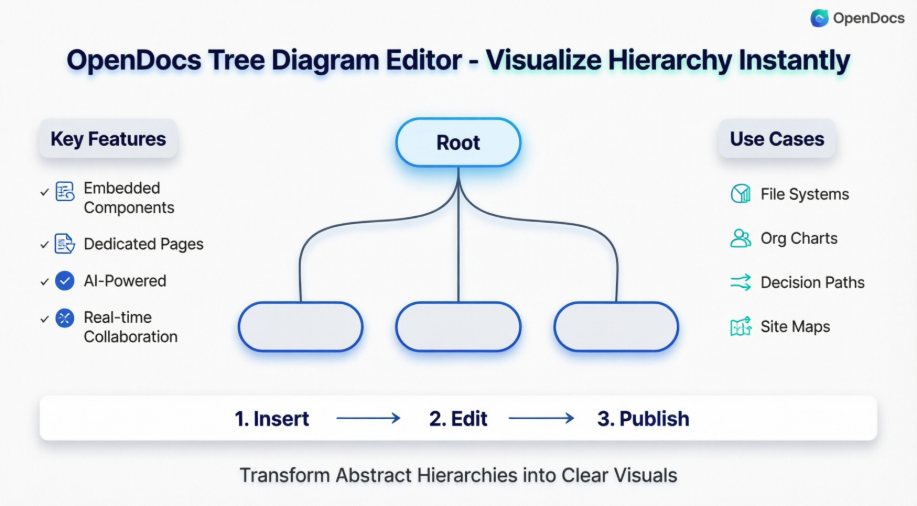
2026 年 2 月 2 日,Visual Paradigm 宣布對 OpenDocs進行重大擴展,推出八種新的專業圖表類型。其中,樹狀圖編輯器尤其突出,成為需要清晰且快速呈現層次結構資料的專業人士的革命性工具。
無論您是繪製複雜的檔案系統、記錄組織架構,還是設計邏輯決策路徑,此新元件都能在數秒內將抽象的層次結構轉化為專業且可互動的視覺圖像。
🔑 關鍵概念
什麼是樹狀圖?
樹狀圖是一種專門的可視化格式,旨在呈現 層次結構資料從單一根節點出發,分支出多個子節點關係。與自由形式的思維導圖不同,樹狀圖強調:
| 特色 | 優勢 |
|---|---|
| 結構化佈局 | 自上而下或由左至右的配置,以確保邏輯流程清晰 |
| 單一根節點來源 | 層次關係的明確起點 |
| 父節點與子節點關係 | 各層級之間的明確視覺連結 |
| 可擴展的分支結構 | 可支援從簡單到深度嵌套的結構 |
樹狀圖與思維導圖的差異:何時該使用哪一種?
✅ 使用樹狀圖的情境:
• 記錄技術架構或網站地圖
• 建立分類系統或分類學
• 繪製具有明確分支邏輯的決策樹
• 呈現包含上下級關係的組織架構圖

✅ 使用思維導圖的情境:
• 以非線性連結進行創意發想
• 探索各分支間具有交叉參考的概念
• 建立具有彈性結構的個人知識地圖
OpenDocs 中的兩種整合模式
-
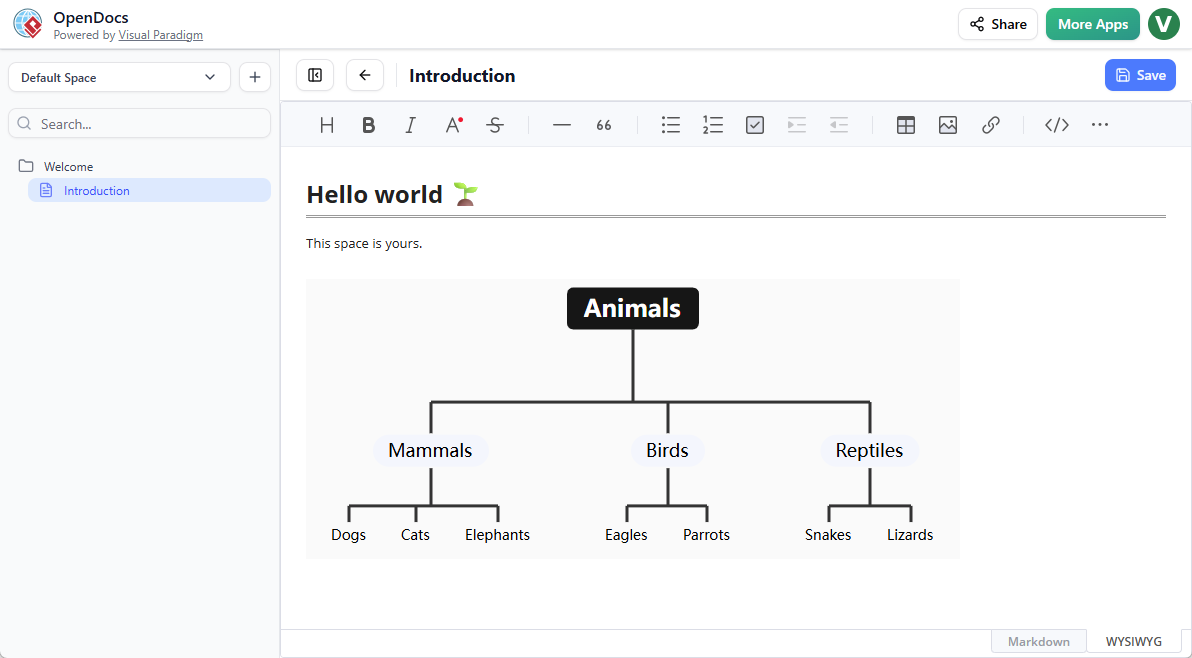
內嵌元件: 直接將圖表拖入 Markdown 文件,以提供上下文相關的視覺支援
-
專用元件頁面: 為高階架構概覽或參考圖庫建立獨立的圖表頁面
🚀 開始使用:逐步工作流程
方法一:建立樹狀圖在文件頁面中
遵循此工作流程,可直接將層次結構的視覺內容嵌入您的內容中:
-
開啟您的頁面於 OpenDocs 中
-
點擊編輯器工具列中的 編輯位於右上角的按鈕
-
將游標定位在您希望圖表出現的位置
-
點擊編輯器工具列中的 插入按鈕在編輯器工具列中

-
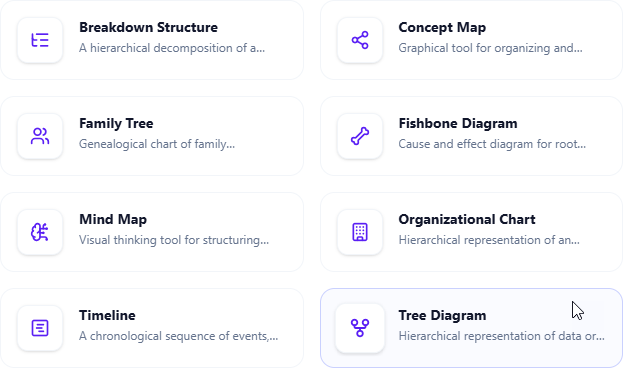
導航至 思維導圖 > 樹狀圖
-
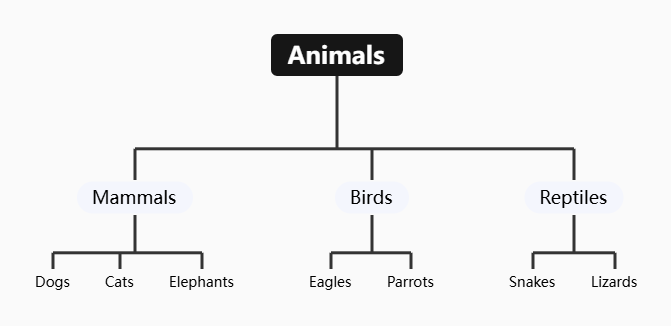
使用直覺的節點編輯器開始編輯您的樹狀結構
-
點擊 儲存於右上角完成後
-
點擊 關閉以返回至包含即時嵌入圖表的文件
方法二:建立獨立的樹狀圖元件頁面
適用於跨多個文件使用的架構概覽或參考圖表:
-
在目錄窗格中,點擊 + → 新組件頁面
-
選擇 思維導圖 > 樹狀圖
-
使用完整的編輯器畫布建立您的層次結構可視化
-
點擊 儲存 於右上角
-
使用 從任何文件連結至此組件頁面
[[組件頁面名稱]]語法
💡 專家指南:來自實際應用的最佳實務
✅ 應該這樣做
-
從明確的根節點開始: 為您的根節點命名時要具描述性(例如「產品架構」而非僅僅「根」)
-
限制分支深度: 為確保可讀性,建議最多3-5層;更深的層級可使用連結的組件頁面
-
使用一致的命名規範: 對兄弟節點應用平行結構(全部為動詞、全部為名詞等)
-
善用顏色編碼: 為分支類別分配顏色(例如藍色代表技術組件,綠色代表使用者導向功能)
-
新增工具提示或註解: 使用節點描述來提供背景資訊,而不會使視覺過於雜亂
❌ 應避免這樣做
-
單一節點過度載荷: 保持節點標籤簡潔(少於8個字);將細節移至描述中
-
創造「義大利麵樹」: 若分支過度交錯,請重新考慮您的層級結構,或拆分為多個圖表
-
忽略行動裝置的響應式設計: 在不同螢幕尺寸上測試內嵌圖表;複雜的樹狀結構可能需要專用頁面
-
遺忘版本上下文: 在活文件中使用的組件頁面新增「最後更新」註記
🔧 專家工作流程小技巧
1. 首先以項目符號的 Markdown 格式草擬你的層級結構:
-
根節點
-
分支 A
-
葉節點 A.1
-
葉節點 A.2
-
-
分支 B
-
2. 貼入樹狀圖編輯器以立即進行視覺轉換
3. 使用鍵盤快捷鍵:按 `Tab` 建立子節點,按 `Enter` 建立兄弟節點
4. 使用工具列匯出功能,將圖表匯出為 PNG/SVG 格式,用於簡報
5. 使用 OpenDocs 內部連結功能,連結相關組件頁面,建立可導航的知識網絡
🎯 常見使用情境與實作範例
| 使用情境 | 實作策略 | 專家小技巧 |
|---|---|---|
| 軟體架構文件 | 繪製微服務、依賴關係與資料流 | 使用顏色編碼的分支來區分服務類型(API、資料庫、UI) |
| 組織架構圖 | 以角色描述來視覺化報告結構 | 在節點上新增超連結,連結至團隊成員的個人檔案 |
| 決策樹 | 記錄審核流程或故障排除路徑 | 使用條件格式化來強調決策結果 |
| 內容分類法 | 建立知識庫分類與標籤系統 | 保持分類深度淺顯;使用交叉引用處理相關主題 |
| 專案工作分解結構 | 將大型任務拆解為具備負責人指派的任務 | 與 OpenDocs 任務追蹤功能整合,取得即時狀態更新 |
🔗 與 OpenDocs 生態系統的整合
樹狀圖並非孤立存在。當與其他 OpenDocs 功能結合時,其真正威力才會展現:
-
🔄 思維導圖:從自由形式的腦力激盪開始,然後將選定的分支轉換為結構化的樹狀圖
-
🐟 魚骨圖:在使用魚骨圖完成根本原因分析後,利用樹狀圖建立解決方案的層級結構
-
📅 時序圖:將層級任務分解(樹狀圖)與執行時程(時序圖)結合使用
-
👨👩👧👦 家族樹:將相同的編輯器邏輯應用於家譜或產品來源文件的編寫
💡 專家洞察:建立一個「圖表資料庫」組件頁面,用以列出所有樹狀圖,並附上簡要描述與使用情境標籤。從團隊入職文件中連結至該資料庫,以加速採用。
🛠️ 常見問題排除
| 問題 | 解決方案 |
|---|---|
| 圖表無法正確嵌入 | 確保您處於編輯模式;若插入選單未出現,請重新整理頁面 |
| 節點重疊或無法閱讀 | 使用圖表工具列中的「自動排版」功能;對於深度層級結構,可降低字型大小 |
| 變更未儲存 | 點擊 儲存 再關閉編輯器;檢查您的網路連線以確保雲端同步 |
| 需要即時協作 | 與他人分享具有編輯權限的組件頁面連結;使用 OpenDocs 的評論功能進行反饋 |
| 用於簡報的匯出 | 使用工具列的匯出功能;在簡報中選擇 SVG 格式以獲得可縮放的向量圖形 |
📚 參考清單
-
OpenDocs 首頁: 了解關於整合式 AI 驅動知識管理工具的願景
-
試用樹狀圖編輯器: 直接進入應用程式,試用樹狀圖工具
-
思維導圖整合: 關於 OpenDocs 中思維導圖支援功能的詳細資訊
-
用於根本原因分析的魚骨圖: 關於魚骨圖功能的資訊
-
時間軸圖表更新: 關於時間軸圖表功能的詳細資訊
-
家譜圖表工具: 關於家譜圖表功能的資訊
資深使用者的最後想法:
「OpenDocs 中的樹狀圖編輯器不僅僅是另一種圖表工具——它是一個思考夥伴。透過強制您明確表達關係,它能揭示您邏輯中的漏洞以及簡化機會。從小處著手:將您下一份文件中的某個項目清單轉換為樹狀圖。您會很快發現,層級清晰度值得花費額外的一分鐘進行設定。」
— 亞歷克斯·強森,資深產品經理暨文件倡議者