


Góc nhìn từ một chuyên gia bên thứ ba về việc thành thạo trực quan hóa phân cấp
Ghi chú của tác giả: Hướng dẫn này được viết từ góc nhìn của một chuyên gia biên soạn tài liệu sản phẩm có kinh nghiệm, người đã thử nghiệm kỹ lưỡng Trình chỉnh sửa sơ đồ cây trong OpenDocs. Tất cả thông tin đều dựa trên tài liệu phát hành chính thức của Visual Paradigm kết hợp với những hiểu biết thực tiễn trong quá trình triển khai.
🌟 Giới thiệu
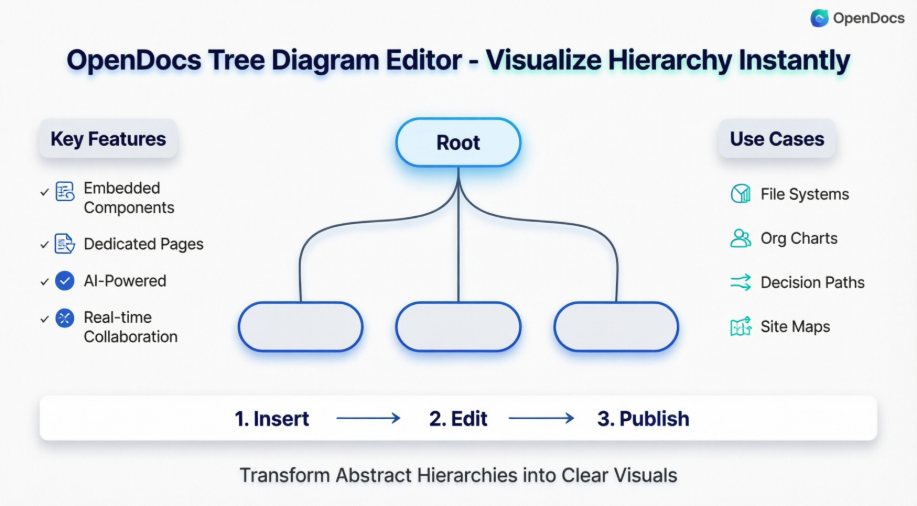
Vào ngày 2 tháng 2 năm 2026, Visual Paradigm đã công bố một bước mở rộng đáng kể đối với OpenDocs, giới thiệu tám loại biểu đồ chuyên biệt mới. Trong số đó, Trình chỉnh sửa sơ đồ cây đặc biệt nổi bật như một bước đột phá đối với các chuyên gia cần trực quan hóa dữ liệu phân cấp một cách rõ ràng và nhanh chóng.
Dù bạn đang lập bản đồ hệ thống tệp phức tạp, tài liệu hóa cấu trúc tổ chức hay thiết kế các hành trình quyết định logic, thành phần mới này sẽ biến các cấu trúc phân cấp trừu tượng thành những hình ảnh trực quan chuyên nghiệp, tương tác được—trong vài giây.
🔑 Các khái niệm chính
Sơ đồ cây là gì?
Sơ đồ cây là một định dạng trực quan hóa chuyên biệt được thiết kế để biểu diễn dữ liệu phân cấp bắt đầu từ một nút gốc duy nhất, nhánh ra các mối quan hệ con nhiều cấp. Khác với sơ đồ tư duy tự do, sơ đồ cây nhấn mạnh:
| Tính năng | Lợi ích |
|---|---|
| Bố cục có cấu trúc | Hướng từ trên xuống hoặc từ trái sang phải để đảm bảo luồng logic |
| Gốc duy nhất | Điểm khởi đầu rõ ràng cho các mối quan hệ phân cấp |
| Mối quan hệ cha-con | Kết nối trực quan rõ ràng giữa các cấp |
| Nhánh mở rộng linh hoạt | Hỗ trợ từ cấu trúc đơn giản đến các cấu trúc lồng ghép sâu |
Sơ đồ cây so với sơ đồ tư duy: Khi nào nên dùng loại nào?
✅ Sử dụng sơ đồ cây khi:
• Tài liệu hóa kiến trúc kỹ thuật hoặc sơ đồ trang web
• Tạo hệ thống phân loại hoặc phân loại học
• Trực quan hóa cây quyết định với logic nhánh rõ ràng
• Trình bày sơ đồ tổ chức với các đường báo cáo

✅ Sử dụng sơ đồ tư duy khi:
• Trí tuệ tập thể với các kết nối không tuyến tính
• Khám phá các khái niệm với các tham chiếu chéo giữa các nhánh
• Tạo bản đồ tri thức cá nhân với cấu trúc linh hoạt
Hai chế độ tích hợp trong OpenDocs
-
Thành phần nhúng: Thả các sơ đồ trực tiếp vào tài liệu Markdown để hỗ trợ trực quan ngữ cảnh
-
Trang thành phần chuyên dụng: Tạo các trang sơ đồ độc lập cho bản tổng quan kiến trúc cấp cao hoặc thư viện tham khảo
🚀 Bắt đầu: Các quy trình từng bước
Phương pháp 1: Tạo sơ đồ cây Trong một trang tài liệu
Thực hiện quy trình này để nhúng trực tiếp các hình ảnh phân cấp vào nội dung của bạn:
-
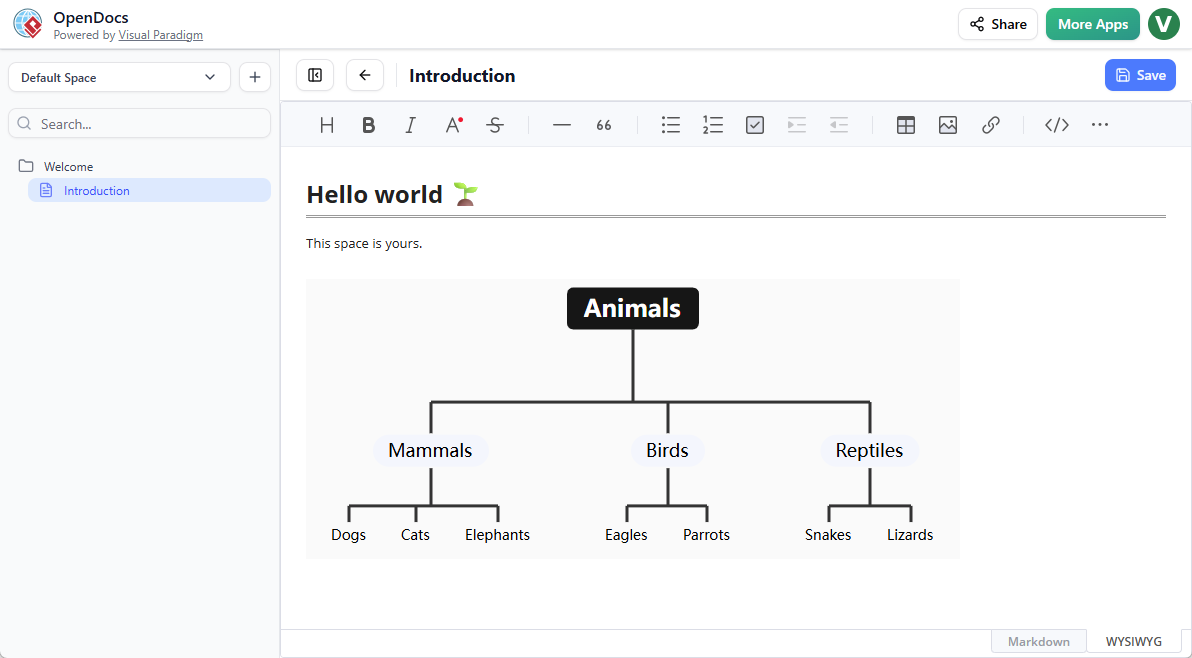
Mở trang của bạn trong OpenDocs
-
Nhấp vào Chỉnh sửa nút ở góc trên bên phải
-
Đặt con trỏ tại vị trí bạn muốn sơ đồ xuất hiện
-
Nhấp vào nút Chèn trong thanh công cụ biên tập

-
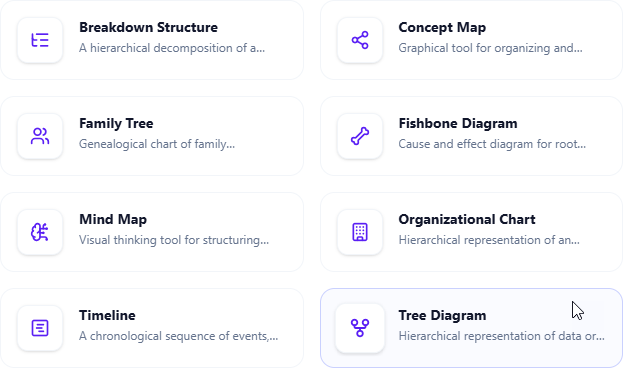
Đi tới Sơ đồ tư duy > Sơ đồ cây
-
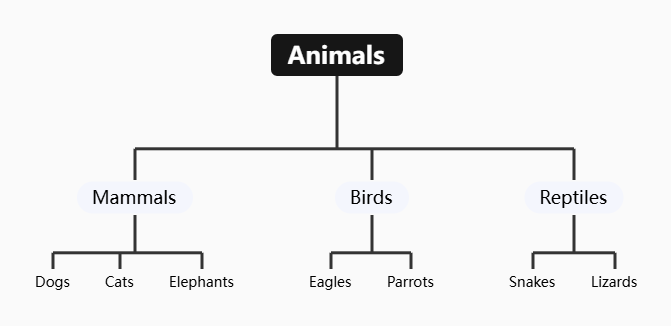
Bắt đầu chỉnh sửa cấu trúc cây của bạn bằng trình chỉnh sửa nút trực quan
-
Nhấp vào Lưu ở góc trên bên phải khi hoàn tất
-
Nhấp vào Đóng để quay lại tài liệu của bạn với sơ đồ nhúng đang hoạt động
Phương pháp 2: Tạo trang thành phần sơ đồ cây độc lập
Lý tưởng cho các bản tổng quan kiến trúc hoặc sơ đồ tham khảo được sử dụng trong nhiều tài liệu khác nhau:
-
Trong khung mục lục, nhấp vào + → Trang Thành phần Mới
-
Chọn Sơ đồ Tư duy > Sơ đồ Cây
-
Xây dựng bản đồ phân cấp của bạn bằng cách sử dụng toàn bộ bảng vẽ trình chỉnh sửa
-
Nhấp vào Lưu ở góc trên bên phải
-
Liên kết đến trang thành phần này từ bất kỳ tài liệu nào bằng cách sử dụng
[[Tên Trang Thành phần]]cú pháp
💡 Hướng dẫn Chuyên gia: Các Thực hành Tốt nhất từ Cách Sử dụng Thực tế
✅ Làm Điều Này
-
Bắt đầu với một nút gốc rõ ràng: Đặt tên cho nút gốc một cách mô tả (ví dụ: “Kiến trúc Sản phẩm” thay vì chỉ “Gốc”)
-
Hạn chế độ sâu nhánh: Mục tiêu từ 3-5 cấp độ tối đa để dễ đọc; sử dụng các trang thành phần liên kết cho các phân cấp sâu hơn
-
Sử dụng quy ước đặt tên nhất quán: Áp dụng cấu trúc song song cho các nút anh em (tất cả là động từ, tất cả là danh từ, v.v.)
-
Tận dụng mã màu: Gán màu cho các thể loại nhánh (ví dụ: màu xanh cho các thành phần kỹ thuật, màu xanh lá cho các tính năng dành cho người dùng)
-
Thêm công cụ gợi ý hoặc ghi chú: Sử dụng mô tả nút để cung cấp bối cảnh mà không làm rối mắt hình ảnh
❌ Tránh Điều Này
-
Quá tải các nút đơn lẻ: Giữ nhãn nút ngắn gọn (dưới 8 từ); chuyển chi tiết sang phần mô tả
-
Tạo ra các “cây spaghetti”: Nếu các nhánh giao nhau quá nhiều, hãy xem xét lại cấu trúc phân cấp hoặc chia thành nhiều sơ đồ
-
Bỏ qua khả năng thích ứng trên thiết bị di động: Kiểm tra các sơ đồ nhúng trên các kích thước màn hình khác nhau; các cây phức tạp có thể cần các trang riêng biệt
-
Quên bối cảnh phiên bản: Thêm ghi chú “Cập nhật lần cuối” vào các trang thành phần được sử dụng trong tài liệu sống
🔧 Mẹo quy trình chuyên gia
1. Dàn ý cấu trúc phân cấp của bạn bằng Markdown dạng điểm đầu dòng trước:
-
Gốc
-
Cành A
-
Lá A.1
-
Lá A.2
-
-
Cành B
-
2. Dán vào trình chỉnh sửa sơ đồ cây để chuyển đổi trực quan ngay lập tức
3. Sử dụng phím tắt bàn phím: `Tab` để tạo nút con, `Enter` cho các nút anh em
4. Xuất sơ đồ dưới dạng PNG/SVG cho các bài thuyết trình bằng tùy chọn xuất từ thanh công cụ
5. Liên kết các trang thành phần liên quan bằng liên kết nội bộ của OpenDocs để tạo mạng tri thức có thể điều hướng
🎯 Các trường hợp sử dụng phổ biến và ví dụ triển khai
| Trường hợp sử dụng | Chiến lược triển khai | Mẹo chuyên gia |
|---|---|---|
| Tài liệu kiến trúc phần mềm | Bản đồ hóa các dịch vụ vi mô, các phụ thuộc và luồng dữ liệu | Sử dụng các nhánh được mã màu cho các loại dịch vụ (API, CSDL, Giao diện người dùng) |
| Sơ đồ tổ chức | Trực quan hóa các cấu trúc báo cáo với mô tả vai trò | Thêm liên kết siêu văn bản trên các nút đến hồ sơ thành viên nhóm |
| Cây quyết định | Tài liệu hóa quy trình phê duyệt hoặc các đường đi khắc phục sự cố | Sử dụng định dạng điều kiện để làm nổi bật kết quả quyết định |
| Phân loại nội dung | Cấu trúc các danh mục cơ sở tri thức và hệ thống đánh dấu | Giữ độ sâu phân loại ở mức thấp; sử dụng tham chiếu chéo cho các chủ đề liên quan |
| Cấu trúc phân rã công việc dự án | Chia các dự án lớn thành các nhiệm vụ với phân công trách nhiệm | Tích hợp với theo dõi nhiệm vụ của OpenDocs để cập nhật trạng thái thời gian thực |
🔗 Tích hợp với Hệ sinh thái OpenDocs
Sơ đồ Cây không tồn tại một cách biệt. Sức mạnh thực sự của nó chỉ nổi bật khi được kết hợp với các khả năng khác của OpenDocs:
-
🔄 Sơ đồ Tư duy: Bắt đầu bằng việc lên ý tưởng tự do, sau đó chuyển các nhánh đã chọn thành Sơ đồ Cây có cấu trúc
-
🐟 Sơ đồ Xương cá: Sử dụng Sơ đồ Cây để xây dựng các cấp độ giải pháp sau khi phân tích nguyên nhân gốc rễ bằng Sơ đồ Xương cá
-
📅 Đường thời gian: Kết hợp các phân tích nhiệm vụ theo cấp bậc (Sơ đồ Cây) với lịch trình thực hiện (Đường thời gian)
-
👨👩👧👦 Sơ đồ Gia phả: Điều chỉnh cùng logic trình chỉnh sửa để sử dụng cho tài liệu gia phả hoặc lịch sử sản phẩm
💡 Nhận định Chuyên gia: Tạo một trang thành phần “Thư viện Sơ đồ” để lưu trữ tất cả các Sơ đồ Cây của bạn kèm mô tả ngắn gọn và thẻ trường hợp sử dụng. Liên kết đến thư viện này từ tài liệu hướng dẫn thành viên mới của đội nhóm để thúc đẩy việc áp dụng nhanh chóng.
🛠️ Khắc phục Các Vấn đề Phổ biến
| Vấn đề | Giải pháp |
|---|---|
| Sơ đồ không nhúng đúng cách | Đảm bảo bạn đang ở chế độ Chỉnh sửa; làm mới trang nếu menu chèn không xuất hiện |
| Các nút bị chồng lấn hoặc trở nên khó đọc | Sử dụng tính năng “Bố cục Tự động” trong thanh công cụ sơ đồ; giảm kích thước chữ cho các cấu trúc phân cấp sâu |
| Các thay đổi không được lưu | Nhấn Lưu trước khi đóng trình chỉnh sửa; kiểm tra kết nối internet để đồng bộ hóa đám mây |
| Cần hợp tác theo thời gian thực | Chia sẻ liên kết trang thành phần với quyền chỉnh sửa; sử dụng bình luận của OpenDocs để nhận phản hồi |
| Xuất cho các bài thuyết trình | Sử dụng chức năng xuất trong thanh công cụ; chọn SVG để có đồ họa vector có thể mở rộng cho các bản trình chiếu |
📚 Danh sách Tham khảo
-
Trang Bắt đầu OpenDocs: Tìm hiểu thêm về tầm nhìn cho một công cụ quản lý tri thức tích hợp AI
-
Thử công cụ chỉnh sửa sơ đồ cây: Bắt đầu ngay vào ứng dụng để thử công cụ sơ đồ cây
-
Tích hợp sơ đồ tư duy: Chi tiết về hỗ trợ sơ đồ tư duy trong OpenDocs
-
Sơ đồ xương cá cho phân tích nguyên nhân gốc rễ: Thông tin về chức năng của sơ đồ xương cá
-
Cập nhật sơ đồ thời gian: Chi tiết về các tính năng sơ đồ thời gian
-
Công cụ sơ đồ cây gia phả: Thông tin về khả năng của sơ đồ cây gia phả
Suy nghĩ cuối cùng từ một người dùng có kinh nghiệm:
“Công cụ chỉnh sửa sơ đồ cây trong OpenDocs không chỉ là một công cụ vẽ biểu đồ khác—nó là một người đồng hành trong tư duy. Bằng cách buộc bạn phải diễn đạt rõ ràng các mối quan hệ, nó phơi bày những khoảng trống trong lập luận của bạn và những cơ hội để đơn giản hóa. Bắt đầu nhỏ: chuyển một danh sách có đánh dấu trong tài liệu tiếp theo của bạn thành dạng cây. Bạn sẽ nhanh chóng nhận ra lý do vì sao sự rõ ràng theo cấu trúc phân cấp đáng giá hơn một phút thiết lập thêm.”
— Alex Johnson, Trưởng nhóm sản phẩm cấp cao & Người ủng hộ tài liệu