


无论是技术 UML 模型还是高影响力的营销图形,您的云端视觉内容现在都能直接存在于您的文档中。
🎯 引言
在当今快速发展的开发环境中,技术文档常常难以跟上不断演进的系统设计。一旦图表被导出为静态图像,它们就会迅速过时,团队花费数小时管理文件版本,而利益相关者阅读的文档已不再反映实际情况。
如果您的图表能够保持“鲜活”会怎样?
Visual Paradigm 的全新 OpenDocs 流水线集成 将这一挑战转变为机遇。通过将 Visual Paradigm 桌面版(专业版+)和 Visual Paradigm 在线版(组合版+)直接连接到 OpenDocs 知识平台,团队现在只需一键即可将图表发送到文档中,并在设计演进过程中保持同步。不再需要手动导出,不再有版本混乱。只需将动态可编辑的视觉内容直接嵌入您的知识库中。
在本篇全面指南中,您将了解:
-
✨ 流水线“资产中转枢纽”如何连接建模与文档
-
🛠️ 从桌面版和在线编辑器发送图表的分步工作流程
-
🔄 在模型演进过程中保持文档同步的技术
-
💡 关键优势、需求以及真实用户的见解
-
📚 精选参考文献,供深入探索
无论您是技术写作者、解决方案架构师还是产品经理,本指南都将帮助您构建能够随产品一同演进的文档,而非落后于产品。随产品一同演进而非落后于产品。
🔍 什么是 OpenDocs 流水线?
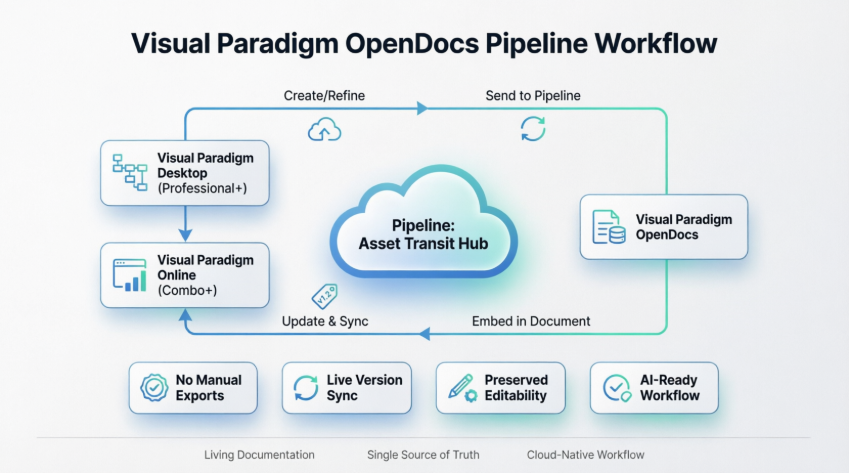
这是一套集中式的云端“资产中转枢纽”——它连接了 Visual Paradigm 的建模环境(桌面版和在线版)与文档平台(OpenDocs)。通过消除手动导出/导入的循环,它使您能够将技术图表转化为文档中的“活”内容。
什么是 Visual Paradigm OpenDocs?
OpenDocs 是专为现代团队打造的顶级知识与文档管理平台。与传统工具不同,OpenDocs 直接集成强大的绘图引擎。这意味着您可以在页面中插入图表,并且在不离开文档的情况下随时重新编辑它们。通过支持来自 Visual Paradigm 桌面版和在线版的导出,OpenDocs 成为了您所有专业建模与文档需求的中心枢纽。
理解流水线架构
流水线充当您的个人 “资产中转枢纽。”它是一个集中式存储库,用于保存您的图表和图形(我们称之为“资产”),以便在 Visual Paradigm 生态系统中的不同应用程序之间轻松共享。当您从任意 Visual Paradigm 编辑器执行“发送到流水线”操作时,您实际上是将该资产放入一个 OpenDocs 可立即识别并用作文档输入的空间中。
🔄 工作流程概览
该流程作为您建模工件的单一可信来源:
graph LR
    A[创建/优化图表] --> B[发送到流程]
    B --> C[嵌入OpenDocs]
    C --> D[更新与同步]
    D --> A
-
创建/优化:在 Visual Paradigm 桌面版 (专业版+)或 Visual Paradigm 在线版 (组合版+)。
-
发送到流程:使用编辑器中的 导出 > 发送到OpenDocs流程 功能,将图表作为“工件”上传至云仓库。
-
嵌入OpenDocs:在OpenDocs编辑器中,使用 插入 > 流程 菜单选择并直接将工件放置到您的文档中。
-
同步:当桌面版或在线编辑器中的源模型更新时,重新发送到流程将创建一个新版本。OpenDocs用户会收到更新通知,只需一键即可“切换”到最新版本。

🌐 从Visual Paradigm在线版发送
注意:此功能仅对拥有 Visual Paradigm在线版组合版 订阅的用户可用。
将您的工作从云端编辑器移动到文档中,简单且直观:
步骤 1:打开您的图表
在Visual Paradigm在线版中打开您的图表或图形。
步骤 2:导出到流程
在顶部菜单中,选择 导出 > 发送到OpenDocs流程.

步骤 3:添加可选上下文
(可选)添加注释以描述该构件。这将使您在管道窗格中稍后更容易找到它。

步骤 4:确认导出
确认导出。您的可视化内容现在已安全存储在管道中,可随时嵌入。
💻 从 Visual Paradigm 桌面发送
注意:此集成适用于 Visual Paradigm 专业版及更高版本的用户。
无论您是手动创建图表,还是使用了 AI 生成工具,将其导出到您的文档都十分简单:
步骤 1:打开您的图表
在 Visual Paradigm 桌面中,打开您希望发送的图表。
步骤 2:右键导出
右键单击图表,然后选择 导出 > 发送到 OpenDocs 管道.

步骤 3:保存项目
提示时,通过点击 确定.
步骤 4:添加元数据(可选)
(可选)输入注释。该注释将在 OpenDocs 内的管道窗格中可见,帮助您识别构件的版本或用途。
步骤 5:确认云导出
确认导出,将您的图表输出到云存储库。
📄 在 OpenDocs 中嵌入构件
一旦您的图表进入管道,您就可以将其放置在知识库中的任何位置:
步骤 1:进入编辑模式
在 OpenDocs 中打开任意文档页面,然后点击 编辑.

步骤 2:定位光标
点击您希望插入图表的页面位置。

步骤 3:访问插入菜单
在工具栏上点击 插入.

步骤 4:从流水线中选择
在 插入 窗口中,从左侧边栏选择 流水线 从左侧边栏。您发送的图表将在此处显示。

步骤 5:插入图表
点击图表,将图像直接插入到光标位置。


🔄 保持文档同步
此集成最强大的功能之一,就是能够在模型演进的同时更新您的文档。
适用于 Visual Paradigm Online 用户
1. 打开源图表
在 OpenDocs 中,点击 编辑 图标,位于图表图像的右上角,以打开 编辑图表 窗口。

2. 编辑并重新发送
在 Visual Paradigm Online 中修改您的图表。完成后,再次从顶部菜单选择 导出 > 发送到 OpenDocs 流水线 从顶部菜单再次选择。

3. 切换到最新版本
回到 OpenDocs 编辑器,点击 Pipeline 在右上角。

打开 在文档中 选项卡。筛选器“有更新”处于激活状态,窗格现在列出了已修改的资源。点击刚刚修改的可视化元素。

您可以查看所选可视化元素的可用版本。点击最新版本,即可立即用更新后的版本替换旧的图表。或者您可以直接点击 更新到最新版本 直接操作。

适用于 Visual Paradigm 桌面用户
1. 打开源图表
在 OpenDocs 中,点击 编辑 图标,位于图表图像的右上角,以打开 编辑图表 窗口。

复制提供的图表链接。在 Visual Paradigm 桌面版中,进入 项目 > 打开,粘贴链接,软件将为您打开源模型。
2. 编辑并重新发送
在 Visual Paradigm 桌面版中修改您的图表。完成后,右键单击图表并选择 导出 > 发送到 OpenDocs Pipeline 再次操作。您也可以直接将更改提交到 VP Online,系统会自动生成资源的新版本。

3. 切换到最新版本
回到 OpenDocs 编辑器,点击 Pipeline 在右上角。

您将看到该页面当前使用的资源。选择图表后,可查看版本列表。只需点击最新版本,即可立即用更新后的版本替换旧图表。

✨ 主要优势
| 优势 | 描述 |
|---|---|
| 🚫 消除静态导出 | 设计变更时,无需手动下载、上传或替换图像文件。 |
| ✏️ 保持可编辑性 | 通过流水线嵌入的图表会保留与源模型的链接,使您能够直接从文档跳转回建模工具进行编辑。 |
| 📦 自动版本控制 | 流水线会追踪所有发送的修订版本,使您能够在同一文档中管理图表的不同版本。 |
| 🤖 统一的AI工作流 | 快速使用Visual Paradigm桌面AI进行原型设计,优化结果,并立即将其推送至您的文档中心。 |
| ☁️ 原生云 | 将您的整个工作流程保留在浏览器中——无需本地文件管理。 |
| 👥 团队协作 | 多位利益相关者可以查看、评论并更新带有动态图表的文档。 |
⚙️ 集成要求
| 组件 | 要求 |
|---|---|
| Visual Paradigm 桌面版 | 专业版或更高版本,且需保持有效维护 |
| Visual Paradigm 在线版 | 组合版订阅或更高版本 |
| 工作区ID | 桌面版和在线版都必须链接到同一个Visual Paradigm在线工作区ID,才能共享流水线 |
| 互联网连接 | 用于云同步和流水线访问 |
| 浏览器 | 现代浏览器(Chrome、Firefox、Edge、Safari)用于访问 OpenDocs |
💡 专业提示: 通过访问 将您的桌面许可证与在线工作区关联Visual Paradigm 知识库 以实现无缝的流水线访问。
👥 第三方最终用户评价
来自独立用户对 OpenDocs 流水线功能的预览和评论
🧪 测试环境
-
用户角色: 技术文档负责人,中型 SaaS 公司
-
团队规模: 12 人的产品/工程团队
-
使用场景: 维护微服务平台的动态架构文档
-
使用的工具: Visual Paradigm 桌面专业版 + OpenDocs + VP 在线组合
⭐ 总体评分:4.7/5
“这一集成从根本上改变了我们团队处理技术文档的方式。过去需要30分钟的导出/上传/替换循环,现在不到60秒即可完成。”
✅ 表现良好的方面
🎯 流程无缝集成
“‘发送到流水线’选项在桌面和在线界面中都显得非常自然。无需切换上下文,没有令人困惑的菜单——只需导出并嵌入。我们的初级工程师在一次入职培训中就掌握了它。”
🔄 实时同步
“版本追踪功能非常出色。当我们的首席架构师更新了时序图后,整个团队在 OpenDocs 中都看到了‘有更新可用’的徽章。一键切换版本——再也不会出现‘哪个图是最新版?’的 Slack 聊天了。”
🖼️ 编辑性保留
“能够点击嵌入图中的编辑图标,直接跳回 Visual Paradigm 桌面版,每周为我们节省了数小时。文档与源模型之间的链接始终保持完整。”
🤖 AI 到文档的流水线
“我们使用桌面端的 AI 图表生成器进行系统设计原型制作,手动优化后,直接推送到 OpenDocs 供利益相关者评审。整个端到端流程感觉就像魔法一样。”
⚠️ 需改进之处
🔐 权限粒度
“希望能对谁可以更新Pipeline资源有更多控制。目前,只要拥有工作区访问权限的任何人,都可以覆盖图表。基于角色的权限将有助于企业团队。”
📱 移动端体验
“OpenDocs在平板上查看效果很好,但Pipeline插入流程是针对桌面优化的。移动端编辑支持对远程团队来说非常有价值。”
📊 批量操作
“在迁移遗留文档时,我们需要将50多个图表发送到Pipeline。批量导出功能将节省大量时间。”
🔍 搜索与筛选
“Pipeline面板能很好地展示最近的资源,但高级筛选功能(按日期、创建者、图表类型)将有助于管理数百个资产的团队。”
💬 用户评价
“在使用Pipeline之前,我们的架构文档总是略显过时。现在它们变成了随系统不断演进的动态文档,对审计准备来说是革命性的改变。”
— Sarah K.,企业架构师
“发送到Pipeline时的备注字段被低估了。我们用它注明‘v2.1 – 添加了认证流程’,以便审阅者立即理解上下文。”
— Marcus T.,DevOps负责人
“作为一名外部承包商,我很感激无需向核心团队申请文件导出。只要我有Pipeline访问权限,就可以独立嵌入和更新图表。”
— Priya L.,外部顾问
🏁 最终结论
| 类别 | 评分 | 备注 |
|---|---|---|
| 易用性 | 5/5 | 直观的导出/嵌入流程;学习成本极低 |
| 可靠性 | 4.5/5 | 云同步功能稳定;大型图表偶尔会有2-3秒的延迟 |
| 团队价值 | 5/5 | 消除文档漂移;加速评审流程 |
| 企业就绪性 | 4/5 | 需要增强的权限和审计日志 |
| 创新 | 5/5 | 真正的“动态文档”范式;AI集成具有前瞻性 |
推荐: 强烈推荐正在与活跃开发同步维护技术文档的团队使用。仅在图表管理上节省的时间,就足以证明大多数组织升级到Combo/Professional版是值得的。
📋 概要
该OpenDocs Pipeline代表了团队管理视觉文档方式的一次范式转变。通过作为集中式的基于云的“资产中转枢纽”,它消除了传统上在图表创建与知识管理之间的摩擦,实现了从概念到发布文档的无缝、原生云工作流程。
🔑 核心要点
| 领域 | 关键洞察 |
|---|---|
| 工作流程 | 创建 → 发送到流水线 → 嵌入OpenDocs → 更新并同步 = 动态文档 |
| 可访问性 | 适用于Visual Paradigm桌面专业版+及在线Combo版+用户 |
| 同步 | 修订的图表会生成新的流水线版本;OpenDocs用户可一键切换到最新版本 |
| 可编辑性 | 嵌入的图表保持与源模型的链接,支持在文档内直接重新编辑 |
| 协作 | 团队基于单一事实来源工作,减少文档漂移和评审周期 |
💡 为何如此重要
-
节省时间: 用60秒的流水线传输替代30分钟的导出/上传周期
-
减少错误: 通过自动化版本控制,消除“哪张图是最新版?”的困惑
-
增强协作: 利益相关者无需专业工具即可查看和交互最新视觉内容
-
未来可期的文档: AI生成的原型、优化的模型和发布的文档均存在于一个连续的工作流中
🎯 谁应该使用此功能
✅ 维护架构或流程图的技术文档团队
✅ 实践活文档或文档即代码的工程团队
✅ 通过可视化规格与利益相关者对齐的产品经理
✅ 需要无缝访问客户文档的顾问和承包商
✅ 采用AI辅助建模和知识管理的组织
🚀 开始使用
-
确认您的版本满足要求(Desktop Professional+ 或 Online Combo+)
-
将桌面版和在线版链接到相同的 Workspace ID
-
在您偏好的编辑器中创建或打开一个图表
-
使用 导出 > 发送到 OpenDocs 流水线 以发布您的成果
-
在 OpenDocs 内直接嵌入和管理视觉内容
核心要点: OpenDocs 流水线不仅仅是一个功能,更是一次工作流的变革。通过将图表视为动态的、带版本的资产,而非静态导出物,团队能够构建在整个产品生命周期中始终保持准确、协作且具有价值的文档。
- 📚 参考资料
- 从 Visual Paradigm 桌面版导出图表至 OpenDocs: 官方 Visual Paradigm 发布指南,详细说明了从桌面版到 OpenDocs 流水线的集成工作流,包括AI生成图表和修订管理。
- 完整指南:通过流水线将 Visual Paradigm 创作内容发送至 OpenDocs: 第三方教程,涵盖端到端设置、故障排除技巧以及在团队工作流中采用流水线的最佳实践。
- 精通 Visual Paradigm OpenDocs 中的流水线:简化知识管理的完整指南: 对流水线架构、成果版本控制策略以及企业文档系统集成模式的深入探讨。
- 精通 Visual Paradigm OpenDocs 中的流水线:简化知识管理的完整指南: 关于利用流水线实现协作式知识管理的全面资源,包括权限模型和审计工作流。
- AI 图表同步至 OpenDocs 流水线指南: 官方文档,介绍如何从 Visual Paradigm 桌面版自动同步AI生成的图表至 OpenDocs,并实现自动修订追踪。
- AI 图表同步至 OpenDocs 流水线指南: 通过Pipeline中转站将AI建模输出连接到动态文档的逐步操作指南。
- 从Visual Paradigm Online导出图表到OpenDocs: VP Online与OpenDocs Pipeline集成的官方发布说明和用户指南,包括Combo Edition的要求。
- Visual Paradigm Pipeline教程视频: 官方视频演示,展示从图表创建到OpenDocs嵌入及版本更新的完整工作流程。
- 从Visual Paradigm Online导出图表到OpenDocs: 技术文档,涵盖基于云的图表导出、评论元数据以及Pipeline构件管理。
- 将AI图表同步至OpenDocs Pipeline指南: 当源模型演进时,保持文档同步的参考指南,包括冲突解决策略。
- Visual Paradigm OpenDocs:AI驱动的知识管理完整指南: 对OpenDocs功能、Pipeline集成以及现代工程团队AI辅助文档工作流程的全面概述。
- 掌握Visual Paradigm OpenDocs中的Pipeline:简化知识管理的完整指南: 高级指南,涵盖Pipeline优化、批量操作及企业级部署模式。
- Visual Paradigm Pipeline教程视频(带时间戳): 带章节标记的视频教程,突出展示Pipeline的关键功能,包括构件插入、版本替换以及跨工具同步。
- Visual Paradigm OpenDocs:AI驱动的知识管理与图表生成完整指南: 独立评测与实施指南,聚焦AI图表生成、Pipeline集成及文档自动化。
- 从Visual Paradigm Online导出图表到OpenDocs: 官方功能文档,详细说明云工作流优势、版本要求及分步嵌入说明。
- 将桌面版链接到在线工作区: 技术知识库文章,解释如何将Visual Paradigm桌面版许可证连接到在线工作区,以实现统一的Pipeline访问。
- 完整指南:通过Pipeline将Visual Paradigm创作内容发送至OpenDocs: 实用实施指南,包含截图、常见陷阱及团队采用Pipeline工作流时的优化建议。
-
ℹ️最后更新: 2026年4月
🔄 功能状态: 通常可用
📧 支持: 如需设置帮助,请联系 Visual Paradigm 支持或访问 Visual Paradigm 知识库 知识库。 - 本指南基于 Visual Paradigm 官方发布文档和独立第三方测试。功能可用性和要求可能会发生变化;请始终查阅官方来源以获取最新信息