


Use-Case-Diagramme dienen als grundlegendes Konzept zum Verständnis des Systemverhaltens und der Benutzerinteraktionen. Sie überbrücken die Lücke zwischen abstrakten Anforderungen und konkreter Systemfunktionalität. Der Weg vom Konzept zum Diagramm enthält jedoch oft versteckte Fallstricke. Schlechte Designentscheidungen können zu Missverständnissen, Scope Creep und Entwicklungsfehlern führen. Dieser Leitfaden beschreibt die strukturellen und semantischen Fehler, die häufig während der Modellierungsphase auftreten.
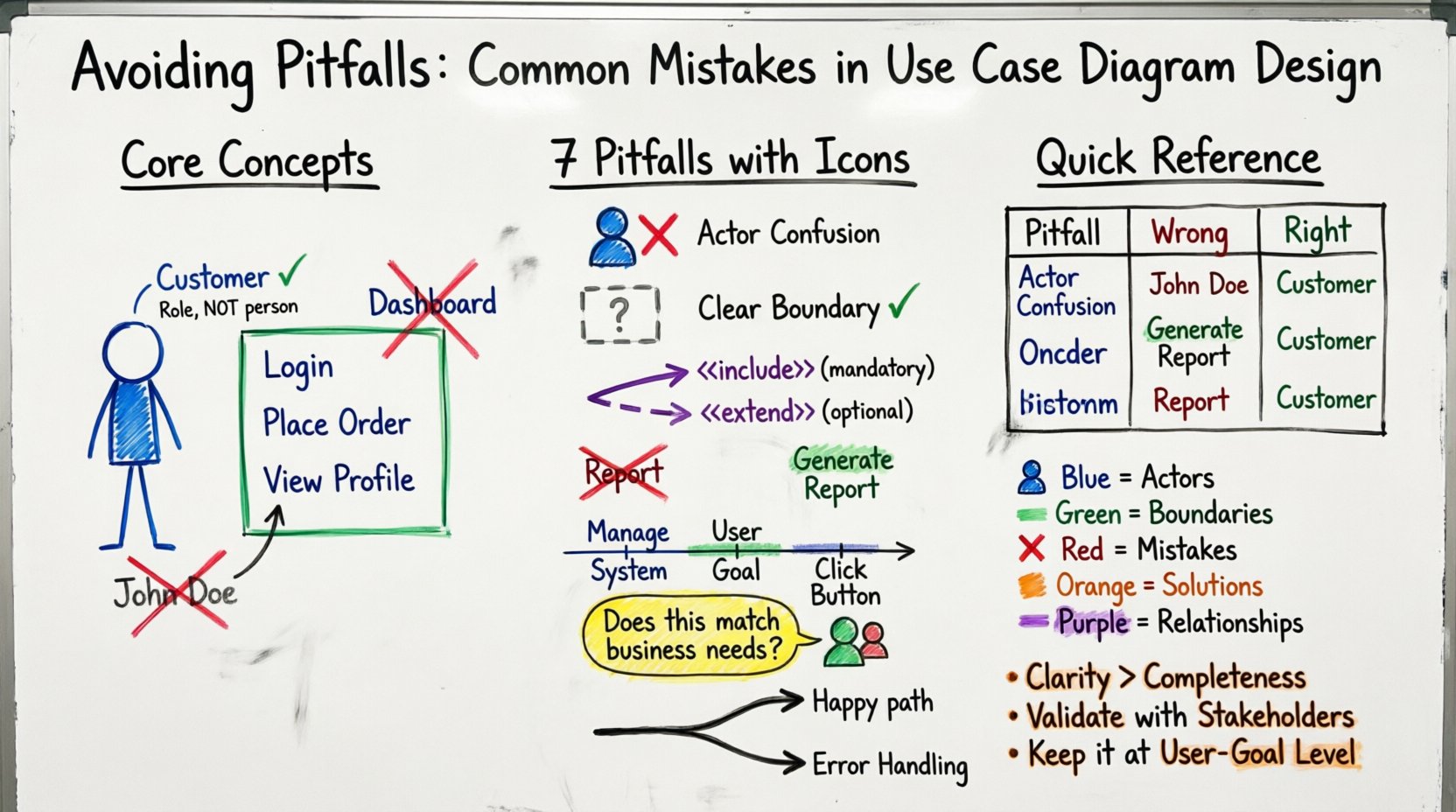
🤔 Verständnis des Zwecks der Use-Case-Modellierung
Bevor wir auf Fehler eingehen, ist es wichtig, die Absicht eines Use-Case-Diagramms erneut zu betonen. Das Diagramm erfasst funktionale Anforderungen aus der Sicht eines externen Beobachters. Es beantwortet die Frage: „Was kann das System tun?“ für einen bestimmten Benutzer oder Akteur. Es ist kein Flussdiagramm und auch keine Zustandsmaschine. Es konzentriert sich auf die Interaktion zwischen der Systemgrenze und den Akteuren.
Wenn Designer diesen Zweck aus den Augen verlieren, wird das Diagramm unübersichtlich und nutzlos. Das Ziel ist Klarheit, nicht die Vollständigkeit jedes einzelnen Klicks. Ein gut strukturiertes Diagramm dient als Kommunikationswerkzeug für Stakeholder, Entwickler und Tester. Es stellt sicher, dass alle vor dem Schreiben einer einzigen Codezeile über den Umfang des Systems einig sind.
👥 Fehler 1: Verwechslung von Akteuren mit Benutzerrollen
Einer der häufigsten Fehler betrifft die Definition eines Akteurs. Ein Akteur repräsentiert eine Rolle, die von einer Entität gespielt wird, die mit dem System interagiert. Diese Entität kann ein Mensch, ein externes System oder ein Hardwaregerät sein. Es handelt sich nicht um eine spezifische Person oder ein Software-Tool.
- Mensch vs. Rolle:Beschriften Sie einen Akteur nicht als „Max Mustermann“. Verwenden Sie stattdessen die Rolle, wie z. B. „Kunde“ oder „Administrator“. Rollen definieren die erforderlichen Berechtigungen und Interaktionen, nicht die individuelle Identität.
- Externe Systeme:Entwickler vergessen oft, dass externe Dienste als Akteure fungieren. Wenn das System Daten an ein Payment-Gateway sendet, ist dieses Gateway ein externer Akteur. Es initiiert oder empfängt Daten und erfüllt damit die Definition eines Akteurs.
- Hardware-Geräte:In IoT-Szenarien kann ein Sensor oder ein Mobiltelefon ein Akteur sein. Wenn das System auf Daten von einem bestimmten Gerät angewiesen ist, ist dieses Gerät ein eigenständiger Interaktionspunkt.
Wenn ein Akteur falsch definiert wird, verschwimmt die Systemgrenze. Das Diagramm könnte suggerieren, dass eine bestimmte Person Zugriff auf Funktionen hat, die einer Rolle vorbehalten sein sollten, oder es könnte kritische externe Abhängigkeiten vollständig übersehen.
🚧 Fehler 2: Nichtdefinition der Systemgrenzen
Die Systemgrenze ist die Box, die die Use Cases umschließt. Alles innerhalb der Box gehört zum System. Alles außerhalb ist die Umgebung. Ein häufiger Fehler besteht darin, diese Grenze inkonsistent zu zeichnen oder sie ganz wegzulassen.
Ohne eine klare Grenze können Stakeholder nicht bestimmen, was innerhalb des Projektumfangs liegt und was extern ist. Dies führt während der Entwicklung zum Phänomen des „Scope Creep”.”
- Konsistenz:Stellen Sie sicher, dass jeder Use Case eindeutig innerhalb der Box liegt. Wenn ein Use Case außerhalb liegt, ist er keine Funktion des Systems, sondern eine Funktion des Akteurs.
- Umfangsdefinition:Die Grenze definiert die Verantwortung des Entwicklungsteams. Wenn eine Funktion außerhalb der Grenze liegt, interagiert das System lediglich mit einem anderen System, um sie zu erreichen.
- Klarheit:Verwenden Sie eine deutliche Linie oder Farbe, um die Grenze zu unterscheiden. Es sollte visuell offensichtlich sein, wo das System endet und der Akteur beginnt.
Stellen Sie sich ein Diagramm vor, in dem der Use Case „Zahlung verarbeiten“ außerhalb der Systembox liegt. Dies impliziert, dass das System die Zahlung nicht verarbeitet, sondern der Benutzer dies manuell tut. Wenn das System tatsächlich den API-Aufruf verarbeitet, muss der Use Case innerhalb liegen. Diese Unterscheidung ist entscheidend für die Zuordnung der Logik zur richtigen Schicht der Anwendung.
🔗 Fehler 3: Missbrauch von Beziehungen
Die Verbindungen zwischen den Elementen definieren die Logik des Systems. Der Missbrauch von Beziehungen wie Assoziation, Include und Extend ist eine häufige Quelle der Verwirrung. Jede Beziehung hat eine spezifische semantische Bedeutung.
Assoziation vs. Kommunikation
Eine Assoziation stellt eine Verbindung dar, bei der Informationen zwischen dem Akteur und dem Use Case fließen. Es ist die grundlegende Verbindung. Sie impliziert, dass der Akteur den Use Case initiiert oder dass der Use Case Informationen an den Akteur sendet. Sie impliziert keine Abfolge von Ereignissen.
Include-Beziehungen
Das <
- Beispiel: „Anmelden“ ist häufig in „Bestellung aufgeben“ und „Profil anzeigen“ enthalten. Das System erfordert eine Authentifizierung, bevor diese Aktionen ausgeführt werden.
- Wann zu vermeiden: Verwenden Sie < nicht
> für optionales Verhalten oder Verzweigungslogik.
Erweiterungsbeziehungen
Die <
- Beispiel: „Bericht erstellen“ ist die Basis. „Bericht per E-Mail senden“ ist die Erweiterung. Der Bericht wird unabhängig erstellt, aber das Versenden per E-Mail ist optional.
- Richtung: Der Pfeil zeigt vom erweiternden Anwendungsfall zum Basis-Anwendungsfall. Dies ist oft kontraintuitiv und erfordert sorgfältige Aufmerksamkeit.
📝 Fehler 4: Schlechte Benennungsregeln
Beschriftungen auf Ihrem Diagramm sind die primäre Möglichkeit, wie Interessengruppen das Modell lesen. Wenn die Beschriftungen vage sind, verfehlt das Modell seinen Kommunikationszweck. Anwendungsfallnamen sollten einer strengen Verb-Nomen-Struktur folgen.
- Verb-Nomen-Format:Jeder Anwendungsfallname sollte mit einem Verb beginnen. „Dashboard anzeigen“ ist besser als „Dashboard“. „Formular einreichen“ ist besser als „Formular“. Dies impliziert Aktion und Absicht.
- Konsistenz:Wenn Sie an einer Stelle „Anmelden“ verwenden, wechseln Sie an einer anderen nicht zu „Einloggen“. Standardisieren Sie die Terminologie im gesamten Diagramm.
- Detailgrad:Vermeiden Sie zu technische Namen. „Daten in der Datenbank speichern“ ist ein Systemimplementierungsdetail, kein Benutzerziel. „Dokument speichern“ ist der korrekte Anwendungsfallname.
- Einzigartigkeit:Stellen Sie sicher, dass keine zwei Anwendungsfälle denselben Namen haben. Wenn dies der Fall ist, stellen sie dieselbe Funktionalität dar und sollten zusammengeführt werden.
🧩 Fehler 5: Falsche Granularität
Granularität bezieht sich auf den Detaillierungsgrad der Anwendungsfälle. Diagramme leiden oft daran, entweder zu hochlevelig oder zu niedriglevelig zu sein.
Zu hochlevelig (Makro)
Wenn Anwendungsfälle zu breit gefasst sind, verlieren sie ihre Bedeutung. Ein Anwendungsfall mit dem Namen „System verwalten“ ist nutzlos. Er deckt alles ab, vom Einloggen bis zum Löschen eines Benutzers. Dies macht es unmöglich, den Aufwand abzuschätzen oder spezifische Anforderungen zu verstehen.
Zu niedriglevelig (Mikro)
Wenn Anwendungsfälle zu spezifisch sind, wird das Diagramm zu einem Flussdiagramm von Klicks. Ein Anwendungsfall mit dem Namen „Button A klicken“ ist eine Benutzeroberflächen-Interaktion, keine funktionale Anforderung. Dies überfrachtet das Diagramm und verschleiert den tatsächlichen Geschäftswert.
Die richtige Granularität ist das Benutzerziel. Was ist die kleinste Einheit der Funktionalität, die dem Akteur einen Mehrwert bietet? Dies wird oft als „Benutzerziel“-Ebene bezeichnet.
📊 Tabelle zum Vergleich häufiger Fehler
| Fallstrick | Falscher Ansatz | Korrekter Ansatz |
|---|---|---|
| Akteursdefinition | Benennung einer bestimmten Person (z. B. „Alice“) | Benennung einer Rolle (z. B. „Registrierter Benutzer“) |
| Systemgrenze | Überlappende Linien oder fehlende Box | Klare, eindeutige Box, die alle Funktionen umschließt |
| Beziehungen | Verwendung von Include für optionale Schritte | Verwendung von Extend für optionale Schritte, Include für obligatorische |
| Benennung | Nur Nominalphrasen (z. B. „Bericht“) | Verb-Nominal-Phrasen (z. B. „Bericht erstellen“) |
| Granularität | UI-Klicks (z. B. „Speichern klicken“) | Benutzerziele (z. B. „Dokument speichern“) |
| Externe Systeme | Ignorieren von Drittanbieterdiensten | APIs/Dienste als Akteure behandeln |
🔍 Fehler 6: Das „Warum“ ignorieren (Validierung)
Ein Diagramm, das technisch korrekt ist, aber für das Geschäft irrelevant ist, ist ein Misserfolg. Designer konzentrieren sich oft auf die Syntax (Linien, Boxen, Beschriftungen) und vernachlässigen die Validierung mit den Beteiligten.
Validierung stellt sicher, dass das Diagramm die Realität widerspiegelt. Ohne sie könnte das Team Funktionen entwickeln, die niemand nutzt. Der Prozess umfasst das Durchgehen des Diagramms mit dem Kunden oder dem Product Owner.
- Durchgänge:Überprüfen Sie jeden Anwendungsfall, um sicherzustellen, dass er mit den geschäftlichen Anforderungen übereinstimmt.
- Fehlende Interaktionen:Fragen Sie den Beteiligten, ob kritische Aufgaben im Diagramm fehlen.
- Komplexitätsprüfung:Stellen Sie sicher, dass das Diagramm nicht so komplex ist, dass ein neuer Entwickler es nicht innerhalb von 15 Minuten verstehen kann.
- Feedback-Schleife:Betrachten Sie das Diagramm als lebendes Dokument. Aktualisieren Sie es, wenn sich Anforderungen ändern, anstatt es als statisches Artefakt zu behandeln.
🛠️ Strukturelle Integrität und Wartung
Die Aufrechterhaltung der Integrität des Diagramms im Laufe der Zeit ist entscheidend. Da sich das System weiterentwickelt, muss sich auch das Diagramm mit ihm weiterentwickeln. Ein veraltetes Diagramm ist schlimmer als kein Diagramm, da es ein falsches Sicherheitsgefühl erzeugt.
Konsistenz in der Notation
Stellen Sie sicher, dass die Notation im gesamten Projekt konsistent bleibt. Wenn Sie für ein externes System ein bestimmtes Symbol verwenden, wechseln Sie nicht zur Hälfte des Projekts zu einem anderen. Konsistenz reduziert die kognitive Belastung für jeden, der das Modell liest.
Verknüpfung mit Anforderungen
Obwohl dies nicht immer Teil des visuellen Diagramms selbst ist, ist die Verknüpfung von Use Cases mit spezifischen Anforderungs-IDs eine bewährte Praxis. Diese Nachverfolgbarkeit ermöglicht es Ihnen zu überprüfen, dass jede Anforderung eine entsprechende visuelle Darstellung hat und umgekehrt. Es hilft bei der Auswirkungenanalyse, wenn sich eine Anforderung ändert.
Versionskontrolle
Genau wie Code sollten Diagramme versioniert werden. Änderungen an der Systemarchitektur sollten verfolgt werden. Dies verhindert Verwirrung darüber, welche Version des Diagramms für den Aufbau einer bestimmten Version verwendet wurde.
🔄 Fehler 7: Alternative Abläufe übersehen
Use-Case-Diagramme zeigen primär den positiven Pfad. Die alleinige Fokussierung auf den positiven Pfad kann jedoch zu einem falschen Sicherheitsgefühl bezüglich der Fehlerbehandlung führen. Obwohl das Diagramm selbst keine Fehlerflüsse zeigt, sollte das Design der Use Cases diese berücksichtigen.
Wenn ein Use Case „Transaktion verarbeiten“ heißt, impliziert dies Erfolg. Wenn die Transaktion fehlschlägt, muss das System diesen Zustand behandeln. Obwohl die Fehlerbehandlungslogik zur Use-Case-Spezifikation (textliche Beschreibung) gehört, muss das Diagramm die Existenz des Use Cases anerkennen.
- Explizite Fehlerzustände:Überlegen Sie, ob für die Fehlerbehandlung separate Use Cases erforderlich sind, wie z. B. „Zahlungsablehnung verarbeiten“.
- Systemresilienz:Stellen Sie sicher, dass das Diagramm widerspiegelt, dass das System sich von Fehlern erholen kann, nicht nur fortfährt.
- Rückmeldung des Akteurs:Stellen Sie sicher, dass das Diagramm zeigt, dass der Akteur im Fehlerfall eine Rückmeldung erhält.
🚀 Weiter mit Qualität
Die Erstellung eines robusten Use-Case-Diagramms erfordert Disziplin und Sorgfalt im Detail. Es geht nicht nur darum, Kästchen und Linien zu zeichnen. Es geht darum, den Vertrag zwischen dem Benutzer und der Software zu definieren. Indem Teams die in diesem Leitfaden beschriebenen häufigen Fallstricke vermeiden, können sie sicherstellen, dass ihre Modelle genau, wartbar und wertvoll sind.
Konzentrieren Sie sich auf die Akteure, respektieren Sie die Systemgrenze und verwenden Sie Beziehungen präzise. Halten Sie die Namen klar und die Granularität angemessen. Validieren Sie das Modell regelmäßig mit den Beteiligten, um sicherzustellen, dass es weiterhin mit den Geschäftszielen übereinstimmt. Wenn diese Prinzipien angewendet werden, wird das Use-Case-Diagramm zu einem leistungsstarken Werkzeug für den Softwareerfolg und nicht zu einer Quelle der Verwirrung.
Denken Sie daran, dass das Ziel die Kommunikation ist. Wenn das Diagramm vom Team nicht verstanden werden kann, ist es gescheitert. Einfachheit und Klarheit sollten immer Vorrang vor Komplexität und technischem Geschick haben. Durch die Einhaltung dieser Standards tragen Sie zu einem Entwicklungsprozess bei, der effizient, transparent und auf die Benutzerbedürfnisse abgestimmt ist.
Überprüfen Sie Ihre Diagramme kontinuierlich anhand dieser Kriterien. Mit wachsenden Projekten steigt die Versuchung, Komplexität hinzuzufügen. Widerstehen Sie diesem Drang. Ein sauberes, einfaches Diagramm ist immer besser als ein komplexes, funktionsreiches, das niemand lesen kann. Priorisieren Sie die Benutzererfahrung des Diagramms selbst und stellen Sie sicher, dass es denjenigen dient, die sich darauf verlassen, um das Produkt zu erstellen.