


Neue Einleitung: Warum ich endlich meinen alten Dokumentationsworkflow aufgegeben habe
Lassen Sie mich ehrlich sein: Jahre lang fühlte sich mein Dokumentationsprozess wie ein verlorener Kampf an. Ich verbrachte Stunden damit, in einem Tool wunderschöne Architekturdiagramme zu erstellen, sie als statische PNGs zu exportieren, in Confluence oder Notion einzufügen und dann – unweigerlich – vergaß, sie zu aktualisieren, wenn sich das System änderte. Das Ergebnis? Veraltete Dokumente, die Kollegen nicht mehr vertrauten, Stakeholder, die durch abweichende Visualisierungen verwirrt waren, und ich, der ständig im Nachhinein nachholen musste.
Als ich zum ersten Mal über Visual Paradigm OpenDocs, war ich skeptisch. Noch eine „Alles-in-einem“-Wissensplattform? Wirklich? Aber nachdem ein Kollege die Pipeline Funktion erwähnt hatte – eine cloudbasierte Brücke, die lebendige, bearbeitbare Diagramme über verschiedene Tools hinweg synchronisiert – beschloss ich, eine ernsthafte 30-tägige Testphase zu starten. Was ich entdeckte, war nicht nur ein neues Werkzeug; es war eine grundlegend andere Art, über technische Wissensverwaltung nachzudenken.
Dies ist kein gesponserter Beitrag oder eine Aufzählung von Funktionen. Es ist meine ehrliche, praktische Erfahrung als Produktmanager, der Dutzende Dokumentationsplattformen getestet hat. Wenn Sie müde sind von statischen Screenshots, Versionskontroll-Albträumen und getrennten Arbeitsabläufen, lesen Sie weiter. Hier erfahren Sie, wie OpenDocs und das Pipeline-Ökosystem meine tägliche Arbeit verändert haben – und wie Sie es auch für Ihr Team nutzen können.
Was macht OpenDocs eigentlich anders? Eine Nutzerperspektive auf die „Geheimwaffen“
Nachdem ich OpenDocs täglich über einen Monat genutzt habe, kann ich mit Sicherheit sagen, dass seine Stärke nicht von einer einzelnen Funktion kommt – es ist die Kombination die die Reibungspunkte beseitigt, die ich bisher als „einfach Teil der Arbeit“ akzeptiert hatte. Hier sind die Dinge, die sich im echten Einsatz hervorgetan haben:
🔑 Die Pipeline: Endlich eine eindeutige Quelle der Wahrheit, die funktioniert
„Ich verbrachte früher 20 Minuten jeden Dienstag damit, die aktuelle Version unseres API-Flussdiagramms zu suchen. Heute? Es ist einfach… da.“
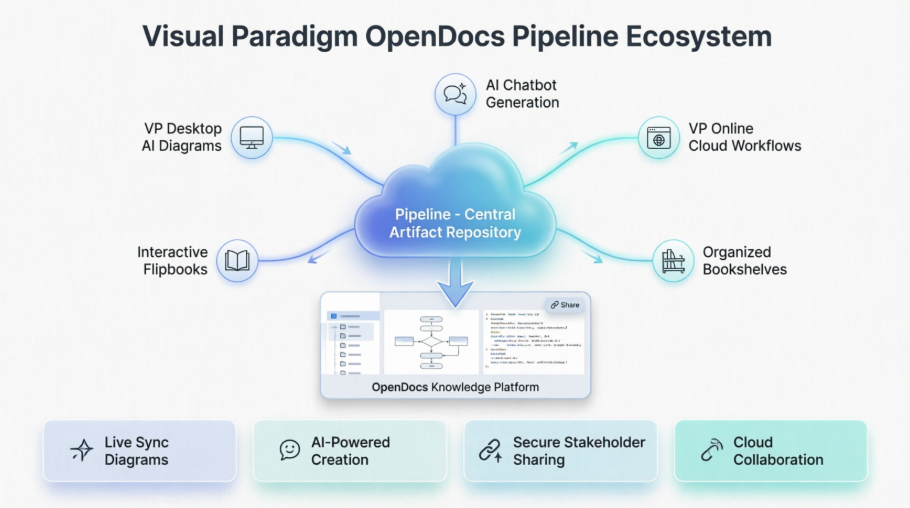
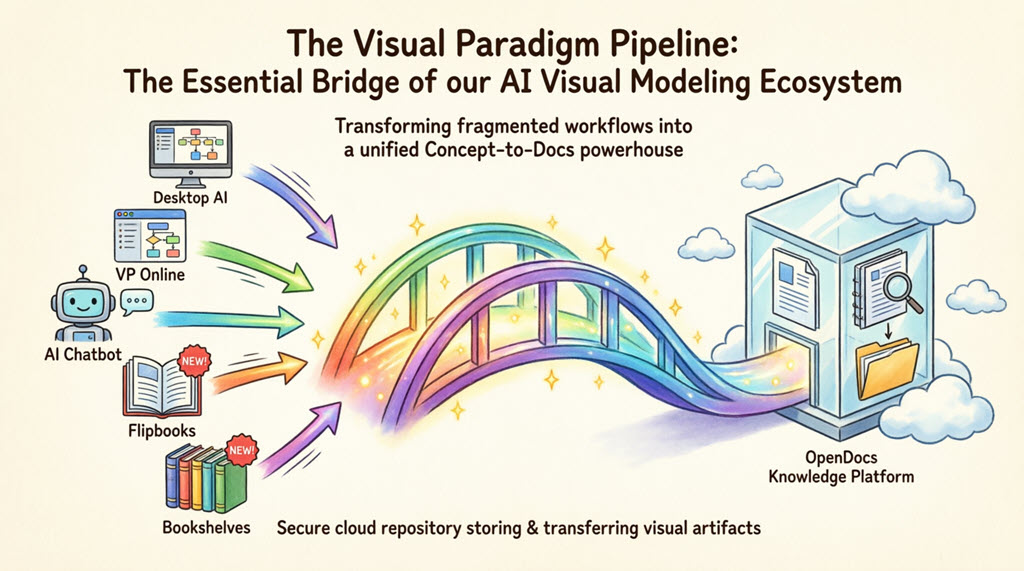
Die Pipeline ist kein bloßes Marketingwort. Es ist ein sicherer Cloud-Repository, der als Verbindungsglied zwischen Visual Paradigm Desktop, Online, dem AI-Chatbot und OpenDocs fungiert. In der Praxis bedeutet das:
-
Keine manuellen Exporte mehr: Wenn ich ein UML-Diagramm in Desktop aktualisiere, klicke ich auf „An Pipeline senden“ und es ist sofort in meinen OpenDocs-Seiten verfügbar.
-
Lebendige, bearbeitbare Diagramme: Im Gegensatz zu statischen PNGs bleiben diese Diagramme „lebendig“. Wenn ein Entwickler das Modell aktualisiert, kann ich die Einbettung in OpenDocs mit einem Klick aktualisieren – ohne erneutes Hochladen, ohne defekte Links.
-
Klarheit über Versionen: Jedes Artefakt in der Pipeline zeigt seine Quelle, den Zeitstempel und die Bearbeitungs-Historie. Kein Raten mehr, welches Diagramm aktuell ist.
🔑 KI-Diagrammerstellung: Wenn „Beschreiben und Erhalten“ tatsächlich funktioniert
Ich gebe zu: Ich war skeptisch gegenüber KI-Diagramm-Tools. Die meisten wirken wie ein Gimmick. Aber der KI-Generator von OpenDocs hat mich überrascht. Ich tippte: „Zeige eine Mikroservice-Architektur für eine E-Commerce-Plattform mit Benutzer-Authentifizierung, Produktkatalog, Bestellverarbeitung und Zahlungsdiensten“—und innerhalb von Sekunden erschien ein sauberes, bearbeitbares Komponentendiagramm.
War es direkt perfekt? Nein. Aber es bot mir einen Startpunkt von 90 %, den ich in Minuten, nicht Stunden, verfeinern konnte. Für Brainstorming-Sitzungen oder schnelle Updates für Stakeholder hat diese Funktion allein mir unzählige Stunden erspart.
🔑 Lebendige Diagramme im Vergleich zu statischen Bildern: Der Unterschied ist ungeheuer
Das ist die Funktion, die mich überzeugt hat. In meinem alten Workflow bedeutete eine Diagrammänderung: Export → Umbenennen → Hochladen → Ersetzen → Team informieren. Mit OpenDocs + Pipeline:
-
Aktualisieren Sie das Quell-Diagramm in Visual Paradigm
-
Klicken Sie in OpenDocs auf „Aktualisieren“ im eingebetteten Diagramm
-
Fertig. Die Dokumentation wird automatisch aktualisiert.
Keine Diskussionen mehr über „Warte, ist das die aktuelle Version?“. Keine veralteten Screenshots mehr in Onboarding-Dokumenten. Nur noch lebendige Dokumentation, die sich mit Ihrem Projekt entwickelt.
🔑 Markdown-Editor, der Sie nicht bekämpft
Als jemand, der in Code-Editoren lebt, schätze ich, dass der Markdown-Editor von OpenDocs Syntax-Hervorhebung, Tabellen und Live-Vorschauen unterstützt – ohne die Diagrammintegration zu opfern. Ich kann eine technische Spezifikation schreiben, einen live BPMN-Workflow einfügen, einen Code-Ausschnitt hinzufügen und veröffentlichen – alles in einer einzigen Registerkarte. Kein Kontextwechsel, kein Kopieren und Einfügen im Chaos.
🔑 Hierarchischer Wissensbaum: Organisation im großen Stil
Für unser Enterprise-Projekt (12 Teams, 50+ Microservices) war flache Dokumentation eine Katastrophe. Der verschachtelte „Wissensbaum“ von OpenDocs ermöglichte es mir, unsere Repository-Struktur zu replizieren:/backend/services/auth, /frontend/components, /api-specs/v2. Die Suche nach Dokumenten wurde intuitiv, kein Schatzsuchen mehr.
🔑 Sicheres Teilen, das keine Schulung erfordert
Das Teilen mit nicht-technischen Stakeholdern bedeutete früher, PDFs zu exportieren oder Bildschirmfreigaben zu vereinbaren. Mit OpenDocs erstelle ich einen schreibgeschützten Link, füge eine klare Beschreibung hinzu („Architektur-Review Q3 – externe Partner“) und sende ihn. Sie können das vollständige interaktive Dokument im Browser anzeigen – ohne Anmeldung, ohne Software-Installation. Und mitTeilen-Verlauf, kann ich jederzeit überprüfen, wer Zugriff hat, und alte Links jederzeit deaktivieren.
Organisiert bleiben: Wie der Teilen-Verlauf zu meinem Dokumentations-Kommandozentrum wurde
Früh in meiner Testphase habe ich fünf verschiedene Versionen unseres Onboarding-Leitfadens an verschiedene Teams weitergegeben. Innerhalb einer Woche hatte ich den Überblick verloren, welcher Link wohin ging. Damals entdeckte ichTeilen-Verlauf durchsuchen—und es wurde unverzichtbar.
Warum der Teilen-Verlauf in echten Projekten wichtig ist
Wenn Sie Dokumentation für mehrere Zielgruppen (Entwicklung, Produkt, Führungskräfte, Kunden) verwalten, erstellen Sie viele Freigabelinks. Der Teilen-Verlauf hilft Ihnen:
-
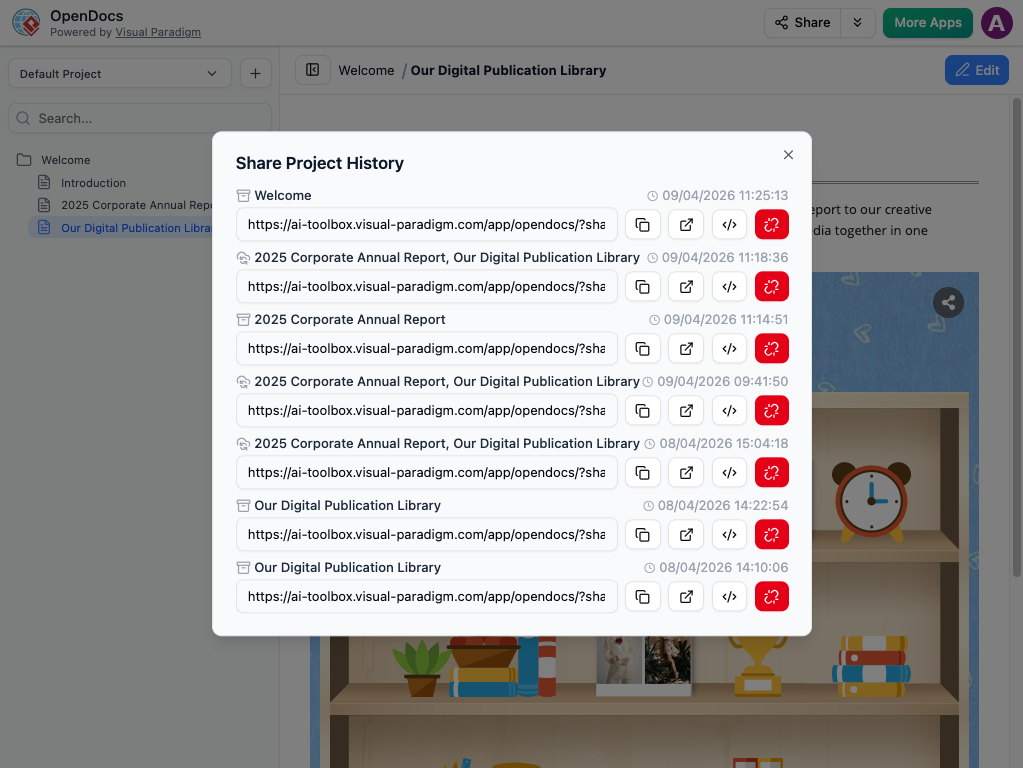
Zugriff überprüfen: Sehen Sie genau, welche Seiten freigegeben wurden, wann und mit welcher Beschreibung.
-
Versionen verfolgen: Unterscheiden Sie zwischen einem statischen Screenshot, der an die Rechtsabteilung gesendet wurde, und einem Live-Link für das Entwicklungsteam.
-
Proaktiv aufräumen: Erkennen und widerrufen Sie veraltete Links, bevor sie Verwirrung stiften.
Wie ich es verwende: Ein einfacher Workflow
-
Öffnen Sie das Freigabedialogfeld: Klicken Sie auf Freigeben Schaltfläche in der rechten oberen Ecke von OpenDocs.

-
Verlauf anzeigen: Wählen Sie Freigabeverlauf durchsuchen aus dem Menü aus.
-
Überprüfen und verwalten: Ich überprüfe die Liste wöchentlich. Wenn ein Link „Entwurf – Nicht freigeben“ sagt, widerrufe ich ihn. Wenn ein Beteiligter seinen Link verliert, kopiere ich ihn innerhalb von Sekunden erneut.
Meine Pro-Tipps für geordnetes Teilen
-
Beschreiben Sie jede Freigabe: „Interne HR-Richtlinie – Juli-Update“ ist unendlich klarer als „Seite 3 Freigabe“.
-
Monatliche Aufräumungen planen: Ich reserviere 15 Minuten am letzten Freitag jedes Monats, um alte Links zu überprüfen und zu entfernen.
-
Verwenden Sie statische und dynamische Links bewusst: Senden Sie statische Screenshots für endgültige Freigaben; verwenden Sie dynamische Links für kooperative Teams.
Möchten Sie es ausprobieren? Die OpenDocs-Funktionsseite bietet eine kostenlose Testversion an.
Die Pipeline in der Praxis: Meine 5 praktische Anwendungsfälle
Die Pipeline ist keine Theorie – sie ist die Triebkraft, die OpenDocs leistungsstark macht. Hier ist, wie ich jede der fünf zentralen Verbindungen genutzt habe:
1. Visual Paradigm Desktop → OpenDocs: Für komplexe Systemdesigns
Beim Dokumentieren unseres neuen Authentifizierungsdienstes erstellte ich in Desktop ein detailliertes UML-Sequenzdiagramm. Anstatt eine PNG-Datei zu exportieren, klickte ich mit der rechten Maustaste → Export > An OpenDocs-Pipeline senden.
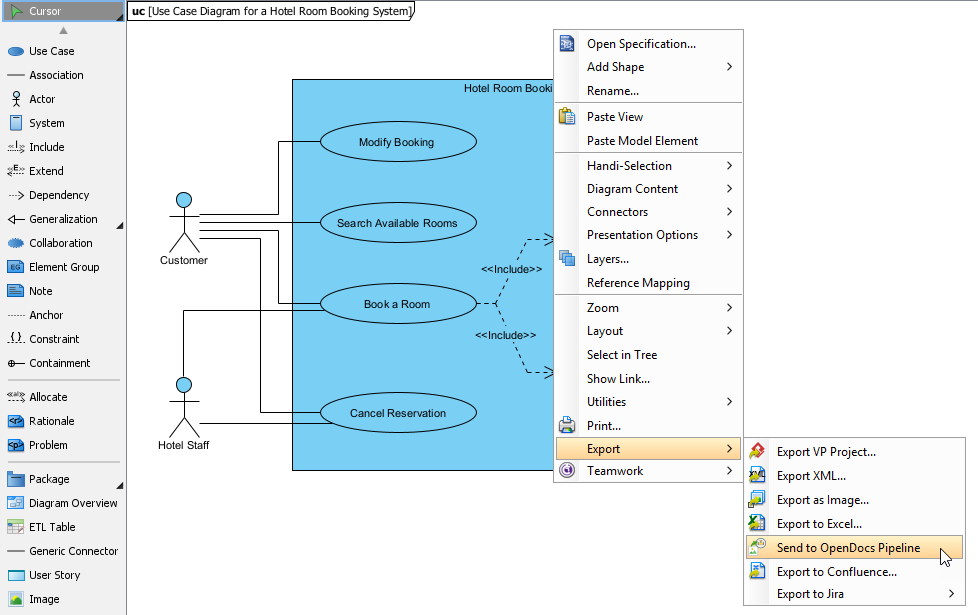
Minuten später klickte ich in OpenDocs auf Einfügen > Pipeline und fügte das dynamische Diagramm in unsere Sicherheitsspezifikation ein. Als das Entwicklungsteam den Ablauf aktualisierte, aktualisierte ich die Einbettung – ohne Neuarbeit.
Am besten geeignet für: Power-User, die eine pixelgenaue Kontrolle über komplexe Modelle (UML, SysML, BPMN) benötigen.
2. Visual Paradigm Online → OpenDocs: Für schnelle, cloudbasierte Workflows
Für einen Marketing-Kampagnen-Flussdiagramm habe ich VP Online in meinem Browser verwendet. Sobald ich fertig war, Exportieren > An OpenDocs-Pipeline senden verschob es direkt in unsere Kampagnen-Wissensdatenbank.
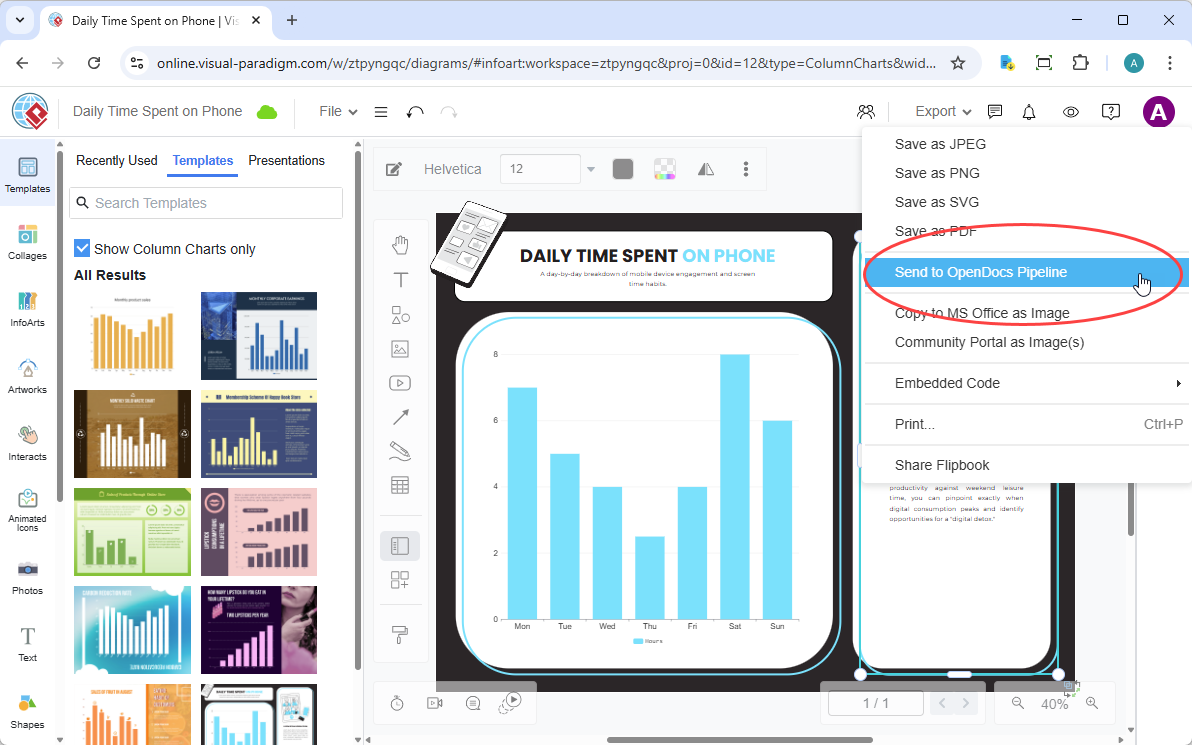
Keine Downloads, keine Dateiverwaltung. Nur nahtlose Übertragung von Cloud zu Cloud.
Am besten geeignet für: Remote-Teams, schnelle Diagramme, nicht-technische Ersteller.
3. AI-Chatbot → OpenDocs: Für schnelles Prototyping
Stecken geblieben, wie wir unsere Datenpipeline visualisieren sollen? Ich fragte den AI-Chatbot: „Generiere ein Datenflussdiagramm für die Benutzeranalyse-Eingabe.“ Es erzeugte in Sekunden ein sauberes DFD. Ich klickte auf Exportieren > An OpenDocs-Pipeline senden, und es war bereit zum Einbetten.
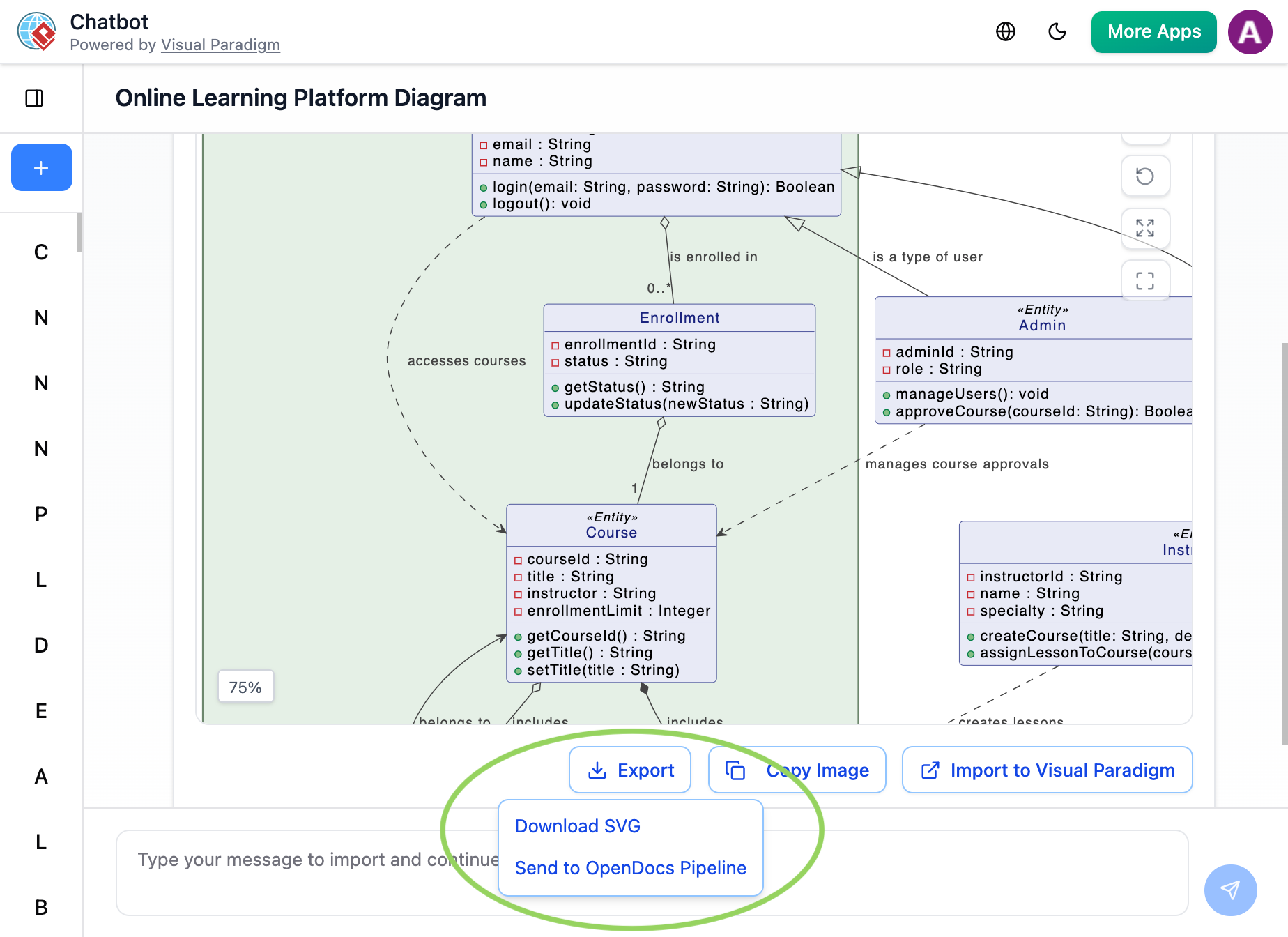
Am besten geeignet für: Brainstorming, frühe Entwurfsphase, Überwindung der leeren-Seite-Syndrom.
4. Flipbooks → OpenDocs: Für reichhaltige Medien-Dokumentation (Neu!)
Ich integrierte ein Produktkatalog-Flipbook direkt in unsere Vertriebs-Enablement-Dokumente. Stakeholder konnten Seiten durchblättern, ohne OpenDocs zu verlassen – keine PDF-Anhänge, keine defekten Links.
Am besten geeignet für: Marketing-Kollateral, Schulungsmaterialien, interaktive Anleitungen.
5. Buchregale → OpenDocs: Für das Skalieren von Wissensbibliotheken (Neu!)
Beim Onboarding von 20 neuen Ingenieuren schickte ich unsere gesamte „Engineering Onboarding“-Buchregal-Bibliothek an OpenDocs. Neue Mitarbeiter erhielten eine zentrale, durchsuchbare Bibliothek – keine chaotische Ordnerstruktur mit PDFs.
Am besten geeignet für: Große Teams, Compliance-Dokumente, mehrprojektbasierte Wissensbasen.
Pipeline im Vergleich zu traditionellem Workflow: Was sich für mich verändert hat
| Mein alter Workflow | Mit OpenDocs + Pipeline |
|---|---|
| Diagramm als PNG exportieren → umbenennen → auf Wiki hochladen | Klicken Sie auf „An Pipeline senden“ → in OpenDocs einbetten |
| Manuelle erneute Hochladung jedes Mal, wenn sich das Diagramm änderte | Einfacher Klick auf „Aktualisieren“, um die neueste Version zu synchronisieren |
| Statische Bilder, die in Dokumenten nicht bearbeitet werden konnten | Live-bearbeitbare Diagramme, die synchronisiert bleiben |
| Dateien, die auf lokalen Laufwerken und Cloud-Ordner verteilt waren | Zentralisiertes Cloud-Repository mit Versionsverlauf |
| Interessenten verwirrt durch veraltete Visualisierungen | Jeder sieht die einzig wahre Quelle |
Die Zeitersparnis war sofort spürbar. Aber der größere Vorteil? Vertrauen. Wenn Dokumente immer aktuell sind, nutzen Teams sie tatsächlich.
Kerntechnische Funktionen: Was bei meiner Testsimulation funktionierte (und was nicht)
✅ Leistungsstarker Markdown-Editor: Syntax-Hervorhebung, Tabellen und Live-Vorschau machten das Schreiben von Spezifikationen angenehm. Die Tastatur-orientierte Arbeitsweise fühlte sich natürlich an.
✅ Umfangreiche Diagrammunterstützung: UML, BPMN, ERD, Flussdiagramme, Mind Maps – ich konnte alles erstellen, was ich brauchte, ohne zwischen Tools wechseln zu müssen.
✅ Cloud-basierte Zugänglichkeit: Da es vollständig browserbasiert ist, konnte ich sofort mit entfernten Kollegen zusammenarbeiten. Keine Installationsprobleme.
⚠️ Lernkurve: Das Pipeline-Konzept brauchte ein oder zwei Tage, bis es klar wurde. Sobald es verstanden war, fühlte es sich jedoch intuitiv an.
⚠️ Unternehmensberechtigungen: Für sehr große Organisationen könnte die feinkörnige Rollenverwaltung flexibler sein – aber es deckte 95 % meiner Anforderungen ab.
Neue Schlussfolgerung: Ist OpenDocs die richtige Wahl für Ihr Team? Meine ehrliche Bewertung
Nach 30 Tagen täglicher Nutzung hier meine Schlussfolgerung: Visual Paradigm OpenDocs ist nicht für jedermann – aber wenn Sie in der technischen Dokumentation arbeiten, ist es transformative.
Wenn Ihr Team mit folgenden Herausforderungen kämpft:
-
Veraltete Diagramme in Wikis
-
Albträume bei der Versionskontrolle
-
Getrennte Werkzeuge für Schreiben und Visualisieren
-
Komplexe Informationen mit nicht-technischen Stakeholdern teilen
…dann lohnt sich OpenDocs + Pipeline ernsthaftes Interesse. Es wird nicht magisch jedes Dokumentationsproblem lösen, aber es beseitigt die Reibung, die Dokumente wie eine lästige Pflicht erscheinen lässt.
Die „Geheimwaffen“ sind keine Spielereien – sie sind sorgfältig durchdachte Lösungen für echte Probleme. Live-Diagramme, die synchron bleiben? Ein echter Game-Changer. KI, die die Diagrammerstellung beschleunigt? Überraschend nützlich. Eine Pipeline, die Ihr visuelles Ökosystem vereint? Endlich eine einheitliche Quelle der Wahrheit, die funktioniert.
Mein Tipp: Fangen Sie klein an. Probieren Sie die kostenlose Testversion aus. Senden Sie ein Diagramm durch die Pipeline. Fügen Sie es in ein Testdokument ein. Sehen Sie, wie es sich anfühlt. Wenn es Ihnen selbst nur 30 Minuten pro Woche spart, hat es sich bereits bezahlt gemacht.
Die Zukunft der Wissensverwaltungistvisuell, intelligent und verbunden. Nach der Nutzung von OpenDocs bin ich überzeugt, dass diese Zukunft nicht kommt – sie ist bereits da.
Bereit, es selbst auszuprobieren?Starten Sie mit der kostenlosen Testversion unterai.visual-paradigm.com/tool/opendocsund sehen Sie, ob der Pipeline-Workflow für Ihr Team funktioniert.
Quellen
- Visual Paradigm OpenDocs: Der vollständige Leitfaden zur KI-gestützten Wissensverwaltung und Diagrammerstellung: Ein umfassender Überblick über OpenDocs-Funktionen, KI-Fähigkeiten und praktische Anwendungsfälle für technische Teams, die Dokumentations- und Diagrammierungsabläufe vereinheitlichen möchten.
- Übersicht über OpenDocs-Funktionen: Offizielle Funktionsliste von Visual Paradigm, die die Kernfunktionen von OpenDocs beschreibt, einschließlich Markdown-Editierung, Diagrammunterstützung und Cloud-Kooperationswerkzeuge.
- Visual Paradigm OpenDocs: Der vollständige Entwickler-Leitfaden zur KI-gestützten technischen Dokumentation: Entwicklerorientierter Leitfaden, der erweiterte OpenDocs-Abläufe, API-Integrationen und bewährte Praktiken für die Einbindung von Live-Diagrammen in technische Spezifikationen abdeckt.
- OpenDocs-Tool-Seite: Offizielle Produkt-Startseite mit Funktions-Highlights, Anwendungsfällen und direktem Zugang, um die OpenDocs-Wissensverwaltungsplattform zu nutzen.
- Die Nutzung der KI von Visual Paradigm zur Diagrammerstellung: Der ultimative Leitfaden für 2026: Tiefgehende Untersuchung der KI-gestützten Diagrammerstellung im gesamten Visual-Paradigm-Ökosystem, einschließlich Tipps zur Prompt-Engineering und Strategien zur Optimierung von Workflows.
- OpenDocs-Update: KI-Flussdiagramm-Generator: Versionshinweise zu neuen KI-Flussdiagramm-Generierungsfunktionen innerhalb von OpenDocs, einschließlich Anwendungsfällen und Implementierungsanleitungen.
- AI-Diagramme mit dem OpenDocs-Pipeline-Leitfaden synchronisieren: Schritt-für-Schritt-Anleitung zum Exportieren von Diagrammen von Visual Paradigm Desktop zu OpenDocs über die Pipeline, um eine Echtzeit-Synchronisierung und Versionskontrolle zu gewährleisten.
- Von der Idee bis zur Enterprise: Meine Reise durch die vier KI-Säulen von Visual Paradigm: Persönliche Fallstudie, die untersucht, wie die vier zentralen KI-Tools von Visual Paradigm – Desktop, Chatbot, OpenDocs und Web-Apps – zusammenarbeiten, um die Projektlieferung von Anfang bis Ende zu ermöglichen.
- OpenDocs Professional: Aktualisierung der Mind-Map-Integration: Ankündigung und Anleitung zu den neuen Mind-Map-Funktionen in OpenDocs, die visuelles Brainstorming und die hierarchische Organisation von Wissen ermöglichen.
- Neu in OpenDocs: Unterstützung für KI-gestützte Datenflussdiagramme (DFD): Funktionsfreigabe mit detaillierter Beschreibung der KI-gestützten Erstellung von DFDs innerhalb von OpenDocs, inklusive Beispielen für Systemanalyse und Prozessdokumentation.
- OpenDocs-Update: KI-Generatoren für Komponentendiagramme: Versionshinweise zu neuen KI-Funktionen zur Erzeugung von Software-Komponentendiagrammen, die die Dokumentation von Mikroservice-Architekturen und Systemdesign-Workflows unterstützen.
- Von der Modellierung zum Handbuch: Ein Leitfaden für Softwareentwickler zum Synchronisieren von Visual-Paradigm-Desktop-Diagrammen mit OpenDocs: Praxisnahe, ingenieurorientierte Anleitung zur Synchronisierung von Live-Diagrammen von Desktop zu OpenDocs über die Pipeline.
- Neue Funktion: Export von OpenDocs-Wissensbasen direkt in WordPress: Versionshinweise und Einrichtungsanleitung zum direkten Veröffentlichen von OpenDocs-Inhalten auf WordPress-Websites mit einer Klick-Integration.
- Visual-Paradigm-Pipeline: Die Brücke für das KI-Modellierungsökosystem: Konzeptioneller Überblick darüber, wie die Pipeline die vier KI-Säulen von Visual Paradigm verbindet, um einen nahtlosen Artefaktfluss zu gewährleisten.
- Meine Reise zu nahtloser Dokumentation: Senden von Visual-Paradigm-Erzeugnissen direkt an OpenDocs: Erste-Person-Sichtweise zur Einführung des Pipeline-Workflows mit Produktivitätsmetriken vor und nach der Umsetzung sowie erlernten Erkenntnissen.