


はじめに:このガイドが存在する理由(モデルャーからモデルャーへ)
こんにちは、プロセス愛好者の皆様!👋 もし空白のビジネスプロセス図を見つめて、部門間、外部パートナー、またはシステム上の役割をきれいに分離する方法が分からないと悩んだことがあるなら、あなたは一人ではありません。私は5年以上ワークフローのモデリングをしてきましたが、BPMNのプールとレーンは当初、「簡単そうに見えるけど、待って、実際にどうやって使うの?」という疑問を抱えていたテーマの一つでした。実際にこの概念をどう使うのか?」と感じていました。
何百回も反復し、クライアントとのワークショップを経て、確かに、プールがリサイズしない理由が分からないというイライラする瞬間も何度か経験しました。そこで、Visual Paradigmを使ってBPMNのプールとレーンについて学んできたことをすべて記録することにしました。これは公式なドキュメントではありません。実際に現場で試行錯誤しながら得た知見です。あなたと同じ立場に立った人の経験則です。資格試験の準備中でも、新チームのオンボーディング中でも、あるいはモデリングスキルの向上を目指している場合でも、このガイドが時間の節約と「なるほど!」という気づきの瞬間をもたらしてくれることを願っています。さあ、始めましょう!
基本を理解する:プールとレーンの本当の意味とは本当に実際の現場で何を意味するのか
BPMNを始めたばかりの頃、私はプールとレーンを装飾的なボックスだと思っていました。大きな間違いでした。ここから私がようやく理解したことをご紹介します:
BPMNのプールはを表しており、参加者プロセス内の参加者を意味します。会社、システム、または外部ベンダーと捉えてください。視覚的には、タスク、ゲートウェイ、イベントを収める大きな長方形のコンテナです。
BPMNのレーンははプール内の内部の分割であり、内部の役割、チーム、部門を示すために使います。たとえば、「カスタマーサービス」のプール内には、「ティア1サポート」、「請求チーム」、「エスカレーション」などのレーンがあるかもしれません。
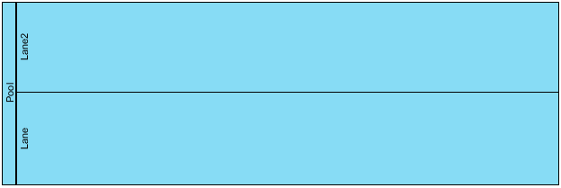 |
|---|
| 水平方向のプールに2つのレーンを含む |
💡 私の経験からのプロテクニック:私は常に、外部のやり取りを把握するためにまずプールを描き、その後で内部の引き継ぎを明確にするためにレーンを追加します。これにより、BPMNの専門家ではないステークホルダーにとっても、図をスキャンしやすい状態を保てます。
視点を変える:プールの向きを変える(そしてそれがなぜ重要なのか)
当初はすべて水平方向に構築していました。その後、クライアントからモバイル対応のビュー用に垂直方向のレイアウトを要請されました。そのとき、向きの切り替え機能について学びました!
Visual Paradigmでは、プール(およびそのレーン)の向きを水平と垂直の間で切り替えることができます。私が行っている手順は次の通りです:
-
プールのヘッダーを右クリックしてください(まず空であることを確認してください—詳細は以下の通り!)
-
次に向き > 垂直/水平
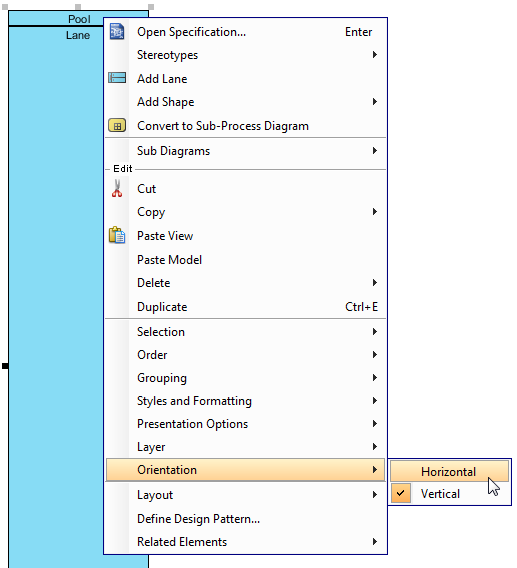 |
|---|
| プールの向きを垂直から水平に変更する |
| 注意: | フローオブジェクトを含まない場合にのみ、プール/レーンの向きを変更できます |
|---|
🔧 私のワークフローのテクニック:私は、ブレインストーミングのために図を横向きでプロトタイピングします(左から右へタスクを追加しやすいです)。その後、プロセスに多くの順次ステップがある場合は、最終的なプレゼンテーション用に縦向きに切り替えます。これにより、大幅なリワークを回避できます!
「ブラックボックス」の力:詳細が少ないほど良いとき
すべての参加者が内部ワークフローを公開する必要があるわけではありません。キャリアの初期に、外部システムを過剰にモデル化し、図がごちゃごちゃになりました。その後、私は……を発見しましたブラックボックスプール.
ブラックボックスプールは、内部プロセスが非表示または範囲外である参加者を表す空のコンテナです。次のような場面に最適です:
-
サードパーティベンダー
-
レガシーシステム
-
上位経営層向けの概要ビュー
作成するには:
-
右クリックして 空のプール(レーンもタスクもなし!)
-
選択してください ブラックボックスメニューから
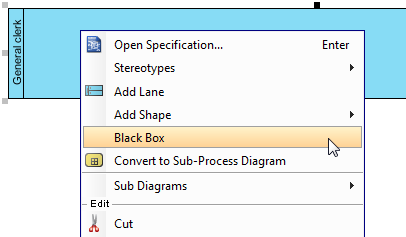 |
|---|
| ブラックボックスの定義 |
| 注意: | フローオブジェクトもレーンも存在しない空のプールに対してのみ、ブラックボックスを作成できます。 |
|---|
✨ 実際の現場での成功例:私は、組織間のオンボーディングプロセスでブラックボックスを使用しました。HRシステムの内部構造をモデル化する代わりに、ブラックボックスとして表現し、メッセージフローを接続してデータ交換を示しました。ステークホルダーはその明確さに満足していました!
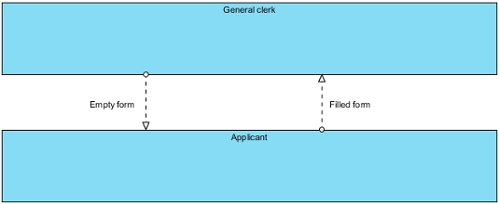 |
|---|
| 間にあるメッセージフローを伴うブラックボックス |
「伸びる」プールを制御する:手動リサイズのコツ
プールのサイズ変更を試みたことがあるでしょうか?戻ってしまうと感じたことはありませんか?私は何度もそうしました。実は、Visual Paradigmではデフォルトでプールが図全体に自動的に拡張されるようになっています。以下が、私が制御を取った方法です:
-
プールを右クリック
-
次に進みます 表示オプション > 自動拡張 > オフ
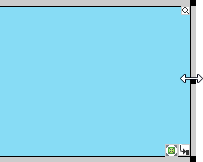 |
|---|
| 自動拡張をオフにすると、プールのサイズを自由に変更できます |
🎯 なぜこれが私のワークフローを変化させたのか:タスクの分布が不均一な複雑なプロセスでは、手動でのサイズ調整により余白のバランスをとり、可読性を向上させられます。最終的な仕上げでは自動拡張をオフにしていますが、初期の下書き段階では決してオフにしません!
さらに深掘り:複雑な階層構造に適したネストされたレーン
プロジェクトが大きくなるにつれて、組織の複雑さも増してきました。役割ごとに1つのレーンでは不十分でした。そこで私は ネストされたレーン.
子レーンを追加するには:
-
既存のレーンを右クリックする
-
選択する 子レーンの追加
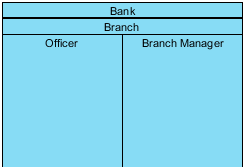 |
|---|
| ネストされたレーン |
🧩 私にとって腑に落ちた活用例:医療プロセスにおいて、「臨床チーム」というプールがありました。その中で「看護」レーンには、「トリアージ」「薬剤管理」「退院計画」の子レーンが含まれていました。これは現実の報告構造を正確に反映しており、監査がはるかに簡単になりました。
素早いレーンの再配置:再構築なしで順序変更
図を構築した後に、レーンの順序が実際のワークフローと一致していないことに気づいたことはありますか?私はそうしました。再構築は非常に苦痛でした。それから再順序付けのテクニックを学びました:
-
移動したいレーンを右クリックする
-
選択する 選択 > 下に移動 (または上に移動)
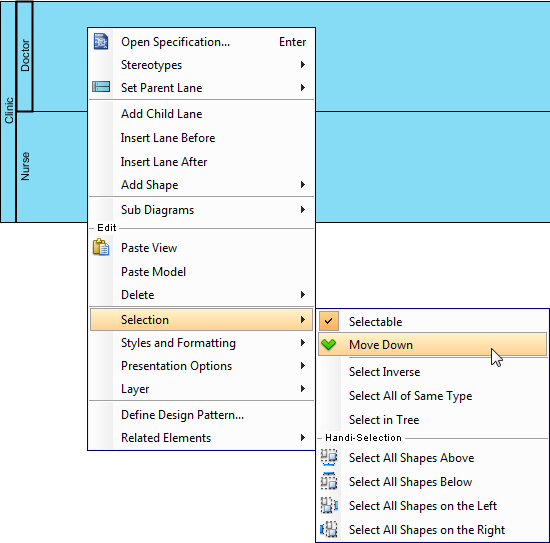 |
|---|
| レーンを下に移動する |
⚡ 時間の節約:最も頻繁に使う役割を上部に配置しています。プロセスが進化しても、レーンの順序変更は数秒で完了します。アジャイルチームにとって大きなメリットです!
結論:当初知っていたらよかったこと
振り返ってみると、プールとレーンをマスターするにはメニューのパスを暗記するのではなく、 なぜ私たちはこうしてモデル化します。プールは境界を明確にし、レーンは内部のワークフローの透明性をもたらします。一緒にして、混乱したプロセスを協働の物語に変えるのです。
もし私が初心者の自分に一つだけアドバイスをできるなら:シンプルから始め、頻繁に改善し、ブラックボックスを恐れないでください。あなたの図はまず人々のためのものである——明確さは常に完全さよりも優先される。
まだ学び続けているすべての人に:あなたは大丈夫です。すべての専門家は、かつて白紙のキャンバスを前にして迷っていた初心者でした。モデル化を続け、共有を続け、常に「どうすればこれより明確になるか?」と問いかけてください。
楽しい図示を! 🎨✨
参考文献およびさらなる学習
- BPMN公式仕様:BPMN表記規格および構文ガイドラインの決定版ソース。
- ビジネスプロセス図の機能概要:Visual Paradigmが提供するBPMN図作成機能およびツールに関するドキュメント。
- BPMNチュートリアルライブラリ:BPMNモデル化技術を習得するためのステップバイステップの動画およびテキストチュートリアル。
- BPMNとは何か?初心者ガイド:BPMNの概念、記号、およびベストプラクティスに関する基礎的な紹介。
- Visual Paradigm YouTubeチャンネル:Visual Paradigmユーザー向けの動画ガイド、機能デモ、コミュニティのヒント。
- Visual Paradigmサポートポータル:サポートを受ける、フィードバックを送信する、またはVisual Paradigmのサポートチームと連絡を取る。