


はじめに
ビジネスプロセスモデルと表記法(BPMN)は、ビジネスワークフローの可視化、分析、最適化のためのグローバルスタンダードとなっています。すべてのBPMN図の中心にはアクティビティ—作業を実行するための基本的な構成要素があります。タスクとサブプロセスを使用して、アクティビティを適切にモデリングする方法を理解することは、明確で保守可能かつ実行可能なプロセス図を作成するために不可欠です。タスクとサブプロセスプロセス図を作成する上で不可欠です。
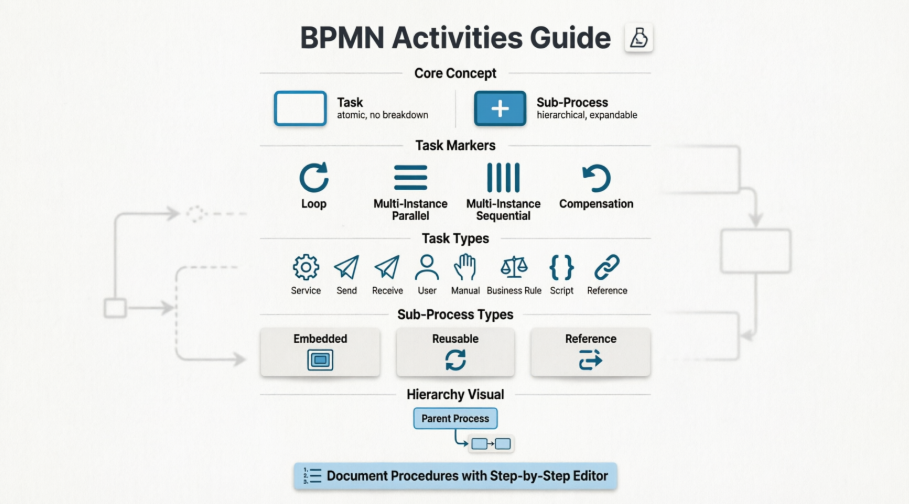
シンプルな承認ワークフローの文書化から、複雑なエンタープライズシステム統合の調整まで、BPMNアクティビティの細部を習得することで、次のことが可能になります:
-
複雑なプロセスを、管理可能で論理的な単位に分解する
-
ステークホルダーにプロセス要件を効果的に伝える
-
正確な動作仕様を通じて自動化を可能にする
-
正確な文書化を通じてプロセス改善イニシアチブを支援する
この包括的なガイドでは、BPMNタスクとサブプロセスの描画、設定、文書化について、マーカー、種類、階層的分解、手順文書化を含めて、すべての必要な知識をステップバイステップで解説します。さっそく始めましょう。
BPMNタスクとサブプロセスの基礎
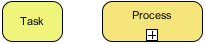
ビジネスプロセス(BPMN)は、プロセスを完了するために実行される必要があるアクティビティによって主に構成されます。ビジネスプロセスモデリングには2種類のアクティビティがあります:タスクとサブプロセス.
-
タスク:プロセス内の作業をさらに細かく分解できない場合に、タスクを描きます。BPMNタスクは、分解されない作業を表す原子的なアクティビティです。
-
サブプロセス:低レベルのプロセス図で作業の内部詳細をモデル化したい場合に、サブプロセスを使用します。サブプロセスは、より細かいレベルの詳細に分解された作業を表します。
 |
|---|
| タスクとサブプロセス |
タスクマーカー
タスクにマーカーを割り当てることで、特別な実行動作を示すことができます。主なマーカーは3つあります:ループ, マルチインスタンス、および補償。タスクにはこれらのマーカーの1つまたは2つを設定できます。マーカーの割り当ては、タスクの仕様ダイアログボックスを通じて行います。
| 名前 | 表現 | 説明 |
|---|---|---|
| ループ |  |
このマーカーは、ループ内で定義された条件が真である限り、タスクがループ実行されることを示します。条件は、各反復の開始時または終了時に評価されます。このマーカーは、補償マーカーと組み合わせて使用できます。 |
| マルチインスタンス(並列インスタンス) |  |
このマーカーは、希望する数のインスタンスまたはデータ駆動方式でタスクを実行することを示します。インスタンスは同時に開始されます。 |
| マルチインスタンス(順次インスタンス) |  |
このマーカーは、希望する数のインスタンスまたはデータ駆動方式でタスクを実行することを示します。インスタンスは順次実行されます。 |
| 補償 |  |
すでに正常に完了した別のアクティビティの結果を元に戻す(キャンセルする)ためのものです。補償タスクの実行は、他のアクティビティによって生じた望ましくない結果や、おそらく副作用が発生し、それらを元に戻す必要がある場合に発生します。補償タスクは、アクティビティの影響を元に戻すために必要な手順を実行する補償ハンドラーによって実行されます。 |
ループマーカーの追加
-
タスクを右クリックし、選択してください仕様の開く…ポップアップメニューから。
-
選択してください標準ループのためのループタイプ。クリックしてくださいOK変更を確認するため。
注意: クリックして… ボタンの隣に ループタイプ ループ条件、カウンター、および最大反復回数を設定するため。
マルチインスタンスマーカーの追加
-
タスクを右クリックして 仕様を開く… ポップアップメニューから。
-
選択 マルチインスタンスループ のため ループタイプ。クリック OK 変更を確認するため。
注意: クリックして … ボタンの隣に ループタイプ ループの順序(並列または逐次)を設定するため。
補償マーカーの追加
-
タスクを右クリックして 仕様を開く… ポップアップメニューから。
-
チェック 補償 仕様の下部にあり、クリックして OK 変更を確認するため。
タスクの種類
ビジネスプロセスモデリングでは、異なるタスクの振る舞いを分離するために複数のタスクタイプがあります。タスクを右クリックして 「」を選択することでタイプを設定できます。タイプ、ポップアップメニューからタイプを選択します。
| 名前 | 表現 | 説明 |
|---|---|---|
| サービス |  |
サービスタスクは、Webサービスなど、ある種のサービスを利用するタスクです。 |
| 送信 |  |
送信タスクは、外部参加者にメッセージを送信するタスクです。メッセージが送信された時点でタスクは完了したとみなされます。 |
| 受信 |  |
受信タスクは、外部参加者からメッセージが到着するのを待つタスクです。メッセージが受信された時点でタスクは完了したとみなされます。 |
| ユーザー |  |
ユーザー タスクは、ソフトウェアアプリケーションの支援を受けて人間が実行するタスクです。 |
| 手動 |  |
手動タスクは、ビジネスプロセス実行エンジンの支援なしに実行されるタスクです。 |
| ビジネスルール |  |
ビジネスルールタスクは、プロセスがビジネスルールエンジンに入力を提供し、エンジンからの出力を取得できるようにします。 |
| スクリプト |  |
スクリプトタスクは、モデラーまたは実装者がビジネスプロセスエンジンが理解できる言語で定義したスクリプトを含み、ビジネスプロセスエンジンによって実行されます。 |
| 参照 |  |
参照タスクは、その内容について別のタスクを参照します。 |
タスクの種類
サブプロセスマーカー
サブプロセスにマーカーを割り当てることができます。4つのマーカーがあります: ループ, マルチインスタンス, アドホック、および補償サブプロセスには、折りたたみ用のマーカーを除いて最大3つのマーカーを設定できます。それはループ/マルチインスタンスマーカー、アドホックマーカー、補償マーカーです。マーカーの割り当ては、サブプロセスの仕様ダイアログボックスから行います。
| 名前 | 表現 | 説明 |
|---|---|---|
| ループ | 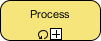 |
このマーカーは、ループ内で定義された条件が真である限り、サブプロセスが繰り返し実行されることを示します。条件は各反復の開始時または終了時に評価されます。このマーカーは、アドホックマーカーおよび/または補償マーカーと併用できます。 |
| マルチインスタンス(並列インスタンス) |  |
このマーカーは、希望する数のインスタンスまたはデータ駆動方式でサブプロセスを実行することを示します。インスタンスは同時に開始されます。 |
| マルチインスタンス(逐次インスタンス) |  |
このマーカーは、希望する数のインスタンスまたはデータ駆動方式でサブプロセスを実行することを示します。インスタンスは順次実行されます。 |
| アドホック |  |
このマーカーは、サブプロセスが順序関係が必須でない活動のグループであることを示します。活動の実行順序および回数は、活動の実行者によって決定されます。 |
| 補償 |  |
すでに正常に完了した別の活動の結果を元に戻す(キャンセルする)ためのものです。補償サブプロセスの実行は、他の活動によって生じた望ましくない結果や、おそらく副作用が発生し、それらを元に戻す必要がある場合に発生します。補償サブプロセスは、活動の影響を元に戻すために必要な手順を実行する補償ハンドラによって実行されます。 |
サブプロセスの異なるマーカー
ループマーカーの追加
-
サブプロセスを右クリックし、選択してください仕様の開く…ポップアップメニューから
-
選択してください標準ループのためのループタイプ。クリックしてくださいOK変更を確認するため
注意: クリックすると … ボタンの隣の ループタイプ ループ条件、カウンター、および最大反復回数を設定できます。
マルチインスタンスマーカーの追加
-
サブプロセスを右クリックし、 仕様の開く… ポップアップメニューから選択します。
-
選択 マルチインスタンスループ のための ループタイプ。クリック OK 変更を確認します。
注意: クリックすると … ボタンの隣の ループタイプ ループの順序(並列または逐次)を設定できます。
アドホックマーカーの追加
-
サブプロセスを右クリックし、 仕様の開く… ポップアップメニューから選択します。
-
サブプロセスのタイプが 埋め込みサブプロセス。チェック アドホック の 詳細 セクションをクリックして OK 変更を確認します。
補償マーカーの追加
-
サブプロセスを右クリックして 仕様を開く… ポップアップメニューから選択します。
-
チェック 補償 仕様の下部にあり、クリックして OK 変更を確認します。
サブプロセスの種類
異なるサブプロセスの振る舞いを分離するために、いくつかのサブプロセスの種類があります。サブプロセスを右クリックして タイプ を選択し、ポップアップメニューからタイプを選択します。
| 名前 | 表現 | 説明 |
|---|---|---|
| 埋め込み |  |
埋め込みサブプロセスは、別のプロセス内で内部的な詳細をモデル化するサブプロセスです。 |
| 再利用可能 |  |
再利用可能なサブプロセスは、事前に定義されたプロセスを呼び出します。 |
| 参照 | 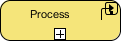 |
参照サブプロセスは、別のサブプロセスを参照します。 |
サブプロセスの種類
サブプロセスの分解
サブプロセスは、より低いレベルでの詳細をモデル化するために開くことができます。サブプロセスを開くには:
-
サブプロセス内のプラスマーカー (+) をクリックしてください。
-
選択してください 新しいビジネスプロセス図.
これにより新しい ビジネスプロセス図サブプロセスに属する図が作成されます。サブプロセス図では、親図からサブ図へフローを接続できるイン/アウトフローが表示されます。イン/アウトフローについて詳しく知りたい場合は、ここをクリックしてください.
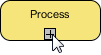 |
|---|
| サブプロセスを分解するには |
注意:サブプロセス図が作成されると、その詳細がサブプロセスの形状として図のサムネイルとして表示されます。サムネイルを非表示にするには、サブプロセスの下部にあるマイナスマーカー (-) をクリックしてオフにします。
親図から要素を再利用する
サブプロセス図では、親図に表示されるプール、レーン、およびフローオブジェクトを再利用できます。これを行うには:
-
サブプロセス図を右クリックしてください。
-
選択してください 親図からプール/レーン/サブプロセス/ゲートウェイを追加…ポップアップメニューから
-
再利用する要素を選択してください。
再利用されている要素の角にはドッグイヤーが表示されます。
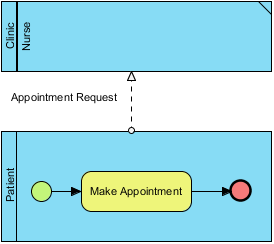 |
|---|
| 親図から再利用されたレーンを含むサブプロセス図 |
リソース中心のインターフェースを通じて、再利用された要素から親図に戻ることができます。
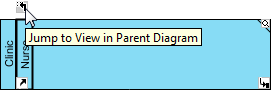 |
|---|
| 親図にジャンプ |
アクティビティの手順を定義する
プロセス内のアクティビティは、実行が必要な作業を表します。各アクティビティは複数のステップで構成できます。たとえば、タスク プロセス申請は2つのステップ(申請の検証、申請の確認)を含みます。アクティビティのステップを文書化するには、手順エディタを利用できます。
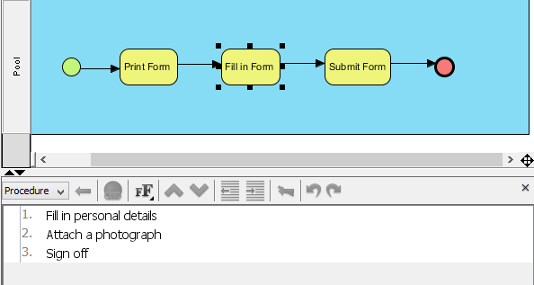 |
|---|
| タスクの手順 |
手順エディタの概要
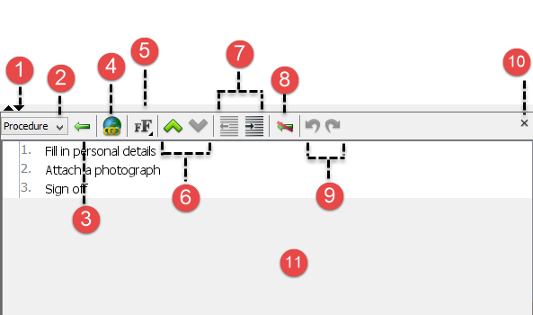 |
|---|
| 手順エディタの概要 |
| いいえ。 | 名前 | 説明 |
|---|---|---|
| 1 | 折りたたみ/展開 | エディタを最大化するには、左側の三角形をクリックしてください。逆に、エディタを最小化するには、逆向きの三角形をクリックしてください。 |
| 2 | 手順セレクタ | 1つのアクティビティごとに複数の手順セットを定義できます。読み取りまたは編集したいものを選択するには、このドロップダウンメニューをクリックしてください。 |
| 3 | ステップ | エディタで選択されたステップの下に新しいステップを作成するには、このボタンをクリックしてください。 |
| 4 | ハイパーリンク… | 参照用に、選択されたステップにリンクを追加します。 |
| 5 | フォント形式セレクタ | 3つのボタンがあります。1つ目のボタンはフォントサイズを1段階大きくし、2つ目のボタンは1段階小さくし、3つ目のボタンはフォントサイズの設定をデフォルトに戻します。 |
| 6 | フォントサイズ設定セレクタ | 強調表示されたテキストのサイズを選択するには、このドロップダウンメニューをクリックしてください。押す フォントを拡大 ボタンでフォントサイズを1段階大きくし、押す フォントを縮小 ボタンでフォントサイズを1段階小さくし、押す デフォルトフォント ボタンでフォントサイズの設定をデフォルトに戻します。また、スライダーを使って強調表示されたテキストのフォントサイズを手動で調整することもできます。 |
| 7 | ステップの並べ替え | 押す 上に移動選択したステップを上に移動するボタンまたは下に移動選択したステップを下に移動するボタン。 |
| 8 | インデントを減らす/インデントを増やす | クリックしてインデントを減らす選択したステップのインデントを減らすボタン、またはクリックしてインデントを増やす選択したステップのインデントを増やすボタン。 |
| 9 | 元に戻す/やり直し | クリックして元に戻す変更を元に戻すボタン、またはクリックしてやり直し元に戻した変更をやり直すボタン。 |
| 10 | エディタを閉じる | このボタンをクリックしてエディタを閉じます。 |
| 11 | ステップエディタ | ステップを読み書きできる場所。 |
手順エディタの説明
手順エディタの表示/非表示
手順エディタは、ビジネスプロセス図でデフォルトで開かれます。非表示にするには:
-
ビジネスプロセス図の背景を右クリックし、選択を解除して手順エディタを表示ポップアップメニューから。
-
非表示の状態でもメニューを表示するには、同じメニューを選択できます。
メモ:あるいは、エディタパネルの右上隅にある×ボタンをクリックしてエディタを閉じることもできます。
手順の記録
-
手順を記録したいタスクまたはサブプロセスを選択してください。
-
ラベルが付いた最初の行をクリックしてください 1 そして最初のステップを入力してください。
-
押す Enter 次のステップに移動します。ステップで Tab を押すとサブステップを作成できます。 Shift+Tab を押すと、サブステップのインデントが小さくなります。
-
残りのステップを入力するには、ステップ2と3を繰り返してください。
結論
BPMNのタスクとサブプロセスを習得することは、効果的でスケーラブルかつ保守可能なビジネスプロセスモデルを作成する上で不可欠です。原子的なタスクと階層的なサブプロセスの使い分け、およびマーカー、タイプ、手順文書化による強化方法を理解することで、人間が読みやすく、機械が実行可能なワークフローをモデル化する能力が得られます。
本ガイドの要点:
✅ タスク は原子的な作業を表します; サブプロセス は階層的な分解を可能にします
✅ マーカー (ループ、マルチインスタンス、補償、アドホック)は動作的な意味を追加します
✅ タスクの種類 (サービス、ユーザー、スクリプトなど)は実行環境を明確にします
✅ サブプロセスの種類 (埋め込み型、再利用可能型、参照型) はモジュール性と再利用をサポートする
✅ 手順エディタ アクティビティ内での詳細なステップバイステップのドキュメント作成を可能にする
✅ 親子ダイアグラムのリンク レベル間でのナビゲーションと要素の再利用を可能にする
これらのコンセプトを適用する際は、良いBPMNモデリングは明確性と包括性のバランスを取ることを忘れないでください。高レベルのプロセスから始め、詳細が必要な箇所でサブプロセスを使用して段階的に掘り下げてください。図を複雑にしないように、実行動作を明確に伝えるためにマーカーやタイプを意図的に使用してください。また、人間の理解や監査可能性が重要となる場面では、常に手順をドキュメント化してください。
これらの実践を活用することで、あなたのBPMN図は組織全体でのコミュニケーション、分析、自動化、継続的改善の強力なツールになります。
参考文献
- BPMN公式仕様: ビジネスプロセスモデルと表記法の公式ウェブサイトで、BPMNモデリングの標準仕様およびリソースを提供しています。
- BPMNチュートリアルコレクション: BPMNモデリングツールの実践的な操作を教えるステップバイステップのチュートリアルを集めたキュレートされたライブラリ。
- BPMNとは何か? – 初心者向けガイド: BPMNの基礎、記法要素、モデリングのベストプラクティスを初心者にもわかりやすく解説するガイド。
- Visual Paradigm YouTubeチャンネル: Visual Paradigmによる公式の動画チュートリアル、製品デモ、BPMNモデリングのヒント。
- Visual Paradigmのノウハウ: ビジネスプロセスモデリングにおけるユーザーの一般的な課題に対するヒント、テクニック、Q&A、解決策を紹介する知識ベース。
- Visual Paradigmサポートポータル: Visual Paradigmユーザー向けの技術サポート、ドキュメント、コミュニティ支援への直接アクセス。
- ビジネスプロセス図の機能概要: Visual Paradigmでビジネスプロセス図を作成・管理するための詳細情報。
- サブプロセスにおけるイン/アウトフローのドキュメント: 親図とサブプロセス図の間のフローを、イン/アウトフローエレメントを使用して接続する方法を説明する技術的リファレンス。