


Introdução: Uma Análise do Domínio do BPMN no Mundo Real Através da Perspectiva de um Profissional
Quando os processos de negócios se tornam complexos, a documentação frequentemente se torna o gargalo — não o próprio fluxo de trabalho. Nesta análise da experiência do usuário, examinamos como Alex Johnson, um experiente Gerente de Produto com sede na Baía de São Francisco, lidou com os desafios da visualização de processos ao adotar o Modelo e Notação de Processos de Negócio (BPMN) por meio do Visual Paradigm.
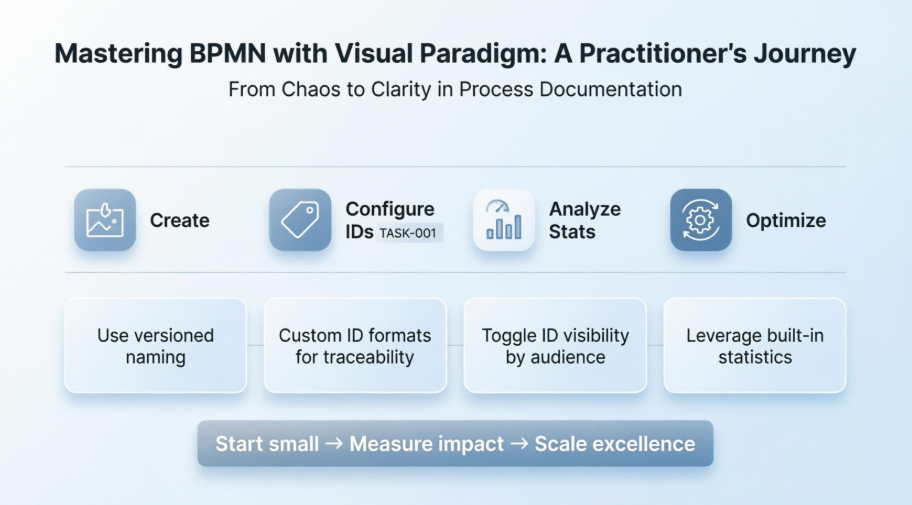
Em vez de uma explicação teórica, este guia compartilha a jornada prática de Johnson: as decisões de configuração, os ajustes de configuração, os momentos de “eureka!” e os resultados práticos que surgiram após semanas de aplicação no mundo real. Se você está avaliando ferramentas BPMN para sua equipe ou procurando otimizar seu fluxo de trabalho atual no Visual Paradigm, a experiência documentada de Johnson oferece insights práticos baseados no uso diário — e não em promessas de marketing.
Começando: Criando Seu Primeiro Diagrama BPMN (Um Fluxo de Trabalho Passo a Passo de um Profissional)
De acordo com a experiência documentada de Johnson, o fluxo de introdução do Visual Paradigm para diagramas BPMN se destacou pela sua facilidade de descoberta e estrutura lógica. Veja como eles abordaram seu primeiro Diagrama de Processo de Negócio:
-
Navegou até Diagrama > Novo a partir da barra de ferramentas do aplicativo — um ponto de entrada direto.
-
Na janela de Novo Diagrama janela, selecionou Diagrama de Processo de Negócio. Johnson observou que a categorização clara economizou tempo significativo em comparação com ferramentas que possuem menus aninhados ou ambíguos.
-
Após clicar em Próximo, inseriu um nome descritivo para o diagrama (“Fluxo de Cumprimento de Pedidos do Q3”) e uma breve descrição para referência da equipe.
-
Utilizou o campo Localização para armazenar o diagrama em um modelo de projeto compartilhado — uma etapa crítica em ambientes colaborativos.
-
Clicando em OK gerou uma tela limpa e pronta para modelagem.
💡 Dica Profissional de Johnson: “Recomendo nomear os diagramas com indicadores de versão (por exemplo, ‘v1.2’) desde o primeiro dia. Isso evita confusão durante revisões iterativas.”
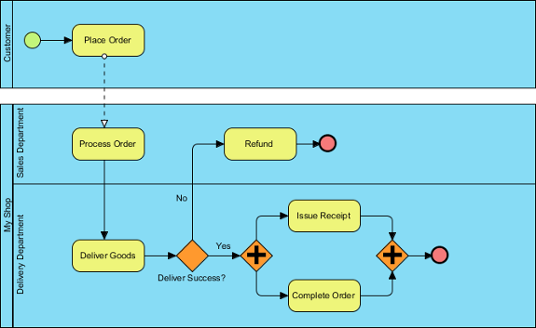 |
|---|
| Um diagrama de processo de negócios de exemplo |
Dominando IDs de Elementos: Uma Análise de um Revisor sobre Estratégias de Clareza na Documentação
No início da adoção do BPMN, Johnson observou que IDs de elementos consistentes tornaram-se inesperadamente valiosos — especialmente durante auditorias ou transferências para desenvolvedores. Veja como eles configuraram os IDs para melhorar a rastreabilidade:
Definindo um Formato de ID Personalizado que Funcionou
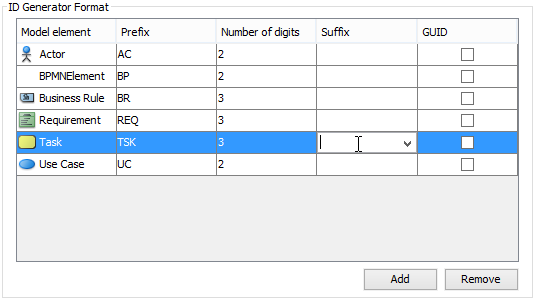
Em vez de aceitar IDs sequenciais padrão, Johnson personalizou os formatos para alinhar-se com os padrões internos de documentação:
-
Abriu Janelas > Opções do Projeto da barra de ferramentas.
-
Selecionou Diagramação do menu à esquerda, depois navegou até a aba Geração de Modelo aba.
-
Clicou Adicionar e escolheu o tipo de elemento para formatar (por exemplo, Tarefa).
-
Ajustou as configurações de formato:
-
Prefixo: Adicionou “TAREFA-” para reconhecimento imediato
-
Número de dígitos: Definido como 3 para que os IDs aparecessem como “TAREFA-001” em vez de “TAREFA-1”
-
Sufixo: Deixado em branco para simplicidade (embora Johnson tenha observado o uso de “-APROVADO” para estágios de aprovação)
-
 |
|---|
| Definindo o formato do ID |
| Opção | A Abordagem Prática de Johnson |
|---|---|
| Prefixo | Utiliza códigos de departamento (por exemplo, “FIN-“, “LOG-“) para sinalizar imediatamente a propriedade |
| Número de dígitos | Sempre define como 3+ para escalabilidade—evita a reformatação quando os processos crescem |
| Sufixo | Útil para tags de status como “-RASCUNHO” ou “-FINAL” durante os ciclos de revisão |
| GUID | Evita isso para diagramas legíveis por humanos; observa que é ótimo para integrações de sistema, embora |
Controle da Visibilidade do ID: O que Funcionou para a Equipe de Johnson
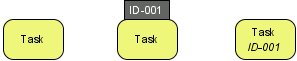
Por padrão, os IDs permanecem ocultos nos diagramas — o que cria apresentações limpas, mas complica a documentação. Johnson aprendeu a alternar a visibilidade de forma estratégica com base no público:
 |
|---|
| Aparências diferentes de uma tarefa BPMN quando o ID não é exibido, o ID é exibido como rótulo e o ID é exibido abaixo da legenda |
Para diagramas novos, Johnson configurou os padrões por meio de Janela > Opções do Projeto > Diagramação > Processo de Negócio > Comportamento:
-
Selecionado Mostrar como Personalizado para controlar a posição do ID por tipo de elemento
-
Escolheu “abaixo da legenda” para revisões de stakeholders (reduzindo o acúmulo visual)
-
Usou “como rótulo” com posicionamento no canto superior direito para transferências para desenvolvedores
Para diagramas existentes, Johnson clicou com o botão direito no plano de fundo do diagrama → Opções de Apresentação > Configurar Opções de Exibição de ID… para ajustar a visibilidade sem precisar recrear o trabalho.
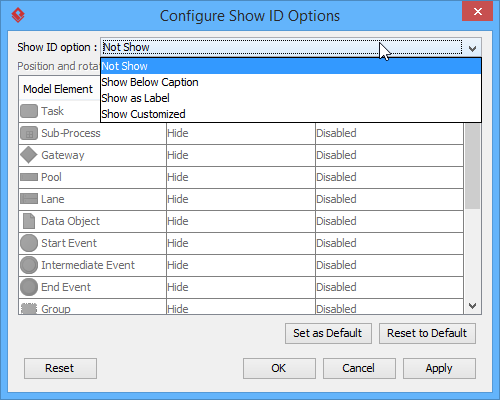 |
|---|
| Para configurar se o ID será exibido ou não |
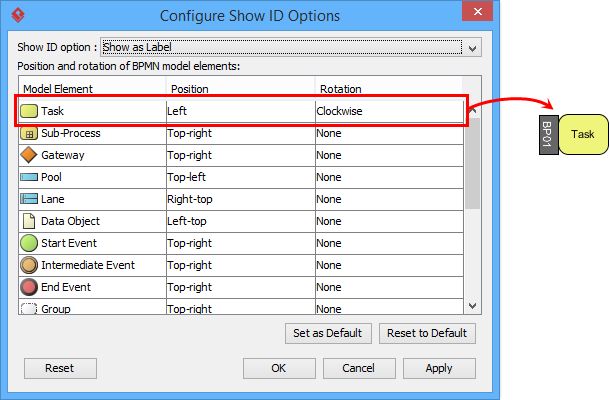 |
|---|
| Para fazer com que o ID da tarefa seja exibido como rótulo, posicionado à esquerda da forma |
⚠️ A Lição Aprendida por Johnson: “Alterar as configurações de exibição do ID afeta apenas os elementos recém-criados por padrão. Para diagramas existentes, sempre use o menu ‘Configurar Opções de Exibição de ID’ para aplicar alterações retroativamente.”
Atribuição de IDs: Três Métodos que Johnson Realmente Usa
Por meio de testes iterativos, Johnson identificou três abordagens confiáveis para atribuição de IDs:
-
Diálogo de Especificação: Clique com o botão direito no elemento → Abrir Especificação… (melhor para edições em massa)
-
Edição Direta de Rótulos: Quando os IDs aparecem como rótulos, clique e digite diretamente no diagrama (mais rápido para ajustes rápidos)
-
Painel de Propriedades: Ideal quando trabalhando com múltiplos elementos simultaneamente
IDs Aninhados: Mantendo Hierarquias Organizadas
Ao modelar subprocessos ou estruturas de pool/lane, Johnson descobriu que IDs aninhados (por exemplo, Pool-3 → Tarefa-3.1, Tarefa-3.2) mantinham a documentação logicamente estruturada. Para alternar isso:
-
Clique com o botão direito no diagrama →Conteúdo do Diagrama > Editar IDs…
-
Marque/desmarqueID de Nível Inferiorna parte inferior da caixa de diálogo
Johnson habilita IDs aninhados para processos complexos, mas os desativa para resumos executivos de alto nível, onde a simplicidade é mais importante.
Desbloqueando Estatísticas de Processo: Uma Estratégia de Otimização Baseada em Dados (Como Testada por um Profissional)
Uma funcionalidade que transformou a forma como Johnson apresentava melhorias de processos foi o painel integrado de estatísticas do Visual Paradigm. Em vez de calcular métricas manualmente, eles aproveitaram insights gerados automaticamente:
-
Clicou com o botão direito no plano de fundo do diagrama
-
SelecionouUtilitários > Mostrar Estatística…
-
Revisou o painel de métricas gerado automaticamente:
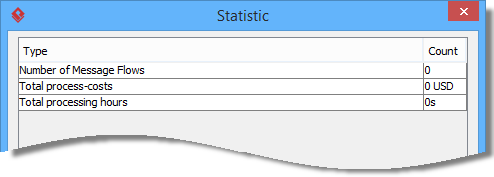 |
|---|
| Estatística do processo |
| Figura | Como Johnson Usou Isso |
|---|---|
| Número de Fluxos de Mensagens | Identificou gargalos de comunicação entre departamentos |
| Custos totais do processo | Quantificou o impacto financeiro para obter apoio da liderança |
| Horas totais de processamento | Identificou pontos de perda de tempo para oportunidades de automação |
🎯 Impacto Relatado: “Ao filtrar estatísticas para faixas específicas, convenci nossa equipe de logística a automatizar três transferências manuais — economizando cerca de 15 horas por semana.”
Conclusão: Por que a Abordagem Desse Profissional Transformou a Documentação de Processos
Após três meses de uso documentado, a experiência de Johnson sugere que investir tempo na configuração adequada de diagramas BPMN — especialmente em torno da gestão de IDs e da configuração de estatísticas — gera retornos exponenciais. O que começou como uma tarefa de documentação evoluiu para um ativo estratégico para a otimização de processos, alinhamento de partes interessadas e capacitação da equipe.
A lição principal da jornada de Johnson? Trate os diagramas BPMN como artefatos vivos, e não como entregas estáticas. Configure IDs para rastreabilidade, aproveite as estatísticas embutidas para melhoria contínua e personalize as configurações de visibilidade de acordo com seu público. A flexibilidade oferecida pelo Visual Paradigm não é meramente conveniente — é o que transforma mapas de processos bons em catalisadores para mudanças de negócios mensuráveis.
Para equipes que avaliam práticas estruturadas de BPMN, o conselho de Johnson é prático: comece pequeno. Escolha um fluxo de trabalho, aplique essas técnicas de ID e estatísticas e meça a diferença em clareza e viabilidade de ação. Na experiência deles, esse único passo frequentemente desperta iniciativas mais amplas de excelência em processos em toda a organização.
Lista de Referências
- Site Oficial do Business Process Model and Notation (BPMN): O recurso oficial para padrões BPMN, especificações e conceitos fundamentais.
- Página de Recursos de Diagramas e Ferramentas BPMN do Visual Paradigm: Visão geral das capacidades de modelagem BPMN do Visual Paradigm, incluindo criação de diagramas, colaboração e recursos de exportação.
- Categoria de Tutoriais BPMN: Uma coleção selecionada de tutoriais passo a passo em vídeo e texto para dominar ferramentas e técnicas BPMN no Visual Paradigm.
- O que é BPMN? Guia Introdutório: Uma explicação amigável para iniciantes sobre fundamentos BPMN, símbolos e melhores práticas para modelagem de processos empresariais.
- Canal do YouTube do Visual Paradigm: Conteúdo oficial em vídeo, incluindo demonstrações de produtos, orientações passo a passo sobre BPMN e histórias de sucesso de usuários.
- Portal de Suporte do Visual Paradigm: Recursos dedicados de suporte, documentação e opções de contato para usuários do Visual Paradigm que buscam ajuda ou querem fornecer feedback.