


Introduction : Une revue du maîtrise du BPMN dans un cadre réel à travers le regard d’un praticien
Lorsque les processus métiers deviennent complexes, la documentation devient souvent le goulot d’étranglement, et non pas le flux de travail lui-même. Dans cette revue de l’expérience utilisateur, nous examinons comment Alex Johnson, responsable produit expérimenté basé dans la région de la baie de San Francisco, a surmonté les défis de la visualisation des processus en adoptant le modèle et la notation des processus métiers (BPMN) via Visual Paradigm.
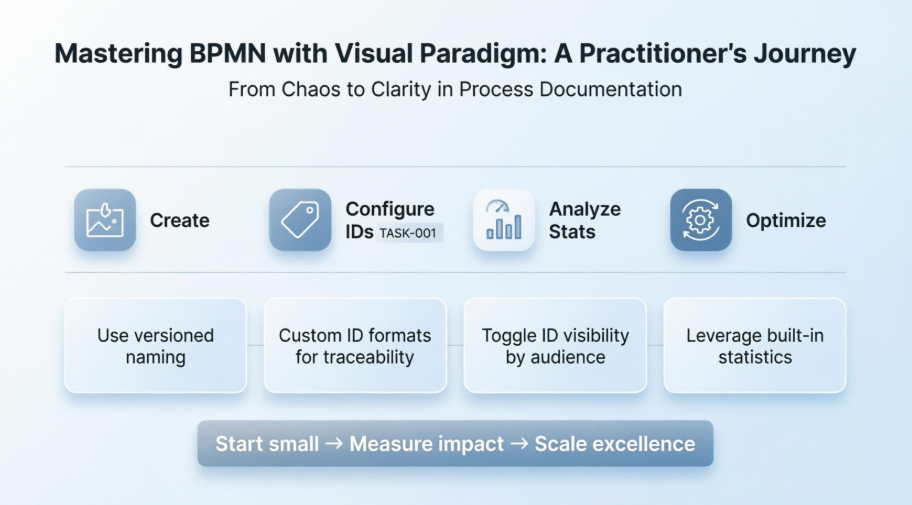
Plutôt qu’un parcours théorique, ce guide partage le parcours concret de Johnson : les décisions d’installation, les ajustements de configuration, les moments d’éclaircie, et les résultats pratiques qui ont émergé après plusieurs semaines d’application dans des situations réelles. Que vous évaluiez des outils BPMN pour votre équipe ou que vous cherchiez à optimiser votre flux de travail actuel avec Visual Paradigm, l’expérience documentée de Johnson offre des pistes concrètes fondées sur une utilisation quotidienne, et non sur des promesses marketing.
Mise en route : Création de votre premier diagramme BPMN (un flux de travail étape par étape d’un praticien)
Selon l’expérience documentée de Johnson, le flux d’inscription pour les diagrammes BPMN de Visual Paradigm s’est distingué par sa facilité de découverte et sa structure logique. Voici comment ils ont abordé leur premier diagramme de processus métier :
-
Navigué vers Diagramme > Nouveau à partir de la barre d’outils de l’application, un point d’entrée direct.
-
Dans la fenêtre Nouveau diagramme , sélectionné Diagramme de processus métier. Johnson a noté que la catégorisation claire a permis de gagner un temps considérable par rapport à des outils avec des menus imbriqués ou ambigus.
-
Après avoir cliqué sur Suivant, a saisi un nom descriptif de diagramme (« Flux de traitement des commandes du trimestre 3 ») et une brève description à destination de l’équipe.
-
A utilisé le champ Emplacement pour stocker le diagramme dans un modèle de projet partagé, une étape cruciale dans les environnements collaboratifs.
-
En cliquant sur OK a généré une surface de dessin propre et prête à être modélisée.
💡 Astuce de Johnson: « Je recommande de nommer les diagrammes avec des indicateurs de version (par exemple, « v1.2 ») dès le départ. Cela évite toute confusion lors des revues itératives. »
 |
|---|
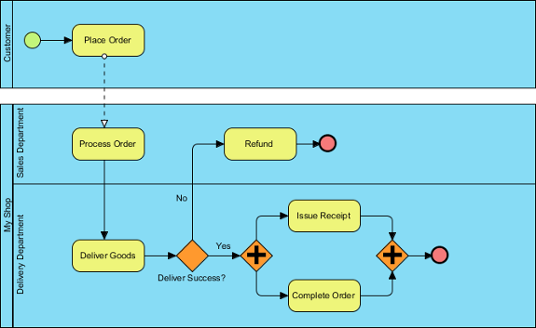
| Un exemple de diagramme de processus métier |
Maîtriser les identifiants d’éléments : un regard d’expert sur les stratégies de clarté de la documentation
Dès les premières étapes de leur adoption du BPMN, Johnson a observé que des identifiants d’éléments cohérents sont devenus inattendument précieux, notamment lors des audits ou des transferts aux développeurs. Voici comment ils ont configuré les identifiants pour améliorer la traçabilité :
Définir un format d’ID personnalisé qui a fonctionné
Plutôt que d’accepter des identifiants séquentiels par défaut, Johnson a personnalisé les formats pour les aligner sur les normes internes de documentation :
-
Ouvert Fenêtres > Options du projet à partir de la barre d’outils.
-
Sélectionné Diagrammation dans le menu de gauche, puis navigué vers l’onglet Génération du modèle onglet.
-
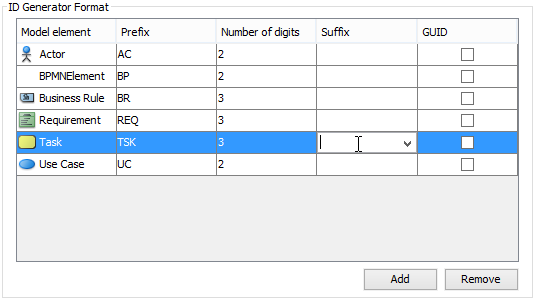
Clic sur Ajouter et choisi le type d’élément à formater (par exemple Tâche).
-
Paramètres de format ajustés :
-
Préfixe: Ajouté « TASK- » pour une reconnaissance immédiate
-
Nombre de chiffres: Fixé à 3 afin que les identifiants apparaissent comme « TASK-001 » au lieu de « TASK-1 »
-
Suffixe: Laisser vide pour simplifier (bien que Johnson ait noté l’utilisation de « -APPROUVÉ » pour les étapes de validation)
-
 |
|---|
| Définition du format de l’ID |
| Option | L’approche pratique de Johnson |
|---|---|
| Préfixe | Utilise les codes de département (par exemple « FIN- », « LOG- ») pour signaler immédiatement la propriété |
| Nombre de chiffres | Toujours fixé à 3 ou plus pour assurer l’évolutivité—évite la reformatage lorsque les processus s’étendent |
| Suffixe | Utile pour les balises d’état comme « -BROUILLON » ou « -DEFINITIF » pendant les cycles de revue |
| GUID | Évite cela pour les diagrammes lisibles par l’humain ; note toutefois que c’est excellent pour les intégrations système |
Contrôle de la visibilité des ID : ce qui a fonctionné pour l’équipe de Johnson
Par défaut, les ID restent masqués dans les diagrammes, ce qui crée des présentations propres mais complique la documentation. Johnson a appris à activer ou désactiver leur visibilité de manière stratégique selon le public :
 |
|---|
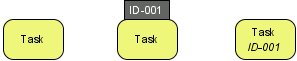
| Apparence différente d’une tâche BPMN lorsque l’ID n’est pas affiché, lorsque l’ID est affiché comme libellé et lorsque l’ID est affiché sous le libellé |
Pour les nouveaux diagrammes, Johnson a configuré les paramètres par défaut viaFenêtre > Options du projet > Mise en page > Processus métier > Comportement:
-
SélectionnéAfficher comme personnalisépour contrôler le positionnement des ID par type d’élément
-
Choisi « sous le libellé » pour les revues des parties prenantes (réduction du désordre visuel)
-
Utilisé « comme libellé » avec positionnement en haut à droite pour les transferts aux développeurs
Pour les diagrammes existants, Johnson a fait un clic droit sur l’arrière-plan du diagramme →Options de présentation > Configurer les options d’affichage des ID…pour ajuster la visibilité sans recréer le travail.
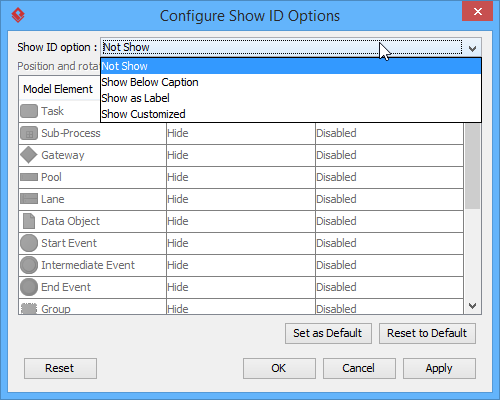 |
|---|
| Pour configurer l’affichage ou non de l’ID |
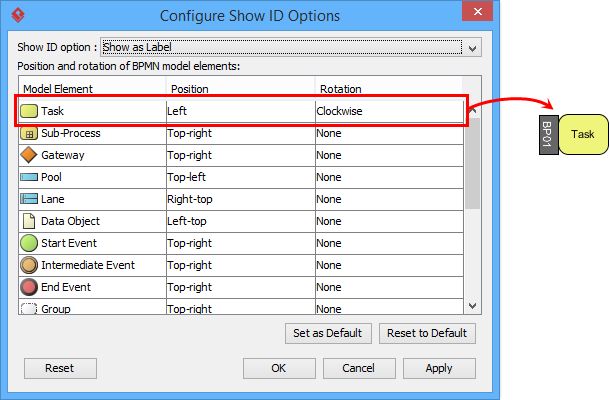 |
|---|
| Pour faire afficher l’ID de la tâche comme libellé, positionné à gauche de la forme |
⚠️ La leçon apprise par Johnson: « Modifier les paramètres d’affichage des ID n’affecte par défaut que les éléments nouvellement créés. Pour les diagrammes existants, utilisez toujours le menu « Configurer les options d’affichage des ID » pour appliquer les modifications de manière rétroactive. »
Attribution des ID : trois méthodes que Johnson utilise réellement
Grâce à des tests itératifs, Johnson a identifié trois approches fiables pour l’attribution des ID :
-
Boîte de dialogue de spécification: Clic droit sur l’élément →Ouvrir la spécification… (idéal pour les modifications en masse)
-
Édition directe du libellé: Lorsque les ID apparaissent comme des étiquettes, cliquez et tapez directement sur le diagramme (le plus rapide pour des ajustements rapides)
-
Panneau des propriétés: Idéal lors du travail sur plusieurs éléments simultanément
ID imbriqués : Maintenir les hiérarchies organisées
Lors de la modélisation de sous-processus ou de structures de pool/lane, Johnson a constaté que les ID imbriqués (par exemple, Pool-3 → Tâche-3.1, Tâche-3.2) maintenaient la documentation logiquement structurée. Pour activer/désactiver cela :
-
Clic droit sur le diagramme →Contenu du diagramme > Modifier les ID…
-
Cochez/décochezID de niveau inférieuren bas de la boîte de dialogue
Johnson active les ID imbriqués pour les processus complexes, mais les désactive pour les synthèses exécutives de haut niveau où la simplicité est primordiale.
Déverrouillage des statistiques de processus : Une astuce d’optimisation axée sur les données (testée par un praticien)
Une fonctionnalité qui a transformé la manière dont Johnson présentait les améliorations de processus était le tableau de bord intégré des statistiques de Visual Paradigm. Au lieu de calculer manuellement les métriques, ils ont exploité des insights générés automatiquement :
-
Clic droit sur l’arrière-plan du diagramme
-
SélectionnéOutils > Afficher les statistiques…
-
Examiné le panneau de métriques généré automatiquement :
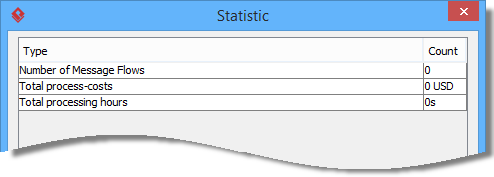 |
|---|
| Statistique du processus |
| Figure | Comment Johnson l’a utilisé |
|---|---|
| Nombre de flux de messages | A identifié les goulets d’étranglement de communication entre les départements |
| Coût total du processus | A quantifié l’impact financier pour obtenir l’adhésion du leadership |
| Heures totales de traitement | A identifié les goulots d’étranglement de temps pour des opportunités d’automatisation |
🎯 Impact rapporté: « En filtrant les statistiques sur des lignes spécifiques, j’ai convaincu notre équipe logistique d’automatiser trois transferts manuels — économisant environ 15 heures par semaine. »
Conclusion : Pourquoi cette approche du praticien a transformé la documentation des processus
Après trois mois d’utilisation documentée, l’expérience de Johnson suggère qu’investir du temps dans la configuration adéquate des diagrammes BPMN — en particulier en ce qui concerne la gestion des identifiants et la configuration des statistiques — génère des retours exponentiels. Ce qui a commencé comme une tâche de documentation s’est transformé en un atout stratégique pour l’optimisation des processus, l’alignement des parties prenantes et l’empowerment des équipes.
Quel est le message clé tiré du parcours de Johnson ? Traitez les diagrammes BPMN comme des artefacts vivants, et non comme des livrables statiques. Configurez les identifiants pour assurer la traçabilité, exploitez les statistiques intégrées pour une amélioration continue, et adaptez les paramètres de visibilité à votre public. La flexibilité offerte par Visual Paradigm n’est pas seulement pratique — c’est ce qui transforme des cartes de processus bonnes en catalyseurs de changements d’affaires mesurables.
Pour les équipes évaluant des pratiques structurées en BPMN, le conseil de Johnson est pragmatique : commencez petit. Choisissez un seul flux de travail, appliquez ces techniques de gestion des identifiants et de statistiques, puis mesurez la différence en termes de clarté et d’actionnabilité. Selon leur expérience, cette simple étape déclenche souvent des initiatives plus larges d’excellence des processus à travers toute l’organisation.
Liste de références
- Site officiel du Business Process Model and Notation (BPMN): La ressource officielle pour les normes BPMN, les spécifications et les concepts fondamentaux.
- Page des fonctionnalités des diagrammes et outils BPMN de Visual Paradigm: Aperçu des capacités de modélisation BPMN de Visual Paradigm, incluant la création de diagrammes, la collaboration et les fonctionnalités d’exportation.
- Catégorie des tutoriels BPMN: Une sélection soigneusement choisie de tutoriels vidéo et écrits étape par étape pour maîtriser les outils et techniques BPMN dans Visual Paradigm.
- Qu’est-ce que le BPMN ? Guide d’introduction: Une explication conviviale des fondamentaux du BPMN, des symboles et des bonnes pratiques pour la modélisation des processus métiers.
- Chaîne YouTube de Visual Paradigm: Contenu vidéo officiel incluant des démonstrations de produits, des parcours détaillés du BPMN et des témoignages de succès utilisateurs.
- Portail d’assistance de Visual Paradigm: Des ressources d’assistance dédiées, de la documentation et des options de contact pour les utilisateurs de Visual Paradigm qui cherchent de l’aide ou souhaitent faire part de leurs retours.