


Einführung: Eine praktische Bewertung der BPMN-Meisterschaft aus der Perspektive eines Anwenders
Wenn Geschäftsprozesse komplexer werden, wird die Dokumentation oft zur Engstelle – nicht der Workflow selbst. In dieser Nutzererfahrungs-Bewertung untersuchen wir, wie Alex Johnson, ein erfahrener Produktmanager aus dem San-Francisco-Bay-Area, die Herausforderungen der Prozessvisualisierung bewältigt hat, indem er die Business Process Model and Notation (BPMN) über Visual Paradigm implementiert hat.
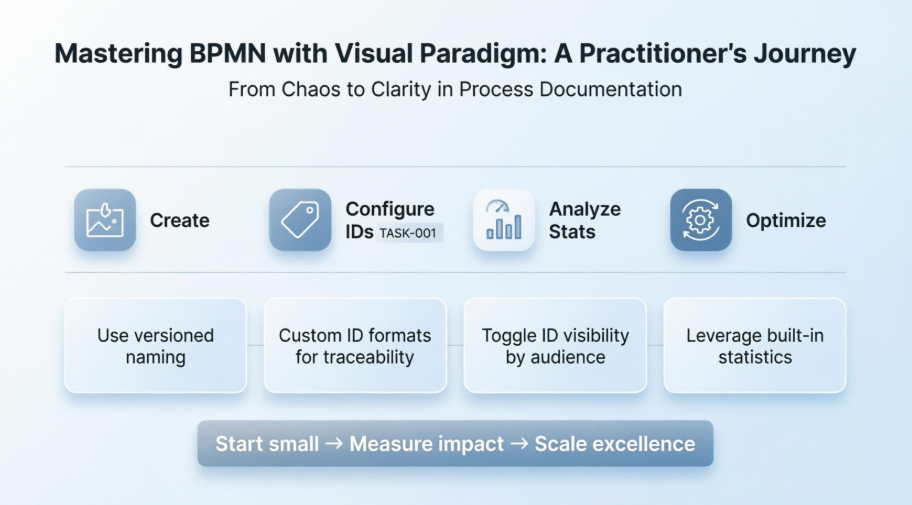
Anstatt eine theoretische Einführung zu bieten, teilt dieser Leitfaden Johnsons praktische Reise: die Entscheidungen bei der Einrichtung, die Konfigurationsanpassungen, die „Aha!“-Momente und die praktischen Ergebnisse, die sich nach Wochen der Anwendung in der Praxis ergaben. Unabhängig davon, ob Sie BPMN-Tools für Ihr Team bewerten oder Ihren aktuellen Visual-Paradigm-Workflow optimieren möchten, bietet Johnsons dokumentierte Erfahrung handlungsorientierte Erkenntnisse, die auf täglicher Nutzung basieren – nicht auf Marketingversprechen.
Erste Schritte: Erstellen Ihres ersten BPMN-Diagramms (Ein Schritt-für-Schritt-Workflow für Anwender)
Laut Johnsons dokumentierter Erfahrung zeichnete sich der Onboarding-Fluss von Visual Paradigm für BPMN-Diagramme durch hohe Auffindbarkeit und logische Struktur aus. So ging er bei seinem ersten Geschäftsprozess-Diagramm vor:
-
Navigierte zu Diagramm > Neu aus der Anwendungstoolleiste – ein unkomplizierter Einstiegspunkt.
-
Im Neues Diagramm Fenster, wählte Geschäftsprozess-Diagramm. Johnson stellte fest, dass die klare Kategorisierung im Vergleich zu Werkzeugen mit verschachtelten oder mehrdeutigen Menüs erhebliche Zeitersparnis brachte.
-
Nach dem Klicken auf Weiter, gab einen beschreibenden Diagrammnamen („Q3-Auftragsabwicklung-Workflow“) und eine kurze Beschreibung für die Teamreferenz ein.
-
Nutze das Feld Ort , um das Diagramm in einem gemeinsam genutzten Projektmodell zu speichern – ein entscheidender Schritt für kooperative Umgebungen.
-
Klicken auf OK erzeugte eine saubere, modellbereite Leinwand.
💡 Johnsons Pro-Tipp: „Ich empfehle, Diagramme von Anfang an mit Versionsindikatoren (z. B. ‚v1.2‘) zu benennen. Dadurch wird Verwirrung bei iterativen Überprüfungen vermieden.“
 |
|---|
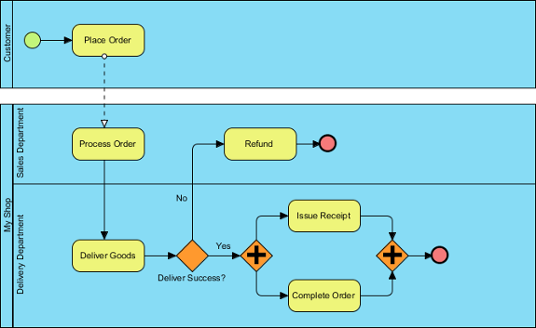
| Ein Beispiel für ein Geschäftsprozess-Diagramm |
Beherrschen von Element-IDs: Ein Blick eines Prüfers auf Strategien zur Dokumentationsklarheit
Früh in der BPMN-Einführung stellte Johnson fest, dass konsistente Element-IDs unerwartet wertvoll wurden – insbesondere bei Audits oder Übergaben an Entwickler. So konfigurierte er die IDs, um die Rückverfolgbarkeit zu verbessern:
Definieren eines maßgeschneiderten ID-Formats, das sich bewährte
Anstatt standardmäßige sequenzielle IDs zu akzeptieren, passte Johnson Formate an, um mit den internen Dokumentationsstandards übereinzustimmen:
-
Geöffnet Fenster > Projektoptionen von der Symbolleiste.
-
Ausgewählt Diagrammierung aus dem linken Menü, dann navigiert zu der Modellgenerierung Registerkarte.
-
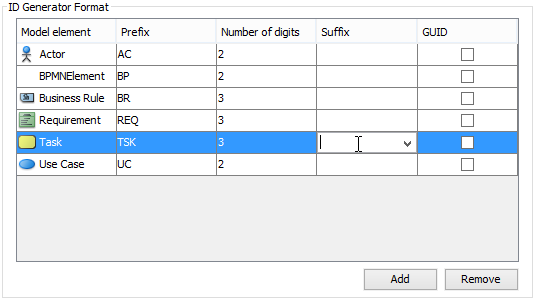
Klickte Hinzufügen und wählte den Elementtyp zum Formatieren aus (z. B. Aufgabe).
-
Format-Einstellungen angepasst:
-
Präfix: „TASK-“ hinzugefügt, um sofortige Erkennung zu ermöglichen
-
Anzahl der Stellen: Auf 3 gesetzt, sodass IDs als „TASK-001“ anstelle von „TASK-1“ erschienen
-
Suffix: Leer gelassen für Einfachheit (obwohl Johnson bemerkte, dass „-APPROVED“ für Freigabestufen verwendet wird)
-
 |
|---|
| Definition des ID-Formats |
| Option | Johnson’s praktische Erkenntnis |
|---|---|
| Präfix | Verwendet Abteilungscodes (z. B. „FIN-“, „LOG-“), um die Verantwortung sofort zu signalisieren |
| Anzahl der Stellen | Setzt immer auf 3+ für Skalierbarkeit – vermeidet Umformatierung, wenn Prozesse wachsen |
| Suffix | Nützlich für Status-Tagging wie „-DRAFT“ oder „-FINAL“ während der Überprüfungszyklen |
| GUID | Vermeidet dies für benutzerfreundliche Diagramme; stellt jedoch fest, dass es hervorragend für Systemintegrationen geeignet ist |
Steuerung der ID-Sichtbarkeit: Was für Johnsons Team funktioniert hat
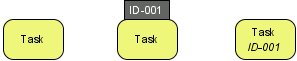
Standardmäßig bleiben IDs in Diagrammen ausgeblendet – was saubere Darstellungen ermöglicht, aber die Dokumentation erschwert. Johnson lernte, die Sichtbarkeit strategisch je nach Zielgruppe zu wechseln:
 |
|---|
| Verschiedene Darstellungen einer BPMN-Aufgabe, wenn die ID nicht angezeigt wird, die ID als Beschriftung angezeigt wird und die ID unter der Beschriftung angezeigt wird |
Für neue Diagramme, konfigurierte Johnson Standardwerte überFenster > Projektoptionen > Diagrammgestaltung > Geschäftsvorgang > Verhalten:
-
AusgewähltAls angepasst anzeigenum die ID-Platzierung je Elementtyp zu steuern
-
Wählte „unter Beschriftung“ für Stakeholder-Reviews (reduziert visuelle Unübersichtlichkeit)
-
Verwendete „als Beschriftung“ mit rechts oben positioniertem Platz für Übergaben an Entwickler
Für bestehende Diagramme, klickte Johnson mit der rechten Maustaste auf den Hintergrund des Diagramms →Darstellungsoptionen > Optionen zur Anzeige von IDs konfigurieren…um die Sichtbarkeit anzupassen, ohne die Arbeit neu erstellen zu müssen.
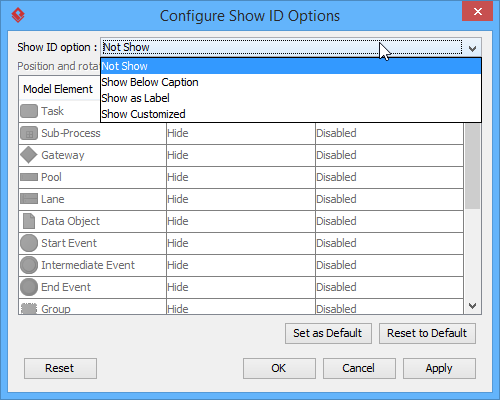 |
|---|
| Um festzulegen, ob die ID angezeigt werden soll oder nicht |
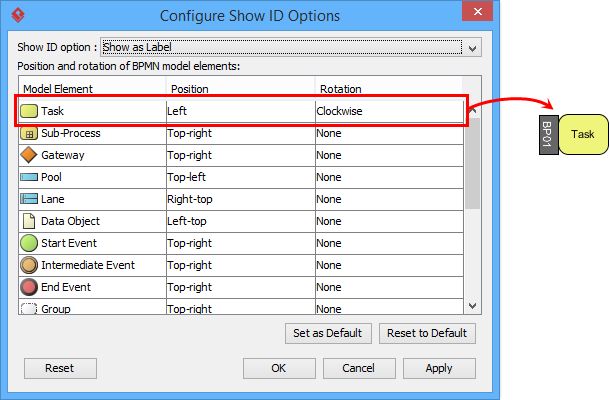 |
|---|
| Um die ID der Aufgabe als Beschriftung anzuzeigen und an der linken Seite der Form zu platzieren |
⚠️ Johnson’s gelernte Lektion: „Die Änderung der ID-Anzeigeeinstellungen wirkt sich standardmäßig nur auf neu erstellte Elemente aus. Bei bestehenden Diagrammen sollte immer das Menü ‚Optionen zur Anzeige von IDs konfigurieren‘ verwendet werden, um Änderungen rückwirkend anzuwenden.“
Zuweisung von IDs: Drei Methoden, die Johnson tatsächlich verwendet
Durch iterative Tests identifizierte Johnson drei zuverlässige Ansätze zur ID-Zuweisung:
-
Spezifikationsdialog: Rechtsklick auf Element →Spezifikation öffnen… (am besten für Massenbearbeitungen)
-
Direkte Beschriftungsbearbeitung: Wenn IDs als Beschriftungen angezeigt werden, können Sie direkt auf die Zeichnung klicken und eingeben (am schnellsten für kleine Änderungen)
-
Eigenschaftenfenster: Ideal, wenn Sie gleichzeitig mit mehreren Elementen arbeiten
Verschachtelte IDs: Hierarchien übersichtlich halten
Beim Modellieren von Unterprozessen oder Pool-/Lane-Strukturen fand Johnson, dass verschachtelte IDs (z. B. Pool-3 → Task-3.1, Task-3.2) die Dokumentation logisch strukturiert hielten. Um dies zu aktivieren/deaktivieren:
-
Rechtsklick auf Diagramm → Diagramminhalt > IDs bearbeiten…
-
Aktivieren/Deaktivieren Unter-Ebene-ID am unteren Rand des Dialogfelds
Johnson aktiviert verschachtelte IDs für komplexe Prozesse, deaktiviert sie aber für hochrangige Exekutivzusammenfassungen, bei denen Einfachheit am wichtigsten ist.
Prozessstatistiken freischalten: Ein datengestützter Optimierungs-Hack (wie von einem Praktiker getestet)
Eine Funktion, die veränderte, wie Johnson Prozessverbesserungen präsentierte, war das integrierte Statistik-Dashboard von Visual Paradigm. Anstatt manuelle Metrikberechnungen durchzuführen, nutzten sie automatisch generierte Erkenntnisse:
-
Rechtsklick auf den Hintergrund des Diagramms
-
Ausgewählt Werkzeuge > Statistik anzeigen…
-
Überprüft das automatisch generierte Metrik-Panel:
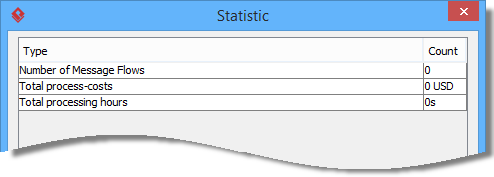 |
|---|
| Prozessstatistik |
| Abbildung | Wie Johnson es nutzte |
|---|---|
| Anzahl der Nachrichtenflüsse | Identifizierte Kommunikationsengpässe zwischen Abteilungen |
| Gesamtkosten des Prozesses | Quantifizierte finanzielle Auswirkungen zur Unterstützung durch die Führungsebene |
| Gesamtverarbeitungsstunden | Identifizierte Zeitfresser für Automatisierungsmöglichkeiten |
🎯 Berichtete Wirkung: „Durch die Filterung der Statistiken auf bestimmte Lanes überzeugte ich unser Logistikteam, drei manuelle Übergaben zu automatisieren – das spart etwa 15 Stunden pro Woche.“
Fazit: Warum dieser Ansatz eines Praktikers die Prozessdokumentation verändert hat
Nach drei Monaten dokumentierter Nutzung legt Johnsons Erfahrung nahe, dass die Investition von Zeit in eine korrekte BPMN-Diagramm-Setup—insbesondere im Bereich der ID-Verwaltung und Statistik-Konfiguration—exponentielle Erträge bringt. Was ursprünglich eine Dokumentationsaufgabe war, entwickelte sich zu einem strategischen Asset für Prozessoptimierung, Stakeholder-Ausrichtung und Team-Enablement.
Was ist der zentrale Erkenntnis aus Johnsons Weg? Behandle BPMN-Diagramme als lebendige Artefakte, nicht als statische Lieferungen. Konfiguriere IDs zur Nachverfolgbarkeit, nutze die integrierten Statistiken zur kontinuierlichen Verbesserung und passe die Sichtbarkeitseinstellungen an dein Publikum an. Die Flexibilität, die Visual Paradigm bietet, ist nicht nur praktisch – sie ist es, die gute Prozesskarten in Treiber messbarer Geschäftsumwandlungen verwandelt.
Für Teams, die strukturierte BPMN-Praktiken bewerten, ist Johnsons Ratschlag pragmatisch: fange klein an. Wähle einen Workflow aus, wende diese ID- und Statistik-Techniken an und messe den Unterschied in Klarheit und Handlungsorientiertheit. In ihrer Erfahrung löst dieser eine Schritt oft umfassendere Initiativen zur Prozessexzellenz innerhalb der Organisation aus.
Referenzliste
- Offizielle Website des Business Process Model and Notation (BPMN): Die offizielle Quelle für BPMN-Standards, Spezifikationen und grundlegende Konzepte.
- Visual Paradigm BPMN-Diagramm- und Werkzeug-Funktionsseite: Übersicht über die BPMN-Modellierungsfunktionen von Visual Paradigm, einschließlich Diagrammerstellung, Zusammenarbeit und Exportfunktionen.
- BPMN-Tutorials-Kategorie: Eine ausgewählte Sammlung von Schritt-für-Schritt-Videotutorials und schriftlichen Anleitungen zum Meistern von BPMN-Tools und -Techniken in Visual Paradigm.
- Was ist BPMN? Einführungsleitfaden: Eine leicht verständliche Erklärung der BPMN-Grundlagen, Symbole und bewährten Praktiken für die Modellierung von Geschäftsprozessen.
- Visual Paradigm YouTube-Kanal: Offizielle Videoinhalte, darunter Produkt-Demos, BPMN-Überblicke und Erfolgsgeschichten von Nutzern.
- Visual Paradigm Support-Portal: Spezialisierte Support-Ressourcen, Dokumentation und Kontaktmöglichkeiten für Visual Paradigm-Nutzer, die Unterstützung benötigen oder Feedback geben möchten.