


Introducción
En el mundo digital actual, la documentación debe ser más que informativa: debe ser atractiva. Como alguien que ha probado numerosas plataformas de documentación y sistemas de gestión de contenidos, me intrigó cuando Visual Paradigm anunció su integración entreflipbooks de Visual Paradigm Online yOpenDocs. Después de pasar varias semanas probando esta función, estoy listo para compartir mi experiencia sincera sobre cómo esta integración transforma la forma en que creamos, compartimos y consumimos publicaciones digitales.
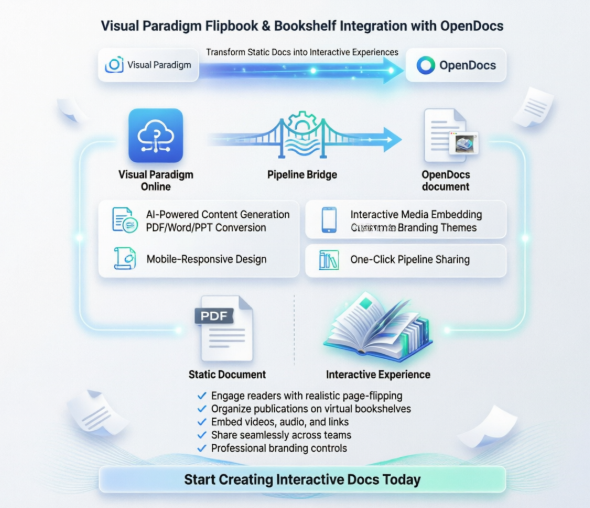
Ya sea que seas redactor técnico, educador o profesional de negocios, la capacidad de insertar flipbooks interactivos directamente en tu documentación representa un avance significativo frente a los PDF estáticos y las páginas de texto aburridas. Permíteme guiarte a través de lo que ofrece esta integración, cómo funciona en la práctica y si cumple con la expectativa.
Lo que esta integración aporta a la mesa
Visual Paradigm ha introducido un flujo de trabajo sin interrupciones que te permite compartir flipbooks y estanterías digitales creadas enVisual Paradigm Onlinedirectamente aOpenDocs. No se trata solo de insertar un visor: se trata de crear una experiencia de lectura inmersiva en la que tu audiencia pueda pasar páginas, interactuar con contenido multimedia y acceder a colecciones curadas de publicaciones sin salir nunca de tu documentación.

Parte 1: Trabajo con flipbooks individuales
¿Por qué elegir flipbooks individuales?
Cuando tienes un documento de “héroe”, como un informe anual, un catálogo de productos o un manual de capacitación completo, insertarlo como un flipbook independiente mantiene la atención del lector exactamente donde debe estar. Encontré esto especialmente útil para guías detalladas que requieren atención sin interrupciones.
Lo que puedes hacer conflipbooks de Visual Paradigm
Elsoftware de flipbooksva mucho más allá de simples efectos de volteo de páginas. Esto fue lo que me impresionó:
-
Convertir y crear:Transforma PDFs, documentos de Word y presentaciones de PowerPoint en flipbooks instantáneamente, o crea desde cero usando el editor arrastrar y soltar
-
Generación impulsada por IA:La asistente de IA puede generar esquemas completos de libros, redactar contenido y crear ilustraciones que coincidan en diversos estilos artísticos
-
Elementos interactivos:Inserta videos, audio, enlaces clicables y efectos de sonido realistas de volteo de páginas
-
Branding profesional:Personaliza portadas, temas y fondos para que coincidan con tu identidad corporativa
-
Lectura primero móvil: Cada libro giratorio es completamente adaptable en escritorios, tabletas y teléfonos inteligentes
Paso a paso: Compartir tu libro giratorio en OpenDocs
Paso 1: Abre la página de tu espacio de trabajo en Visual Paradigm Online.
Paso 2: Selecciona Libros giratorios del menú izquierdo para ver tu biblioteca.

Paso 3: Ubica el libro giratorio que deseas compartir y haz clic en Más… en el lado derecho.
Paso 4: Selecciona Enviar a OpenDocs Canal.

Paso 5: (Opcional) Ingresa un comentario sobre este compartido y haz clic en Aceptar para continuar.
Paso a paso: Insertar tu libro giratorio en OpenDocs
Paso 1: Navega hasta la página en OpenDocs donde deseas insertar el libro.
Paso 2: Haga clic Editar en la esquina superior derecha de la pantalla.

Paso 3: Coloque el cursor exactamente donde desea que aparezca el libro giratorio.

Paso 4: Haga clic en el botón Pipeline ubicado en la esquina superior derecha.

Paso 5: Abra la pestaña Biblioteca tab; verá el libro giratorio que envió desde VP Online.

Paso 6: Haga clic en el libro giratorio para insertarlo.

Consejo profesional: Si el libro giratorio se agrega al final de la página, selecciónelo y presione Intro para crear una nueva línea y ajustar la posición.
Nota importante: En modo de edición, el libro giratorio permanece estático. Para interactuar con él, simplemente guarde sus cambios y salga del modo de edición. Una vez en vivo, puede compartir la página o todo el espacio usando el botón Compartir en la barra superior.
Parte 2: Organización de contenido con estanterías digitales
¿Por qué importan las estanterías?
Tras la integración del libro giratorio, Visual Paradigm fue más allá al habilitar estantería la compartición. Esto es perfecto cuando necesita presentar una colección seleccionada: piense en series de capacitación, catálogos de productos o informes trimestrales, todo en una disposición organizada y profesional.

Estrategias flexibles de compartición
El fabricante de estanterías digitales ofrece máxima flexibilidad según tu estrategia de contenido:
-
Libros digitales individuales: Ideal para experiencias enfocadas en un solo documento
-
Estanterías curadas: Agrupa múltiples elementos—manuales de capacitación, catálogos, fotolibros—en una sola estantería interactiva
Ya sea que estés utilizando el software de libro digital con IA para crear un libro o cien, la integración con OpenDocs garantiza que tu biblioteca siempre esté a solo unos clics de distancia.
Paso a paso: Enviar tu estantería a la canalización
Paso 1: Navega hasta tu espacio de trabajo en Visual Paradigm Online.
Paso 2: Selecciona Estantería del menú de la izquierda.

Paso 3: Selecciona la estantería que deseas publicar.
Paso 4: Haz clic en el ícono de Canalización ícono botón en la parte superior derecha de la pantalla.

Paso 5: (Opcional) Ingresa un comentario y haz clic en Aceptar.
Paso a paso: Incorporar el estante de libros en OpenDocs
Paso 1: Abra su OpenDocs página y haga clic en Editar.

Paso 2: Coloque el cursor en el lugar donde desea que aparezca el estante.

Paso 3: Haga clic en el botón Pipeline (botón en la esquina superior derecha).

Paso 4: Abra la pestaña Biblioteca pestaña.

Paso 5: Seleccione su estante de libros para insertarlo en la página.

Consejo profesional: Para mover el cursor debajo del estante después de insertarlo, seleccione el estante y presione Intro.
Nota importante: Mientras esté en modo Edición, el estante es un marcador estático. Guarde sus cambios y salga del modo Edición para interactuar con el estante, navegar entre los libros y reproducir videos incrustados. Luego puede usar el botón Compartir en la barra superior para distribuir su página.
Mi experiencia práctica: Lo que funciona bien
Lo bueno
-
Integración sin problemas: La función Pipeline hace que el movimiento de contenido entre Visual Paradigm Online y OpenDocs sea sorprendentemente fluido. No hay un proceso complejo de exportación/importación: solo unos cuantos clics.
-
Apariencia profesional: Los flipbooks tienen un aspecto pulido y profesional. Las animaciones de volteo de páginas son suaves, y el diseño adaptable significa que se ven excelentes en cualquier dispositivo.
-
Creación impulsada por IA: El generador de flipbooks con IA ahorra tiempo. Pude generar un esquema completo de un libro con contenido e ilustraciones en minutos, lo que habría tomado horas hacerlo manualmente.
-
Presentación organizada: Las estanterías resuelven un problema real: cómo presentar múltiples publicaciones relacionadas sin crear una lista desordenada de enlaces. El diseño visual de estantería es intuitivo y atractivo.
-
Soporte para medios ricos: Poder incrustar videos y audio directamente en los flipbooks añade una capa de interactividad que los documentos estáticos simplemente no pueden igualar.
Áreas para considerar
-
Curva de aprendizaje: Si eres nuevo en Visual Paradigm Online, hay una ligera curva de aprendizaje para dominar todas las opciones de personalización de flipbooks.
-
Limitaciones en el modo edición: El hecho de que los flipbooks sean estáticos en el modo edición puede resultar confuso al principio, aunque tiene sentido desde el punto de vista del rendimiento.
-
Tamaño de archivo: Los flipbooks con mucha multimedia pueden volverse grandes, lo que podría afectar los tiempos de carga en conexiones más lentas.
Beneficios clave a simple vista
-
Soporte para medios ricos: Convierte PDFs, documentos de Word o presentaciones de PowerPoint en flipbooks interactivos
-
Integración con IA: Utiliza el generador de flipbooks con IA para crear contenido rápidamente basado en cualquier tema
-
Temas personalizados: Personaliza las estanterías con diversos temas y fondos (negocios, naturaleza, etc.) para adaptarlos a tu marca
-
Responsividad móvil: Experiencia de lectura perfecta en cualquier dispositivo
-
Gestión centralizada: Mantén todas tus publicaciones organizadas y accesibles a través de OpenDocs
-
Compartir fácilmente: Distribuye tu contenido interactivo con enlaces de compartición sencillos
Conclusión
Después de probar extensamente la integración de flipbook y estantería de Visual Paradigm con OpenDocs, puedo decir con confianza que esto es un cambio de juego para cualquiera que cree documentación digital, materiales de capacitación o publicaciones. La capacidad de transformar documentos estáticos en experiencias interactivas y atractivas sin salir de su plataforma de documentación es poderosa.
Lo que diferencia esto de otras soluciones que he probado es el flujo de trabajo sin interrupciones. La integración de Pipeline elimina la fricción típicamente asociada con la inclusión de medios ricos en la documentación. Ya sea que esté compartiendo un informe anual como un flipbook o organizando una biblioteca completa de materiales de capacitación en una estantería digital, el proceso es intuitivo y eficiente.
Las funciones impulsadas por IA son particularmente impresionantes: no solo automatizan tareas tediosas; en realidad te ayudan a crear contenido mejor más rápido. Y el hecho de que todo sea adaptable a dispositivos móviles significa que tu audiencia puede interactuar con tu contenido dondequiera que esté.
Para organizaciones que buscan modernizar su documentación, materiales de capacitación o publicaciones digitales, esta integración ofrece una solución convincente que equilibra profesionalismo e interactividad. No se trata solo de hacer que los documentos se vean atractivos; se trata de crear una experiencia atractiva que ayude a que tu contenido resuene con tu audiencia.
Veredicto final:Si ya estás utilizando Visual Paradigm Online o OpenDocs, esta integración es una decisión obvia. Si estás evaluando plataformas de documentación, las funciones de flipbook y estantería podrían ser suficientes por sí solas para justificar la inversión.
Referencias
- Compartir estantería digital en OpenDocs: Anuncio oficial de lanzamiento que detalla la función de integración de estantería para la plataforma de documentación OpenDocs.
- Compartir flipbooks de Visual Paradigm en OpenDocs: Anuncio oficial de lanzamiento que presenta el flujo de trabajo de compartición de flipbooks en OpenDocs.
- Una revisión práctica de un usuario sobre la integración de flipbooks de OpenDocs de Visual Paradigm: Revisión de experiencia de usuario de terceros y pruebas prácticas de las funciones de integración de flipbooks.
- Actualizaciones de Visual Paradigm: Repositorio oficial de actualizaciones de productos y notas de lanzamiento de Visual Paradigm.
- Una revisión de un profesional sobre el flujo de trabajo de flipbooks de OpenDocs de Visual Paradigm con WordPress: Perspectiva detallada de un profesional sobre la integración de flipbooks con WordPress a través de OpenDocs.
- Publicar como flipbooks: Documentación de la función para las capacidades de publicación de flipbooks de Visual Paradigm Online.
- Cómo crear una estantería digital: Guía completa sobre cómo crear y organizar colecciones de estanterías digitales para diversos casos de uso profesionales.
- Convertidor de documentos de OpenOffice a flipbooks: Documentación de la herramienta para convertir documentos de OpenOffice en flipbooks interactivos.
- Visual Paradigm para Microsoft Office: Complemento para Microsoft Office que permite a los usuarios de cuentas de Visual Paradigm Online integrar diagramas en documentos de Microsoft.
- Desde modelo hasta manual: Una guía para ingenieros de software sobre la sincronización de diagramas de escritorio de Visual Paradigm con OpenDocs: Guía técnica para ingenieros de software sobre la integración de diagramas de Visual Paradigm con la documentación de OpenDocs.
- Muestra mi flipbook con una estantería: Publicación de blog que demuestra cómo organizar y presentar flipbooks utilizando la función de estantería virtual.
- Función Estantería Virtual: Documentación de la función para mostrar y gestionar PDFs, presentaciones PPT y otros documentos en una interfaz organizada de estantería.
- El creador de libros digitales de Visual Paradigm: Un cambio de juego para el contenido interactivo: Artículo de blog que explora el impacto transformador del creador de libros digitales en la creación de contenido.
- Presentamos el creador de libros digitales de Visual Paradigm: Su elección definitiva para la publicación digital: Revisión y presentación por terceros de las capacidades del creador de libros digitales de Visual Paradigm.
- Visual Paradigm Online: Plataforma principal para las herramientas en línea de diagramación y creación de libros digitales de Visual Paradigm.
- Presentamos el generador de libros digitales con IA: Anuncio de lanzamiento de la función de generación de contenido para libros digitales impulsada por IA.
- Lanzamiento del generador de libros digitales con IA: Detalles oficiales de lanzamiento y capacidades de la herramienta generadora de libros digitales con IA.