


はじめに
今日のデジタルファーストな世界において、ドキュメントは単に情報を伝えるだけでは不十分です。魅力的でなければなりません。多数のドキュメントプラットフォームやコンテンツ管理システムを試した経験を持つ私にとって、Visual Paradigmが「Visual Paradigm Online flipbooks」と「OpenDocs」の統合を発表した際、非常に興味を引かれました。Visual Paradigm Onlineのフリップブック とOpenDocs。数週間にわたりこの機能を実際に試した結果、この統合がデジタル出版物の作成、共有、消費の仕方をどのように変えるかについて、率直な体験を共有できるようになりました。
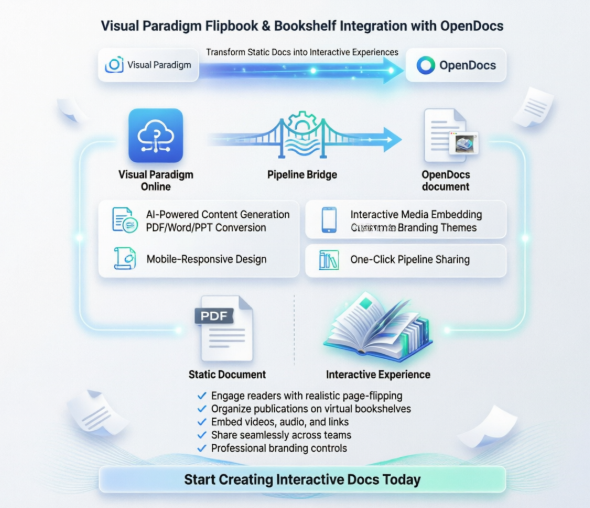
技術文書作成者、教育者、ビジネスプロフェッショナルのいずれであっても、ドキュメントにインタラクティブなフリップブックを直接埋め込めるという機能は、静的なPDFや退屈なテキストページから大きく一歩進んだものです。この統合が何を提供するのか、実際の使い方、そして期待に応えているかどうかを、順を追って説明します。
この統合がもたらすもの
Visual Paradigmは、シームレスなワークフローを導入し、「Visual Paradigm Online」で作成したフリップブックやデジタル書棚を、直接「OpenDocs」に共有できるようにしました。Visual Paradigm Onlineを直接OpenDocs。これは単にビューアを埋め込むことではなく、読者がページをめくり、マルチメディアコンテンツとインタラクションをしながら、ドキュメントから離れることなく、キュレートされた出版物のコレクションにアクセスできる没入型の読書体験を創出することを意味します。

第1部:個別のフリップブックの使い方
なぜ個別のフリップブックを選ぶのか?
年次報告書や製品カタログ、包括的なトレーニングマニュアルといった「ヒーロードキュメント」がある場合、それをスタンドアロンのフリップブックとして埋め込むことで、読者の注目を必要な場所に集中させることができます。特に、中断なく注意を要する詳細なガイドには、これが特に役立ちました。
これでできることVisual Paradigm Flipbooks
そのフリップブックソフトウェアは、単なるページめくり効果をはるかに超えています。私が特に感心した点は以下の通りです:
-
変換&作成:PDF、Word文書、PowerPointスライドを即座にフリップブックに変換するか、ドラッグアンドドロップエディタを使ってゼロからデザインする
-
AI駆動の生成:AIアシスタントは、本の全体構成を生成し、コンテンツを執筆し、さまざまなアートスタイルの一致するイラストを作成できる
-
インタラクティブ要素:動画、音声、クリック可能なリンク、リアルなページめくりの音効果を埋め込む
-
プロフェッショナルなブランディング:カバー、テーマ、背景をカスタマイズして、企業のアイデンティティに合わせる
-
モバイル最優先の読書: すべてのフリップブックは、デスクトップ、タブレット、スマートフォンで完全に応答性があります
ステップバイステップ:フリップブックをOpenDocsに共有する方法
ステップ1: ワークスペースページを開いてください Visual Paradigm Online.
ステップ2: 選択してください フリップブック 左側のメニューから選択して、ライブラリを表示してください。

ステップ3: 共有したいフリップブックを見つけ、右側の その他… をクリックしてください。
ステップ4: 選択してください OpenDocsに送信 パイプライン.

ステップ5: (オプション) この共有に関するコメントを入力し、 OK をクリックして続行してください。
ステップバイステップ:フリップブックをOpenDocsに埋め込む方法
ステップ1: OpenDocsの埋め込みたいページに移動してください OpenDocs where you want to embed the book.
ステップ2: クリック 編集 画面の右上にある場所をクリックしてください。

ステップ3: カーソルを、フリップブックを表示させたい正確な位置に合わせてください。

ステップ4: 以下の パイプライン ボタンを、画面右上からクリックしてください。

ステップ5: 以下の ライブラリ タブを開いてください。VP Onlineから送信したフリップブックが表示されます。

ステップ6: フリップブックをクリックして挿入してください。

プロのヒント: フリップブックがページの最後に追加された場合、選択して Enter キーを押して新しい行を作成し、位置を調整してください。
重要なお知らせ: 編集モードでは、フリップブックは固定されたままになります。操作するには、変更を保存して編集モードを終了してください。ライブ状態になると、トップバーの 共有 ボタンを使って、ページまたは全体のスペースを共有できます。
パート2:デジタル本棚でコンテンツを整理する
なぜ本棚が重要なのか
フリップブックの統合に続いて、Visual Paradigmは 本棚 共有機能を追加しました。カスタムコレクションを提示する必要がある場合に最適です。トレーニングシリーズ、プロダクトルックブック、四半期レポートなど、すべてを1つの整理された、プロフェッショナルなレイアウトでまとめて提示できます。

柔軟な共有戦略
The デジタル本棚メーカー コンテンツ戦略に応じて最大の柔軟性を提供します:
-
個別フリップブック: 焦点を当てた単一ドキュメント体験に最適
-
キュレートされた本棚: 複数のアイテム——トレーニングマニュアル、ルックブック、フォトブック——を1つのインタラクティブな本棚にまとめる
あなたが AIフリップブックソフトウェア 1冊または100冊を作成する場合でも、OpenDocsの統合により、あなたのライブラリは常に数クリックでアクセス可能になります。
ステップバイステップ:本棚をパイプラインに送信する方法
ステップ1: ワークスペースに移動します Visual Paradigm Online.
ステップ2: 選択します 本棚 左側のメニューから

ステップ3: 公開したい本棚を選択します。
ステップ4: [パイプライン] アイコンをクリックしますパイプラインアイコン 画面右上にあるボタン。

ステップ5: (オプション) コメントを入力し、[OK]をクリックしますOK.
ステップバイステップ:OpenDocsにブックシェルフを埋め込む方法
ステップ1: あなたの OpenDocs ページを開き、 編集.

ステップ2: カーソルを、シェルフを表示させたい場所に配置してください。

ステップ3: パイプライン ボタン(右上)をクリックしてください。

ステップ4: ライブラリ タブを開きます。

ステップ5: ページに挿入するため、ブックシェルフを選択してください。

プロのヒント: 挿入後にカーソルをシェルフの下に移動するには、シェルフを選択して Enter.
重要なお知らせ: 編集モード中は、シェルフは静的なプレースホルダーです。シェルフとやり取りし、本を閲覧し、埋め込まれた動画を再生するには、変更を保存して編集モードを終了してください。その後、上部バーの 共有 ボタンを使って、ページを配布できます。
私の体験:うまく機能している点
良い点
-
スムーズな統合: パイプライン機能により、Visual Paradigm OnlineとOpenDocsの間でコンテンツを移動するのが驚くほどスムーズです。複雑なエクスポート/インポートプロセスは不要で、数回のクリックで完了します。
-
プロフェッショナルな外観: フリップブックは洗練されており、プロフェッショナルな印象を与えます。ページめくりのアニメーションは滑らかで、レスポンシブデザインにより、あらゆるデバイスで美しい見た目を実現します。
-
AI駆動の作成: AIフリップブックジェネレーターは時間の節約になります。数分でコンテンツと図版を含む完全な本のアウトラインを生成できました。手作業で行えば何時間もかかっていたでしょう。
-
整理されたプレゼンテーション: ブックシェルフは実際の問題を解決します—関連する複数の出版物を提示する際、見づらいリンクのリストを作成せずに済む点です。視覚的な棚のレイアウトは直感的で、魅力的です。
-
豊富なメディア対応: 動画や音声をフリップブックに直接埋め込める機能は、静的な文書ではまったく再現できないインタラクティブ性を追加します。
検討すべき点
-
学習曲線: Visual Paradigm Onlineに初めて触れる場合、フリップブックのカスタマイズオプションをすべてマスターするにはやや学習曲線が存在します。
-
編集モードの制限: 編集モードではフリップブックが静的であるという事実は、最初は混乱を招くかもしれませんが、パフォーマンスの観点から言えば理にかなっています。
-
ファイルサイズ: 多数のマルチメディアを含むフリップブックは大きなファイルサイズになる可能性があり、遅い接続環境では読み込み時間が影響を受けることがあります。
主な利点を一目で
-
豊富なメディア対応: PDF、Word文書、またはPowerPointをインタラクティブなフリップブックに変換可能
-
AI統合: AIフリップブックジェネレーターを使って、任意のトピックに基づいて迅速にコンテンツを作成可能
-
カスタムテーマ: ビジネス、自然など、さまざまなテーマや背景でブックシェルフをカスタマイズし、ブランドに合わせられます
-
モバイル対応性: あらゆるデバイスで完璧な読書体験を提供
-
集中管理: OpenDocsを通じて、すべての出版物を整理し、アクセス可能に保つことができます
-
簡単な共有: シンプルな共有リンクを使って、インタラクティブなコンテンツを配布可能
結論
Visual Paradigmのフリップブックおよびブックシェルフ機能とOpenDocsとの統合を広範にテストした結果、デジタルドキュメント、トレーニング資料、または出版物を作成するすべての人にとって、これは画期的な変化であると自信を持って言えます。ドキュメントプラットフォームを離れることなく、静的な文書をインタラクティブで魅力的な体験に変えることができる点は非常に強力です。
このソリューションが他のテストしたソリューションと異なる点は、スムーズなワークフローにあります。パイプライン統合により、ドキュメントにリッチメディアを埋め込む際に通常発生する摩擦が解消されます。単一の年次報告書をフリップブックとして共有する場合でも、デジタルブックシェルフにトレーニング資料の図書館全体を整理する場合でも、プロセスは直感的で効率的です。
AI搭載機能は特に印象的です。単に面倒な作業を自動化するだけでなく、より良いコンテンツを素早く作成するのを実際に支援してくれます。すべてのコンテンツがモバイル対応であるという事実は、あなたの聴衆がどこにいてもコンテンツとやり取りできることを意味します。
ドキュメント、トレーニング資料、またはデジタル出版物を近代化したい組織にとって、この統合はプロフェッショナリズムとインタラクティブ性のバランスを取った魅力的なソリューションを提供します。文書を美しく見せるだけではなく、コンテンツが聴衆に響くような魅力的な体験を創出することに重点があります。
最終評価:Visual Paradigm OnlineまたはOpenDocsをすでに使用している場合は、この統合は迷わず選ぶべきものです。ドキュメントプラットフォームを検討している場合でも、フリップブックおよびブックシェルフ機能だけでも投資価値があるかもしれません。
参考文献
- デジタルブックシェルフをOpenDocsに共有する: OpenDocsドキュメントプラットフォーム向けのブックシェルフ統合機能についての公式リリース発表。
- Visual ParadigmのフリップブックをOpenDocsに共有する: OpenDocsにフリップブック共有ワークフローを導入した公式リリース発表。
- Visual ParadigmのOpenDocsフリップブック統合のユーザーによる実践レビュー: フリップブック統合機能に関する第三者によるユーザー体験レビューと実践的テスト。
- Visual Paradigmの更新情報: Visual Paradigmの公式製品更新情報およびリリースノートのリポジトリ。
- Visual ParadigmのOpenDocsフリップブックWordPressワークフローに関する実務者レビュー: OpenDocsを介してフリップブックをWordPressに統合する際の詳細な実務者視点。
- フリップブックとして公開する: Visual Paradigm Onlineのフリップブック公開機能に関する機能ドキュメント。
- デジタルブックシェルフの作成方法: 様々な専門的用途に応じたデジタルブックシェルフコレクションの作成と整理に関する包括的なガイド。
- OpenOfficeドキュメントからフリップブックへのコンバーター: OpenOfficeドキュメントをインタラクティブなフリップブックに変換するためのツールドキュメント。
- Visual Paradigm for Microsoft Office: Visual Paradigm OnlineアカウントユーザーがMicrosoftドキュメントに図を統合できるようにするMicrosoft Officeアドイン。
- モデルからマニュアルへ:ソフトウェアエンジニア向けのVisual Paradigmデスクトップ図形をOpenDocsと同期するガイド: Visual Paradigm図形をOpenDocsドキュメントに統合するためのソフトウェアエンジニア向け技術ガイド。
- ブックシェルフで自分のフリップブックを紹介する: 仮想ブックシェルフ機能を使ってフリップブックを整理・提示する方法を紹介するブログ投稿。
- バーチャルブックシェルフ機能: PDF、PPT、その他の文書を整理されたブックシェルフインターフェースで表示および管理するための機能ドキュメント。
- Visual Paradigmのフリップブックメーカー:インタラクティブコンテンツにおける画期的な変化: フリップブックメーカーがコンテンツ作成に与える変革的影響を検証するブログ記事。
- Visual Paradigmフリップブックメーカーをご紹介:デジタル出版における最適な選択: Visual Paradigmのフリップブックメーカーの機能についての第三者レビューおよび紹介。
- Visual Paradigm Online: Visual Paradigmのオンライン図解作成およびフリップブック作成ツールのメインプラットフォーム。
- AIフリップブックジェネレーターをご紹介: AI搭載のフリップブックコンテンツ生成機能のリリース発表。
- AIフリップブックジェネレーターのリリース: AIフリップブックジェネレーターの正式リリース詳細および機能。