


Introduction
Dans un monde numérique où tout est conçu pour le digital, la documentation doit aller au-delà de l’information : elle doit être captivante. En tant que personne ayant testé de nombreux plateformes de documentation et systèmes de gestion de contenu, j’ai été intrigué lorsque Visual Paradigm a annoncé son intégration entreles flipbooks Visual Paradigm Online etOpenDocs. Après avoir passé plusieurs semaines à tester cette fonctionnalité, je suis prêt à partager mon expérience honnête sur la manière dont cette intégration transforme la façon dont nous créons, partageons et consommons des publications numériques.
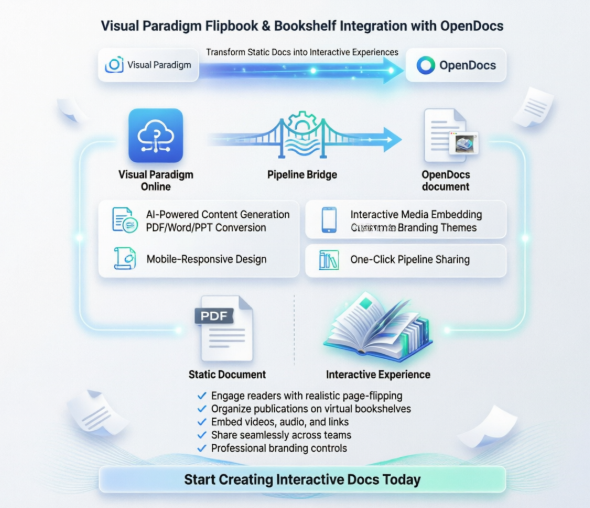
Que vous soyez rédacteur technique, éducateur ou professionnel du monde des affaires, la possibilité d’intégrer directement des flipbooks interactifs dans votre documentation représente une avancée significative par rapport aux PDF statiques et aux pages de texte ennuyeuses. Laissez-moi vous expliquer ce que cette intégration offre, comment elle fonctionne en pratique, et si elle répond aux attentes.
Ce que cette intégration apporte à la table
Visual Paradigm a introduit un flux de travail fluide qui vous permet de partager des flipbooks et des étagères numériques créés dansVisual Paradigm Onlinedirectement versOpenDocs. Ce n’est pas seulement une question d’intégration d’un lecteur : il s’agit de créer une expérience de lecture immersives où votre public peut tourner les pages, interagir avec des contenus multimédias et accéder à des collections soigneusement sélectionnées de publications sans jamais quitter votre documentation.

Partie 1 : Travailler avec des flipbooks individuels
Pourquoi choisir des flipbooks individuels ?
Lorsque vous disposez d’un document « phare » — comme un rapport annuel, un catalogue de produits ou un manuel de formation complet — l’intégration de ce document sous forme de flipbook autonome maintient l’attention de votre lecteur exactement là où elle doit être. J’ai trouvé cela particulièrement utile pour les guides détaillés qui exigent une attention ininterrompue.
Ce que vous pouvez faire avecles flipbooks Visual Paradigm
Lelogiciel de flipbookva bien au-delà des simples effets de retournement de page. Voici ce qui m’a impressionné :
-
Convertir et créer :Transformez instantanément des PDF, des documents Word et des diapositives PowerPoint en flipbooks, ou concevez à partir de zéro à l’aide de l’éditeur par glisser-déposer
-
Génération pilotée par l’IA :L’assistant IA peut générer des plans complets de livres, rédiger du contenu et créer des illustrations correspondantes dans divers styles artistiques
-
Éléments interactifs :Intégrez des vidéos, de l’audio, des liens cliquables et des effets sonores réalistes de retournement de page
-
Branding professionnel :Personnalisez les couvertures, les thèmes et les arrière-plans pour correspondre à votre identité d’entreprise
-
Lecture orientée mobile : Chaque livre interactif est entièrement adapté aux ordinateurs de bureau, tablettes et smartphones
Étapes : Partager votre livre interactif vers OpenDocs
Étape 1 : Ouvrez votre page d’espace de travail dans Visual Paradigm Online.
Étape 2 : Sélectionnez Livres interactifs dans le menu de gauche pour afficher votre bibliothèque.

Étape 3 : Localisez le livre interactif que vous souhaitez partager et cliquez sur Plus… sur le côté droit.
Étape 4 : Sélectionnez Envoyer vers OpenDocs Pipeline.

Étape 5 : (Facultatif) Saisissez un commentaire concernant ce partage et cliquez sur OK pour continuer.
Étapes : Intégrer votre livre interactif dans OpenDocs
Étape 1 : Accédez à la page dans OpenDocs où vous souhaitez intégrer le livre.
Étape 2 : Cliquez Modifier en haut à droite de l’écran.

Étape 3 : Placez votre curseur exactement là où vous souhaitez que le flipbook apparaisse.

Étape 4 : Cliquez sur le bouton Pipeline situé en haut à droite.

Étape 5 : Ouvrez l’onglet Bibliothèque ; vous verrez le flipbook que vous avez envoyé depuis VP Online.

Étape 6 : Cliquez sur le flipbook pour l’insérer.

Astuce pro : Si le flipbook est ajouté à la fin de la page, sélectionnez-le et appuyez sur Entrée pour créer une nouvelle ligne et ajuster la position.
Remarque importante : En mode Édition, le flipbook reste statique. Pour interagir avec lui, enregistrez simplement vos modifications et quittez le mode Édition. Une fois en ligne, vous pouvez partager la page ou l’ensemble de l’espace à l’aide du bouton Partager situé en haut de la barre.
Partie 2 : Organiser le contenu avec des étagères numériques
Pourquoi les étagères sont-elles importantes
Après l’intégration du flipbook, Visual Paradigm a poussé plus loin en permettant étagère le partage. C’est idéal lorsque vous devez présenter une collection soigneusement sélectionnée – pensez aux séries de formation, aux carnets de produits ou aux rapports trimestriels – tous regroupés dans une mise en page organisée et professionnelle.

Stratégies de partage flexibles
Le fabricant de bibliothèque numérique offre une flexibilité maximale en fonction de votre stratégie de contenu :
-
Flipbooks individuels : Idéal pour des expériences centrées sur un seul document
-
Bibliothèques sélectionnées : Regroupez plusieurs éléments — manuels de formation, lookbooks, photobooks — sur une seule étagère interactive
Que vous utilisiez le logiciel de flipbook intelligent pour créer un livre ou cent livres, l’intégration OpenDocs garantit que votre bibliothèque est toujours à quelques clics seulement.
Étapes : Envoi de votre bibliothèque dans le pipeline
Étape 1 : Accédez à votre espace de travail dans Visual Paradigm Online.
Étape 2 : Sélectionnez Étagère dans le menu de gauche.

Étape 3 : Sélectionnez la bibliothèque que vous souhaitez publier.
Étape 4 : Cliquez sur l’icône Pipeline icône bouton en haut à droite de l’écran.

Étape 5 : (Facultatif) Saisissez un commentaire et cliquez sur OK.
Étapes par étapes : intégration de la bibliothèque dans OpenDocs
Étape 1 : Ouvrez votre OpenDocs page et cliquez sur Modifier.

Étape 2 : Placez votre curseur là où vous souhaitez que la bibliothèque apparaisse.

Étape 3 : Cliquez sur le bouton Pipeline (en haut à droite).

Étape 4 : Ouvrez l’onglet Bibliothèque onglet.

Étape 5 : Sélectionnez votre bibliothèque pour l’insérer dans la page.

Astuce pro : Pour déplacer votre curseur sous la bibliothèque après insertion, sélectionnez-la puis appuyez sur Entrée.
Remarque importante : Tant que vous êtes en mode Édition, la bibliothèque est un espace réservé statique. Enregistrez vos modifications et quittez le mode Édition pour interagir avec la bibliothèque, parcourir les livres et lire les vidéos intégrées. Vous pouvez ensuite utiliser le bouton Partager dans la barre supérieure pour partager votre page.
Mon expérience pratique : ce qui fonctionne bien
Le bon
-
Intégration transparente : La fonctionnalité Pipeline rend le déplacement du contenu entre Visual Paradigm Online et OpenDocs étonnamment fluide. Il n’y a pas de processus d’exportation/importation complexe — juste quelques clics.
-
Apparence professionnelle : Les livres numériques ont un aspect soigné et professionnel. Les animations de retournement de page sont fluides, et la conception réactive signifie qu’ils ont l’air excellents sur n’importe quel appareil.
-
Création pilotée par l’IA : Le générateur de livres numériques par IA est un gain de temps considérable. J’ai pu générer un plan complet d’un livre avec du contenu et des illustrations en quelques minutes, ce qui aurait pris des heures manuellement.
-
Présentation organisée : Les étagères de livres résolvent un problème réel — comment présenter plusieurs publications liées sans créer une liste désordonnée de liens. La disposition visuelle de l’étagère est intuitive et engageante.
-
Prise en charge des médias riches : La possibilité d’insérer des vidéos et de la musique directement dans les livres numériques ajoute une couche d’interactivité que les documents statiques ne peuvent pas égaler.
Domaines à considérer
-
Courbe d’apprentissage : Si vous êtes nouveau sur Visual Paradigm Online, il y a une légère courbe d’apprentissage pour maîtriser toutes les options de personnalisation des livres numériques.
-
Limites du mode Édition : Le fait que les livres numériques soient statiques en mode Édition peut être déroutant au début, bien que cela ait un sens du point de vue des performances.
-
Taille du fichier : Les livres numériques contenant beaucoup de multimédia peuvent devenir volumineux, ce qui pourrait affecter les temps de chargement sur les connexions plus lentes.
Principaux avantages en un coup d’œil
-
Prise en charge des médias riches : Transformez des PDF, des documents Word ou des présentations PowerPoint en livres numériques interactifs
-
Intégration de l’IA : Utilisez le générateur de livres numériques par IA pour créer rapidement du contenu basé sur n’importe quel sujet
-
Thèmes personnalisés : Personnalisez vos étagères de livres avec divers thèmes et arrière-plans (affaires, nature, etc.) pour correspondre à votre identité visuelle
-
Réactivité mobile : Expérience de lecture parfaite sur n’importe quel appareil
-
Gestion centralisée : Gardez toutes vos publications organisées et accessibles via OpenDocs
-
Partage simplifié : Distribuez votre contenu interactif à l’aide de simples liens de partage
Conclusion
Après avoir largement testé l’intégration du flipbook et de la bibliothèque de Visual Paradigm avec OpenDocs, je peux affirmer sans hésiter que cela constitue une révolution pour quiconque crée des documents numériques, des supports de formation ou des publications. La capacité à transformer des documents statiques en expériences interactives et captivantes, sans quitter votre plateforme de documentation, est puissante.
Ce qui distingue cela des autres solutions que j’ai testées, c’est le flux de travail fluide. L’intégration Pipeline élimine les difficultés habituellement liées à l’incorporation de médias riches dans la documentation. Que vous partagiez un rapport annuel unique sous forme de flipbook ou que vous organisiez une bibliothèque entière de supports de formation sur une étagère numérique, le processus est intuitif et efficace.
Les fonctionnalités alimentées par l’IA sont particulièrement impressionnantes : elles ne se contentent pas d’automatiser des tâches fastidieuses ; elles vous aident réellement à créer un contenu meilleur plus rapidement. Et le fait que tout soit adapté aux appareils mobiles signifie que votre public peut interagir avec votre contenu où qu’il soit.
Pour les organisations souhaitant moderniser leurs documents, leurs supports de formation ou leurs publications numériques, cette intégration propose une solution convaincante qui équilibre professionnalisme et interactivité. Il ne s’agit pas seulement de rendre les documents plus esthétiques, mais de créer une expérience captivante qui permet à votre contenu de toucher votre public.
Verdict final :Si vous utilisez déjà Visual Paradigm Online ou OpenDocs, cette intégration est une évidence. Si vous évaluez des plateformes de documentation, les fonctionnalités de flipbook et d’étagère numérique peuvent à elles seules justifier l’investissement.
Références
- Partager une étagère numérique sur OpenDocs: Annonce officielle du lancement détaillant la fonctionnalité d’intégration de l’étagère numérique pour la plateforme de documentation OpenDocs.
- Partager des flipbooks Visual Paradigm sur OpenDocs: Annonce officielle du lancement présentant le flux de partage des flipbooks sur OpenDocs.
- Un retour d’expérience pratique d’un utilisateur sur l’intégration des flipbooks OpenDocs de Visual Paradigm: Avis d’expérience utilisateur tiers et test pratique des fonctionnalités d’intégration des flipbooks.
- Mises à jour de Visual Paradigm: Référentiel officiel des mises à jour de produits et des notes de version de Visual Paradigm.
- Un retour d’expérience d’un praticien sur le flux de travail des flipbooks OpenDocs de Visual Paradigm avec WordPress: Perspective détaillée d’un praticien sur l’intégration des flipbooks avec WordPress via OpenDocs.
- Publier sous forme de flipbooks: Documentation des fonctionnalités pour les capacités de publication de flipbooks de Visual Paradigm Online.
- Comment créer une étagère numérique: Guide complet sur la création et l’organisation de collections d’étagères numériques pour divers cas d’utilisation professionnels.
- Convertisseur de documents OpenOffice en flipbook: Documentation de l’outil pour convertir des documents OpenOffice en flipbooks interactifs.
- Visual Paradigm pour Microsoft Office: Complément pour Microsoft Office qui permet aux utilisateurs de comptes Visual Paradigm Online d’intégrer des diagrammes dans des documents Microsoft.
- Du modèle au manuel : un guide pour ingénieurs logiciels sur la synchronisation des diagrammes du bureau Visual Paradigm avec OpenDocs: Guide technique pour les ingénieurs logiciels sur l’intégration des diagrammes Visual Paradigm avec la documentation OpenDocs.
- Mettre en valeur mon flipbook avec une étagère: Article de blog démontrant comment organiser et présenter des flipbooks à l’aide de la fonctionnalité d’étagère virtuelle.
- Fonctionnalité étagère virtuelle: Documentation de la fonctionnalité pour afficher et gérer des fichiers PDF, des présentations PPT et d’autres documents dans une interface d’étagère organisée.
- Le générateur de flipbooks de Visual Paradigm : un véritable changement de jeu pour le contenu interactif: Article de blog explorant l’impact transformateur du générateur de flipbooks sur la création de contenu.
- Présentation du générateur de flipbooks de Visual Paradigm : votre choix ultime pour la publication numérique: Avis et présentation indépendants des fonctionnalités du générateur de flipbooks de Visual Paradigm.
- Visual Paradigm Online: Plateforme principale pour les outils de diagrammation en ligne et de création de flipbooks de Visual Paradigm.
- Présentation du générateur de flipbooks intelligent: Annonce de sortie de la fonctionnalité de génération de contenu de flipbooks alimentée par l’IA.
- Lancement du générateur de flipbooks intelligent: Détails officiels du lancement et fonctionnalités de l’outil de génération de flipbooks intelligents.