


Pendahuluan: Tinjauan Dunia Nyata tentang Kepemahaman BPMN dari Sudut Pandang Praktisi
Ketika proses bisnis menjadi kompleks, dokumentasi sering kali menjadi penghambat—bukan alur kerjanya sendiri. Dalam tinjauan pengalaman pengguna ini, kami meninjau bagaimana Alex Johnson, seorang Manajer Produk berpengalaman yang berbasis di Area Teluk San Francisco, mengatasi tantangan visualisasi proses dengan mengadopsi Model dan Notasi Proses Bisnis (BPMN) melalui Visual Paradigm.
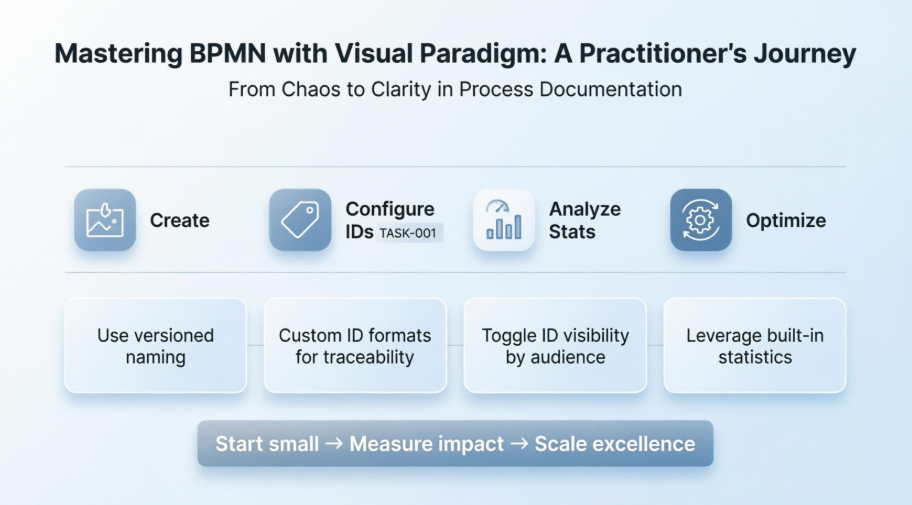
Alih-alih penjelasan teoritis, panduan ini membagikan perjalanan langsung Johnson: keputusan pengaturan, penyesuaian konfigurasi, momen “Aha!”, dan hasil praktis yang muncul setelah berminggu-minggu penerapan dunia nyata. Baik Anda sedang mengevaluasi alat BPMN untuk tim Anda atau ingin mengoptimalkan alur kerja Visual Paradigm Anda saat ini, pengalaman terdokumentasi Johnson memberikan wawasan yang dapat diambil tindakan, berakar pada penggunaan sehari-hari—bukan janji pemasaran.
Memulai: Membuat Diagram BPMN Pertama Anda (Alur Kerja Langkah demi Langkah oleh Seorang Praktisi)
Menurut pengalaman terdokumentasi Johnson, alur onboarding Visual Paradigm untuk diagram BPMN menonjol karena kemudahan penemuan dan struktur logisnya. Berikut ini cara mereka mendekati diagram Proses Bisnis pertama mereka:
-
Menavigasi ke Diagram > Baru dari bilah alat aplikasi—pintu masuk yang langsung.
-
Di dalam Diagram Baru jendela, memilih Diagram Proses Bisnis. Johnson mencatat bahwa kategorisasi yang jelas menghemat waktu signifikan dibandingkan alat dengan menu bersarang atau ambigu.
-
Setelah mengklik Berikutnya, memasukkan nama diagram yang deskriptif (‘Alur Kerja Pemenuhan Pesanan Q3’) dan deskripsi singkat untuk referensi tim.
-
Menggunakan bidang Lokasi untuk menyimpan diagram dalam model proyek bersama—langkah krusial bagi lingkungan kolaboratif.
-
Mengklik OK menghasilkan kanvas bersih yang siap dimodelkan.
💡 Kiat Pro Johnson: “Saya menyarankan memberi nama diagram dengan indikator versi (misalnya, ‘v1.2’) sejak hari pertama. Ini mencegah kebingungan selama tinjauan iteratif.”
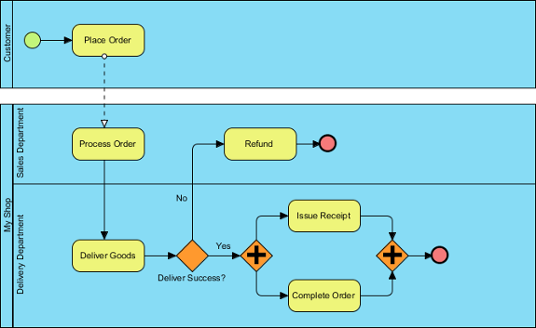 |
|---|
| Diagram Proses Bisnis Contoh |
Menguasai ID Elemen: Pandangan Peninjau terhadap Strategi Kejelasan Dokumentasi
Pada awal adopsi BPMN, Johnson mengamati bahwa ID elemen yang konsisten menjadi sangat berharga—terutama selama audit atau serah terima ke pengembang. Berikut ini cara mereka mengonfigurasi ID untuk meningkatkan kemampuan pelacakan:
Menentukan Format ID Kustom yang Tetap Berlaku
Alih-alih menerima ID berurutan bawaan, Johnson menyesuaikan format agar sesuai dengan standar dokumentasi internal:
-
Dibuka Jendela > Opsi Proyek dari bilah alat.
-
Dipilih Diagram dari menu sebelah kiri, lalu beralih ke Generasi Model tab.
-
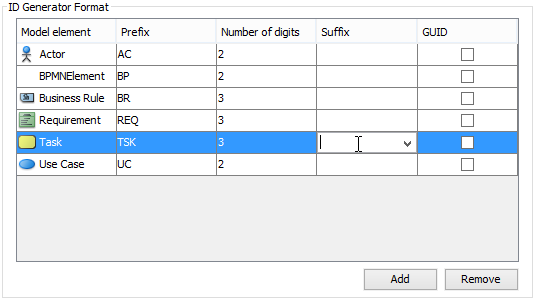
Klik Tambah dan memilih jenis elemen yang akan diformat (misalnya Tugas).
-
Menyesuaikan pengaturan format:
-
Awalan: Menambahkan “TASK-” untuk pengenalan langsung
-
Jumlah digit: Diatur menjadi 3 agar ID muncul sebagai “TASK-001” alih-alih “TASK-1”
-
Akhiran: Dibiarkan kosong untuk kemudahan (meskipun Johnson mencatat penggunaan “-APPROVED” untuk tahap persetujuan)
-
 |
|---|
| Menentukan format ID |
| Pilihan | Pendekatan Praktis Johnson |
|---|---|
| Awalan | Menggunakan kode departemen (misalnya “FIN-“, “LOG-“) untuk langsung menandakan kepemilikan |
| Jumlah digit | Selalu diatur menjadi 3+ untuk skalabilitas—menghindari penyesuaian ulang saat proses berkembang |
| Akhiran | Berguna untuk tag status seperti “-DRAFT” atau “-FINAL” selama siklus tinjauan |
| GUID | Menghindari ini untuk diagram yang mudah dibaca manusia; mencatat bahwa ini sangat bagus untuk integrasi sistem meskipun demikian |
Mengendalikan Visibilitas ID: Apa yang Berhasil untuk Tim Johnson
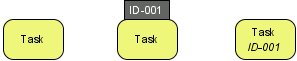
Secara default, ID tetap tersembunyi dalam diagram—yang menciptakan presentasi yang bersih tetapi mempersulit dokumentasi. Johnson belajar untuk mengaktifkan atau menonaktifkan visibilitas secara strategis berdasarkan audiens:
 |
|---|
| Tampilan berbeda dari tugas BPMN ketika ID tidak ditampilkan, ID ditampilkan sebagai label, dan ID ditampilkan di bawah keterangan |
Untuk diagram baru, Johnson mengonfigurasi default melaluiJendela > Opsi Proyek > Pemetaan > Proses Bisnis > Perilaku:
-
MemilihTampilkan sebagai Disesuaikanuntuk mengendalikan penempatan ID per jenis elemen
-
Memilih “di bawah keterangan” untuk ulasan pemangku kepentingan (mengurangi kerumitan visual)
-
Menggunakan “sebagai label” dengan posisi kanan atas untuk serah terima kepada pengembang
Untuk diagram yang sudah ada, Johnson klik kanan latar belakang diagram →Opsi Tampilan > Konfigurasi Opsi Tampilkan ID…untuk menyesuaikan visibilitas tanpa harus membuat ulang pekerjaan.
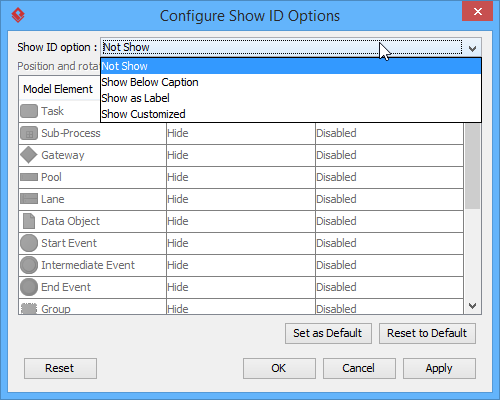 |
|---|
| Untuk mengonfigurasi apakah ID ditampilkan atau tidak |
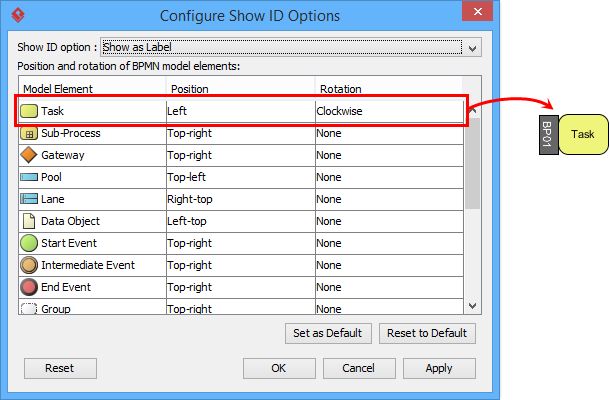 |
|---|
| Untuk membuat ID tugas ditampilkan sebagai label, ditempatkan di sebelah kiri bentuk |
⚠️ Pelajaran yang Dipelajari Johnson: “Mengubah pengaturan tampilan ID secara default hanya memengaruhi elemen yang baru dibuat. Untuk diagram yang sudah ada, selalu gunakan menu ‘Konfigurasi Opsi Tampilkan ID’ untuk menerapkan perubahan secara retrospektif.”
Penugasan ID: Tiga Metode yang Benar-benar Digunakan Johnson
Melalui pengujian iteratif, Johnson mengidentifikasi tiga pendekatan yang dapat diandalkan untuk penugasan ID:
-
Dialog Spesifikasi: Klik kanan elemen →Buka Spesifikasi… (terbaik untuk edit massal)
-
Edit Label Langsung: Saat ID ditampilkan sebagai label, klik dan ketik langsung di diagram (tercepat untuk perubahan cepat)
-
Panel Properti: Ideal saat bekerja dengan beberapa elemen secara bersamaan
ID Bersarang: Menjaga Hierarki Tetap Teratur
Ketika memodelkan proses bawah atau struktur pool/lane, Johnson menemukan bahwa ID bersarang (misalnya, Pool-3 → Task-3.1, Task-3.2) menjaga dokumentasi tetap terstruktur secara logis. Untuk mengaktifkan atau menonaktifkan ini:
-
Klik kanan diagram →Isi Diagram > Edit ID…
-
Centang/centang ulangID Tingkat Bawahdi bagian bawah dialog
Johnson mengaktifkan ID bersarang untuk proses yang kompleks tetapi menonaktifkannya untuk ringkasan eksekutif tingkat tinggi di mana kesederhanaan paling penting.
Membuka Statistik Proses: Trik Optimasi Berbasis Data (Seperti yang Diuji oleh Seorang Praktisi)
Salah satu fitur yang mengubah cara Johnson menyajikan peningkatan proses adalah dashboard statistik bawaan Visual Paradigm. Alih-alih menghitung metrik secara manual, mereka memanfaatkan wawasan otomatis:
-
Klik kanan latar belakang diagram
-
PilihUtilitas > Tampilkan Statistik…
-
Meninjau panel metrik yang dihasilkan otomatis:
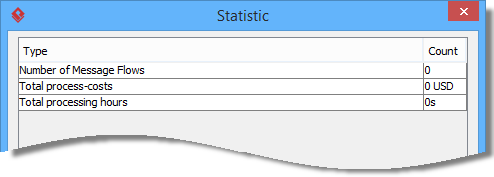 |
|---|
| Statistik proses |
| Gambar | Bagaimana Johnson Menggunakannya |
|---|---|
| Jumlah Aliran Pesan | Mengidentifikasi hambatan komunikasi antar departemen |
| Total biaya proses | Mengukur dampak keuangan untuk mendapatkan dukungan pimpinan |
| Total jam pemrosesan | Mengidentifikasi tempat pemborosan waktu untuk peluang otomasi |
🎯 Dampak yang Dilaporkan: “Dengan menyaring statistik ke jalur tertentu, saya meyakinkan tim logistik kami untuk mengotomatisasi tiga titik serah terima manual—menghemat sekitar 15 jam/minggu.”
Kesimpulan: Mengapa Pendekatan Praktisi Ini Mengubah Dokumentasi Proses
Setelah tiga bulan penggunaan yang tercatat, pengalaman Johnson menunjukkan bahwa menginvestasikan waktu dalam penyiapan diagram BPMN yang tepat—terutama mengenai manajemen ID dan konfigurasi statistik—memberikan hasil yang eksponensial. Apa yang awalnya merupakan tugas dokumentasi berkembang menjadi aset strategis untuk optimalisasi proses, penyelarasan pemangku kepentingan, dan penguatan tim.
Pelajaran utama dari perjalanan Johnson? Perlakukan diagram BPMN sebagai artefak hidup, bukan hasil akhir yang statis. Konfigurasikan ID untuk kemampuan pelacakan, manfaatkan statistik bawaan untuk perbaikan berkelanjutan, dan sesuaikan pengaturan visibilitas dengan audiens Anda. Fleksibilitas yang ditawarkan Visual Paradigm bukan sekadar nyaman—melainkan yang mengubah peta proses yang baik menjadi pemicu perubahan bisnis yang dapat diukur.
Bagi tim yang mengevaluasi praktik BPMN yang terstruktur, saran Johnson bersifat praktis: mulailah dari hal kecil. Pilih satu alur kerja, terapkan teknik ID dan statistik ini, lalu ukur perbedaan dalam kejelasan dan keterjangkauan tindakan. Menurut pengalaman mereka, langkah tunggal ini sering kali memicu inisiatif peningkatan proses yang lebih luas di seluruh organisasi.
Daftar Referensi
- Situs Resmi Business Process Model and Notation (BPMN): Sumber resmi untuk standar BPMN, spesifikasi, dan konsep dasar.
- Halaman Fitur Diagram dan Alat BPMN Visual Paradigm: Gambaran umum kemampuan pemodelan BPMN Visual Paradigm, termasuk pembuatan diagram, kolaborasi, dan fitur ekspor.
- Kategori Tutorial BPMN: Koleksi terpilih tutorial video dan tulisan langkah demi langkah untuk menguasai alat dan teknik BPMN di Visual Paradigm.
- Apa Itu BPMN? Panduan Pengantar: Penjelasan yang ramah pemula mengenai dasar-dasar BPMN, simbol, dan praktik terbaik untuk pemodelan proses bisnis.
- Saluran YouTube Visual Paradigm: Konten video resmi yang mencakup demo produk, panduan langkah demi langkah BPMN, dan kisah sukses pengguna.
- Portal Dukungan Visual Paradigm: Sumber daya dukungan khusus, dokumentasi, dan opsi kontak bagi pengguna Visual Paradigm yang mencari bantuan atau memberikan masukan.